Rozdział 6 · Przewodnik · 1B Docs
Czytanie, adnotacje, wypełnianie i podpisywanie plików PDF
Pliki PDF otwierają się szybko i są ostre przy każdym powiększeniu. Możesz je wyróżniać, pisać na nich, wypełniać formularze i podpisywać bez drukowania.
Czytanie i wyszukiwanie
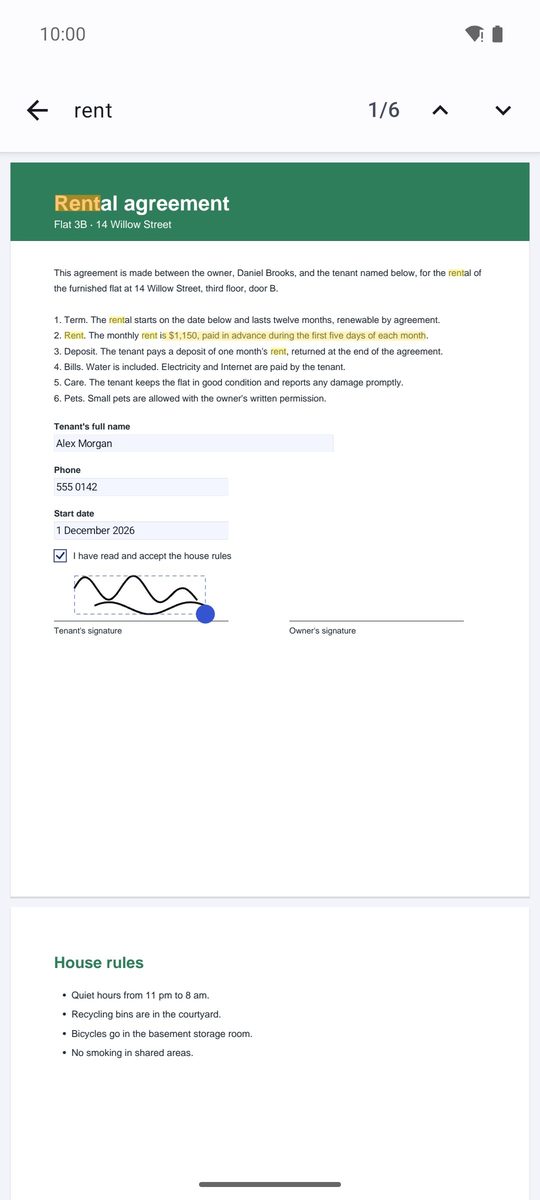
Przewijaj strony lub szczypnij, aby powiększyć. Lupa u góry przeszukuje tekst (Szukaj w dokumencie); przytrzymaj słowo, aby zaznaczyć tekst i go skopiować.
Menu ⋮ ma Przejdź do strony, Tryb nocny (biały tekst na czarnym tle, wygodniejszy w nocy), Strona po stronie i Dwie strony obok siebie dla szerokich ekranów.
Wyróżnianie i adnotacje
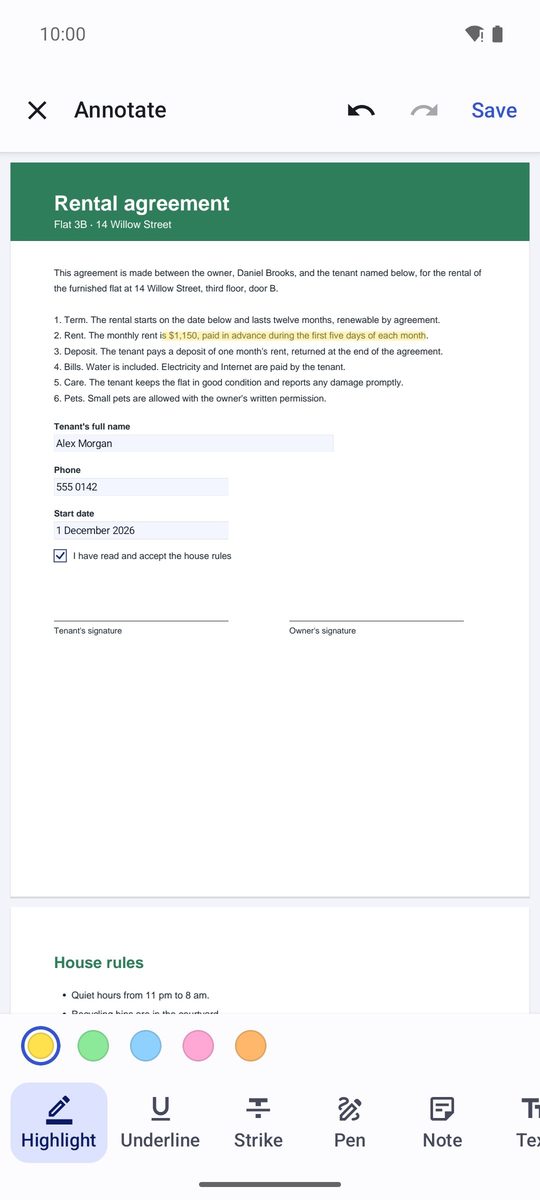
- Dotknij pióra u góry (Adnotacje).
- Wybierz narzędzie: Wyróżnij, Podkreśl, Przekreśl, Pióro, Notatka lub Tekst. W przypadku tekstu przeciągnij po słowach.
- Gumka usuwa adnotację: Kliknij adnotację, aby ją usunąć.
- Zapisz z menu ⋮. Adnotacje są prawdziwymi adnotacjami PDF: pojawiają się w każdym innym czytniku PDF.
Podpisywanie pliku PDF
- W narzędziach adnotacji wybierz Podpisz.
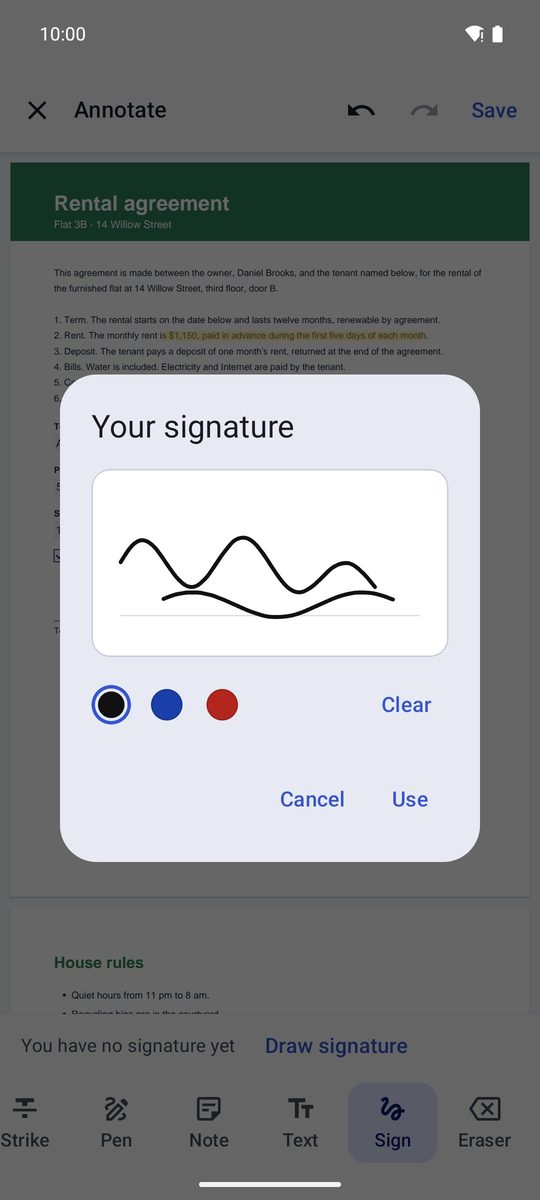
- Za pierwszym razem dotknij Narysuj podpis i narysuj podpis palcem, a potem dotknij Użyj. Podpis jest przechowywany tylko na tym urządzeniu na kolejne razy.
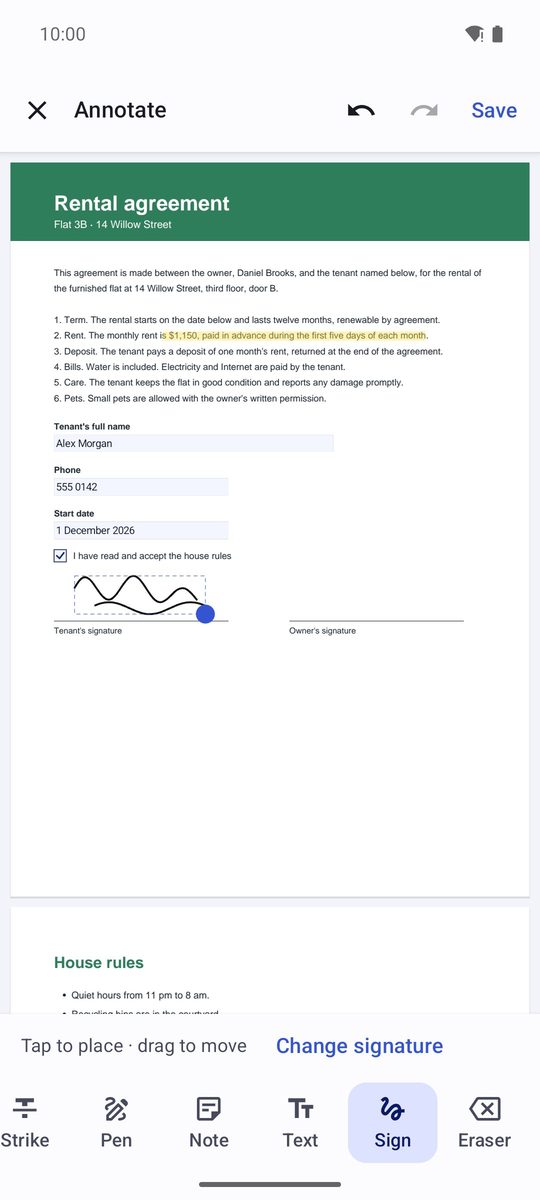
- Kliknij, aby umieścić · przeciągnij, aby przesunąć. Kropka w rogu powiększa go lub pomniejsza.
- Zapisz plik PDF albo użyj Zapisz jako…, aby zachować oryginał bez podpisu.
Wypełnianie formularzy
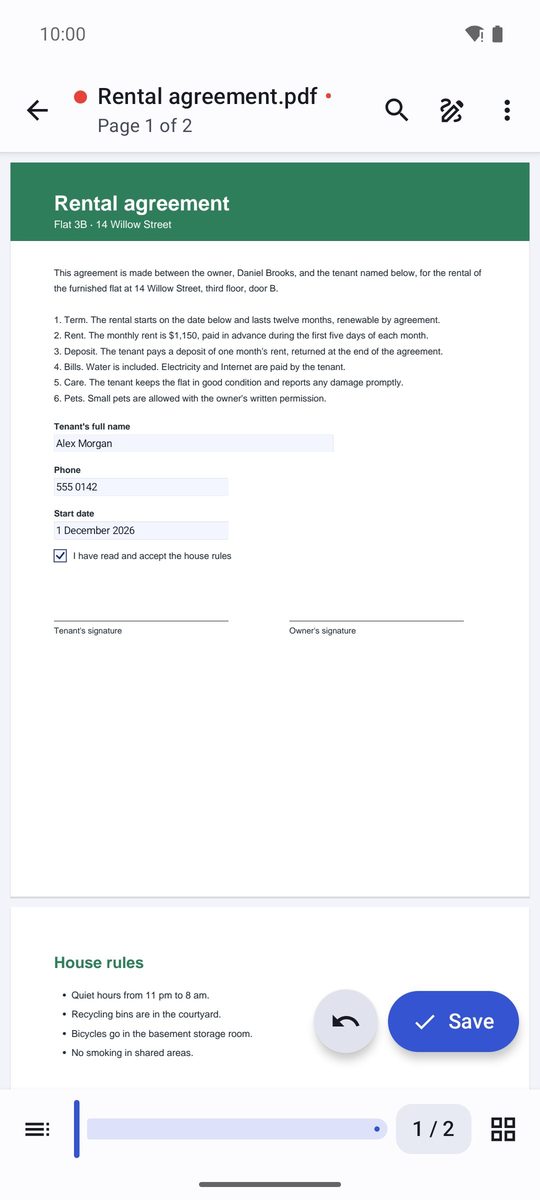
Jeśli plik PDF zawiera formularz, aplikacja o tym informuje: Formularz: kliknij pole, aby je wypełnić. Dotknij pola tekstowego, a otworzy się okienko do wpisania wartości; pola wyboru, opcje i listy zmieniasz jednym dotknięciem. Na dole pojawia się przycisk Zapisz: plik PDF pozostaje formularzem do wypełnienia.
Pliki PDF z hasłem
Chroniony plik PDF prosi o hasło przy otwieraniu (Chroniony plik PDF). Aby zabezpieczyć własne pliki PDF lub usunąć hasło, zajrzyj do narzędzi PDF.
Napisany dla 1B Docs 1.0 na Androidzie 8 lub nowszym, z prawdziwymi zrzutami ekranu i wymyślonymi przykładowymi dokumentami.