Rozdział 1 · Przewodnik · 1B Docs
Pierwsze kroki z 1B Docs
1B Docs otwiera teksty, arkusze, prezentacje i pliki PDF w jednym miejscu. Konfiguracja trwa kilka sekund i nie wymaga konta.
Pierwsze uruchomienie
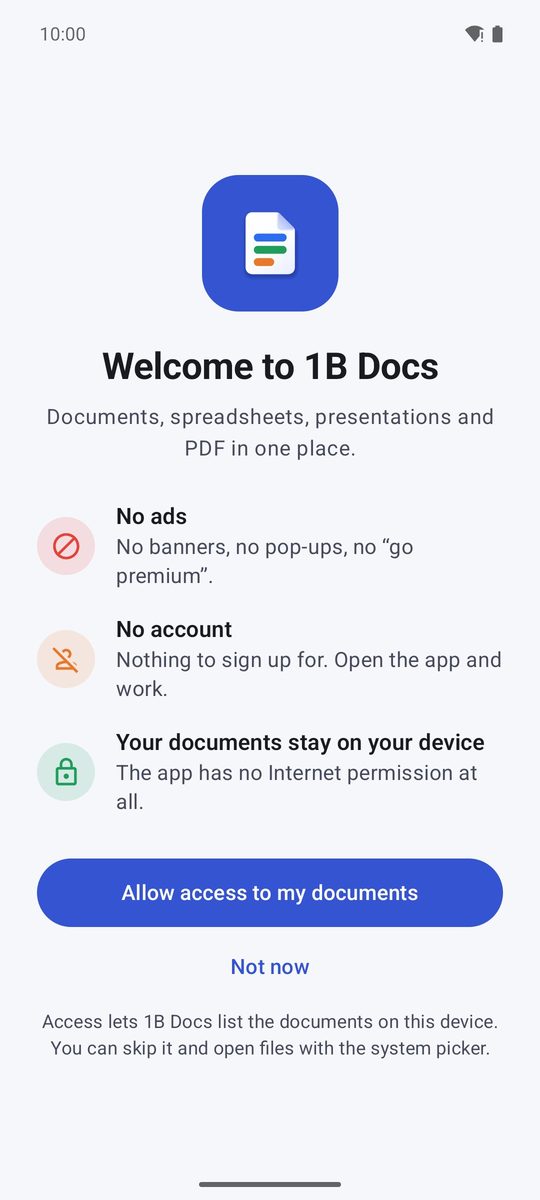
Ekran powitalny proponuje Zezwól na dostęp do moich dokumentów. Dzięki temu 1B Docs wyświetla wszystkie dokumenty z urządzenia i może zapisywać bezpośrednio w Twoich folderach. Android poprosi o „dostęp do wszystkich plików”: włącz przełącznik obok 1B Docs i wróć.
Możesz też dotknąć Nie teraz. Aplikacja działa tak samo: otwierasz pliki systemowym selektorem lub z innych aplikacji, a dostęp możesz przyznać później w Ustawienia › Dostęp do wszystkich plików.
Aplikacja w ogóle nie ma uprawnienia do internetu, więc nic, co otworzysz, nie opuści urządzenia samo.
Start i cztery karty
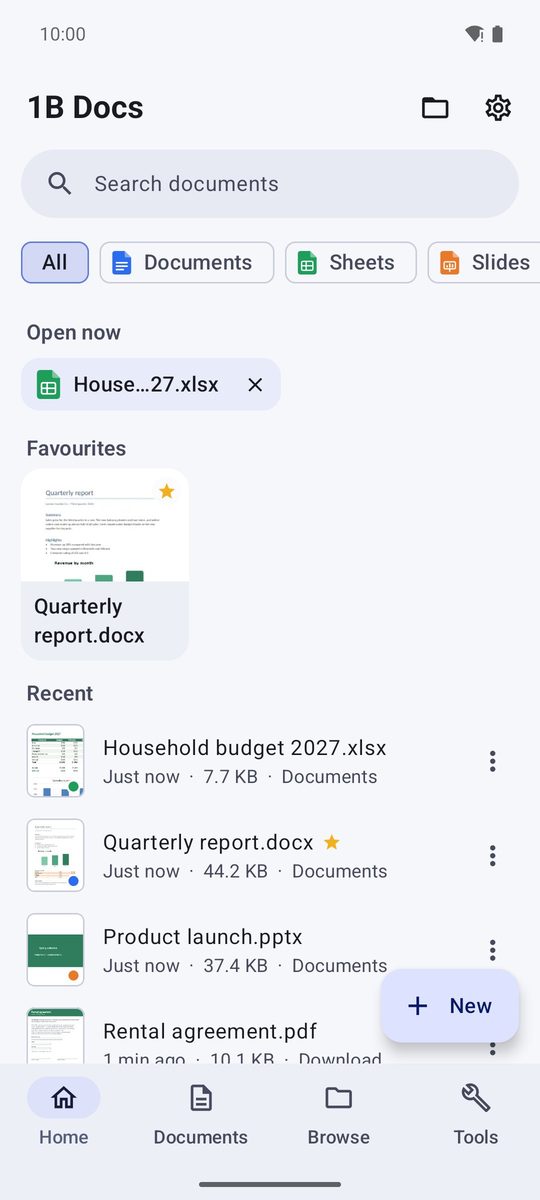
Start pokazuje Teraz otwarte (dokumenty pozostawione otwarte), Ulubione i Ostatnie pliki, każdy z podglądem pierwszej strony. Chipy u góry filtrują według typu: Wszystkie, Dokumenty, Arkusze, Prezentacje, PDF, Tekst i Inne.
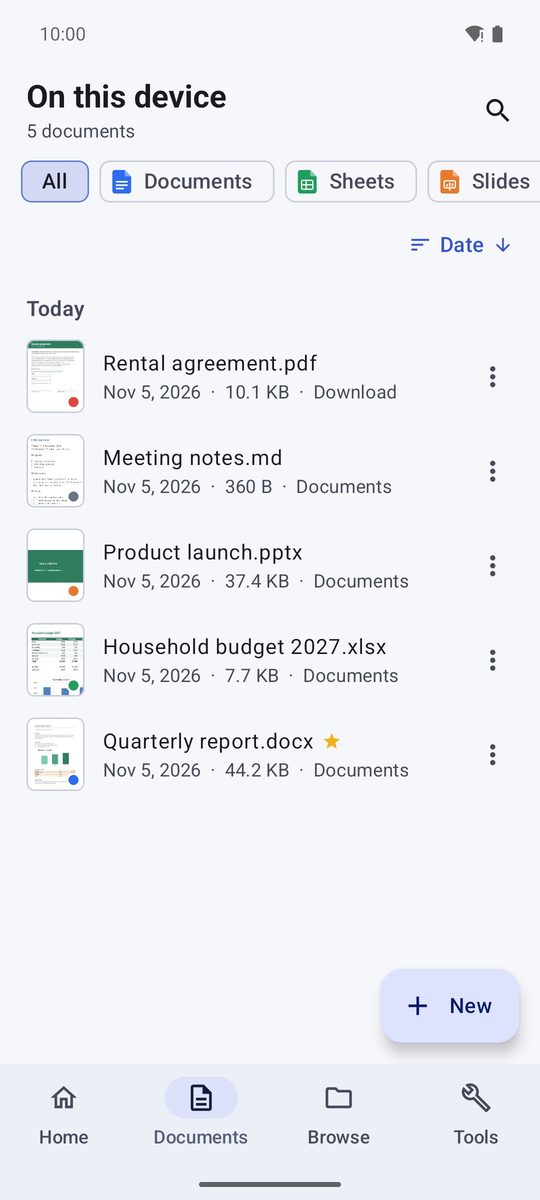
Dokumenty wyświetla wszystkie dokumenty na urządzeniu, Przeglądaj pozwala przeglądać foldery, a Narzędzia zbiera narzędzia PDF. Pasek na dole przełącza między nimi; na tablecie lub rozłożonym telefonie przesuwa się na bok.
Otwieranie dokumentu
Możesz mieć otwartych jednocześnie do pięciu dokumentów. Pozostaw otwarty i przejdź do ekranu głównego w menu ⋮ przenosi Cię na ekran główny bez zamykania dokumentu, a wracasz do niego z sekcji Teraz otwarte.
- Dotknij dowolnego dokumentu na karcie Start, Dokumenty lub Przeglądaj.
- Aby wybrać plik z dowolnego miejsca (Pobrane, Dysk Google, pendrive…), dotknij ikony folderu u góry (Otwórz dokument).
- Z innej aplikacji (załącznik e-mail, plik z WhatsAppa, menedżer plików) wybierz 1B Docs w oknie Otwórz za pomocą… lub na liście, którą pokaże Android.
Ulubione, zmiana nazwy i inne działania
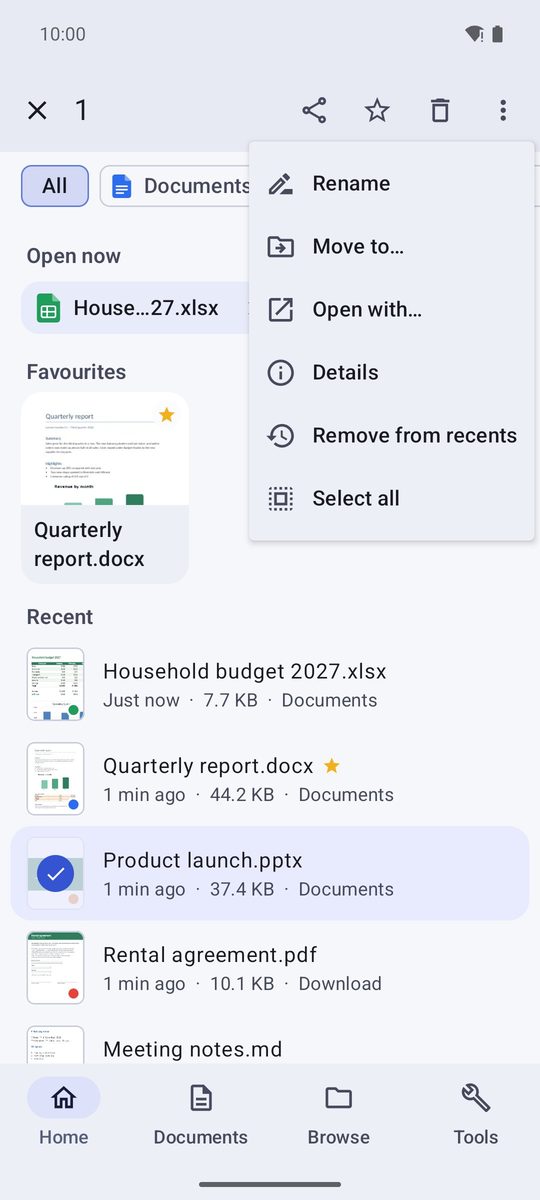
Przytrzymaj dokument, aby go zaznaczyć, a potem dotknij kolejnych, aby je dodać. Górny pasek ma Udostępnij, Dodaj do ulubionych i Usuń, a menu ⋮ ma Zmień nazwę, Przenieś do…, Szczegóły, Otwórz za pomocą… i Usuń z ostatnich.
Usuń z ostatnich usuwa dokument tylko z listy; plik zostaje tam, gdzie jest.
Znajdowanie dokumentu
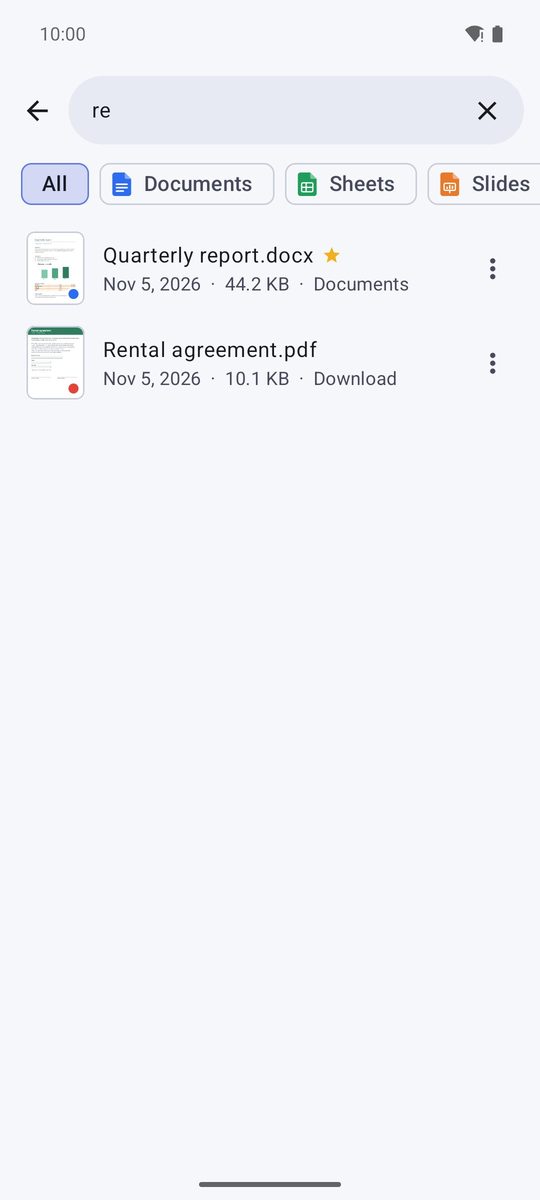
Dotknij Szukaj dokumentów u góry ekranu Start i wpisz część nazwy: wyniki pochodzą z ostatnich dokumentów, a jeśli przyznano dostęp, z całego urządzenia. Znaki diakrytyczne i wielkość liter nie mają znaczenia.
Ustawienia
Ikona koła zębatego na ekranie Start otwiera Ustawienia: jasny lub ciemny motyw, Język, sposób przewijania plików PDF (Przewijanie stron PDF), Nie wyłączaj ekranu, opcje edytora tekstu, Domyślny folder zapisu i Wyczyść ostatnie dokumenty.
Napisany dla 1B Docs 1.0 na Androidzie 8 lub nowszym, z prawdziwymi zrzutami ekranu i wymyślonymi przykładowymi dokumentami.