Rozdział 3 · Przewodnik · 1B Docs
Czytanie i edycja dokumentów Word (DOCX)
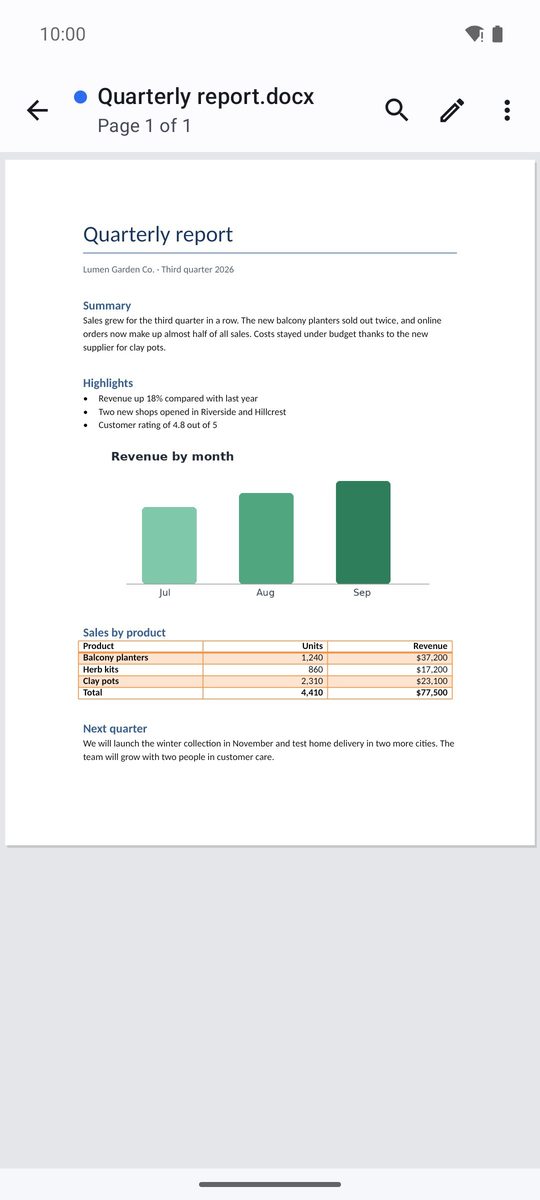
Dokumenty Word otwierają się tak, jak wyglądają na komputerze, z czcionkami, tabelami i obrazami. Przełącz na widok mobilny, aby wygodnie czytać, albo dotknij ołówka, aby pisać.
Czytanie dokumentu
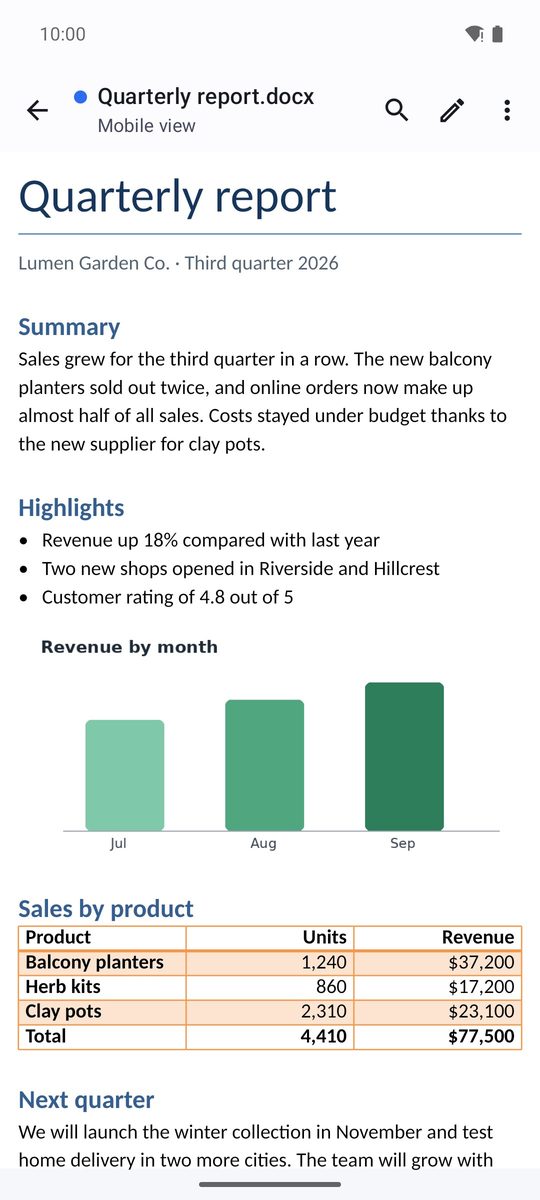
Dokumenty otwierają się w widoku Układ wydruku, strona po stronie, z powiększaniem gestem szczypania. Widok mobilny (menu ⋮) dopasowuje tekst do szerokości ekranu, z większymi literami, co jest wygodniejsze na telefonie.
Menu ⋮ ma też Konspekt (przejście do dowolnego nagłówka), Przejdź do strony, Powiększenie, Statystyka wyrazów, Komentarze, gdy dokument je zawiera, oraz Tryb nocny.
Znajdź i zamień
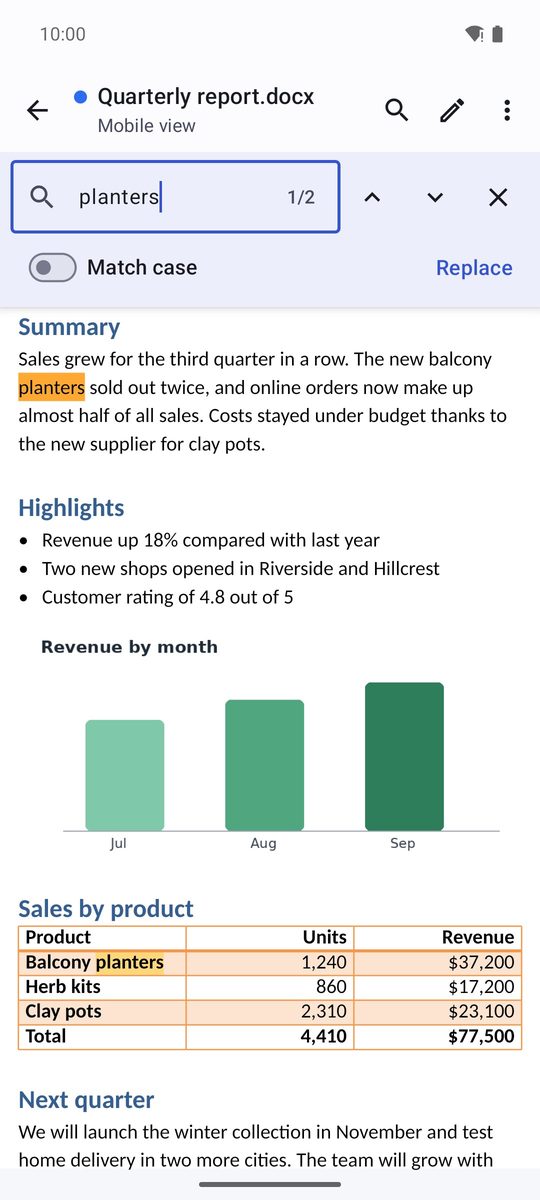
Lupa u góry otwiera pole Znajdź w dokumencie: wyniki są wyróżnione, a strzałki (Poprzedni i Następny) przechodzą między nimi. Aby zmienić tekst, otwórz Znajdź i zamień w menu ⋮, wpisz nowy tekst w polu Zamień na i dotknij Zamień lub Wszystko.
Edycja i formatowanie
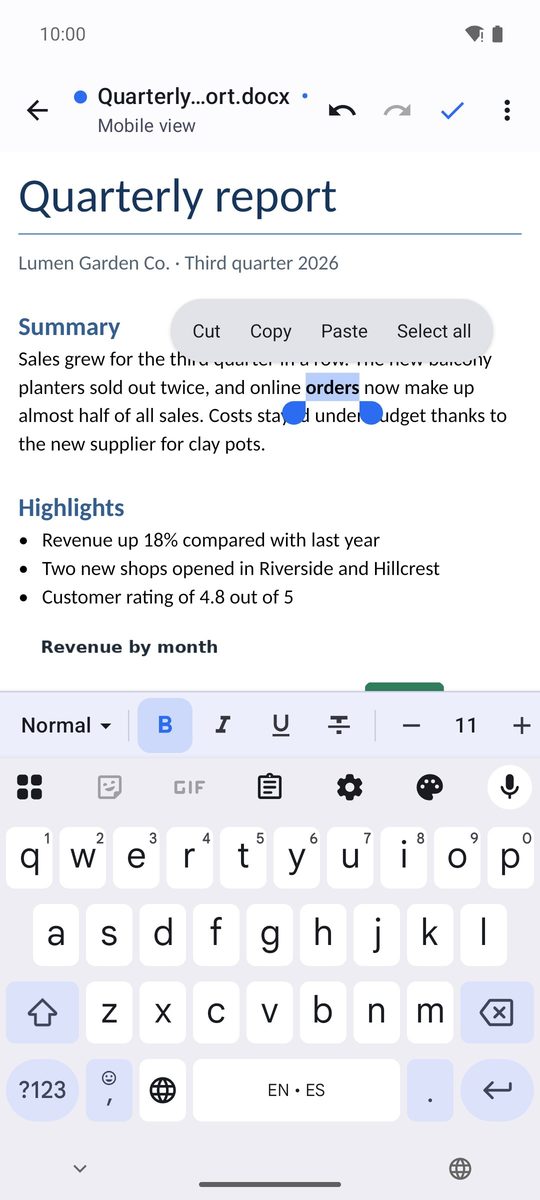
- Dotknij ołówka (Edytuj) i dotknij miejsca, w którym chcesz pisać.
- Pasek na dole ma Pogrubienie, Kursywa, Podkreślenie, Kolor czcionki, Wyróżnienie, wyrównanie, Punktory, Numerowanie i wcięcia. Przesuń go w bok, aby zobaczyć wszystko.
- Pierwszy przycisk paska pokazuje styl akapitu (Normalny, Tytuł, nagłówki, Cytat…): dotknij go, aby go zmienić.
- Po zakończeniu dotknij znacznika wyboru (Gotowe) i zapisz z menu ⋮.
Cofnij i Ponów są u góry podczas edycji.
Obrazy, tabele i linki
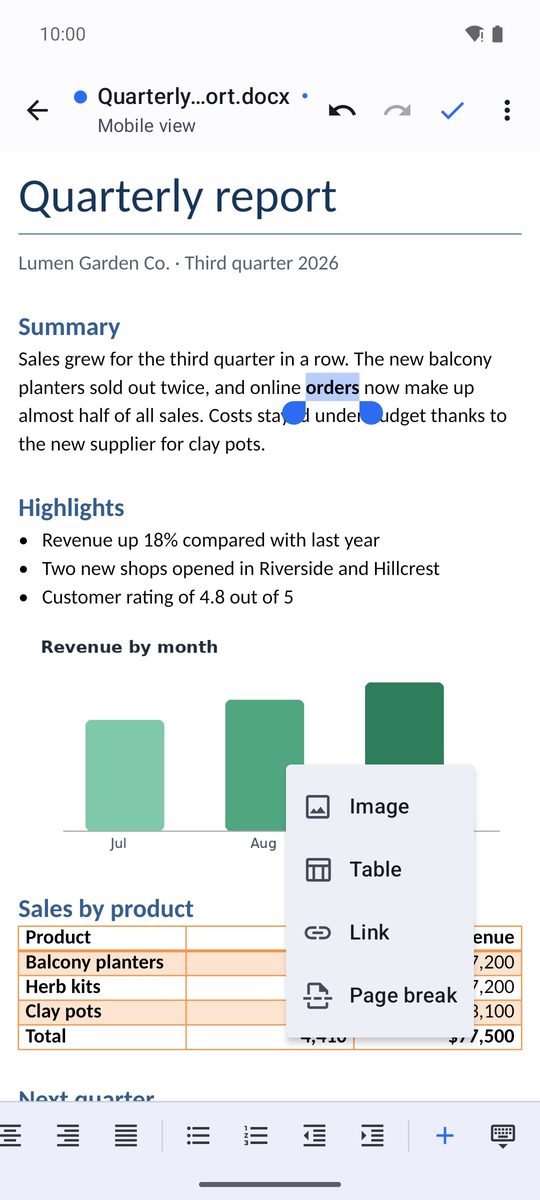
Podczas edycji przycisk Wstaw na pasku formatowania dodaje: Obraz z galerii, Tabela (wybierz liczbę: Wiersze i Kolumny), Link lub Podział strony.
Pliki DOC, ODT, RTF i HTML
Pliki DOCX są edytowane i zapisywane bez zmiany formatu. Pliki ODT, RTF i HTML też się otwierają, ale zmiany są zapisywane jako kopia DOCX, o czym aplikacja informuje u góry. Stare pliki .doc z Worda 97-2003 pokazują tylko tekst, tylko do odczytu: użyj Zapisz kopię jako DOCX…, aby je edytować.
Napisany dla 1B Docs 1.0 na Androidzie 8 lub nowszym, z prawdziwymi zrzutami ekranu i wymyślonymi przykładowymi dokumentami.