Rozdział 1 · Poradnik · 1B Terminal
Pierwsze kroki: dodaj swój pierwszy serwer
W kilka minut będziesz mieć serwer zapisany i połączony. Potrzebujesz tylko jego adresu, swojej nazwy użytkownika oraz hasła lub klucza SSH.
Dodaj serwer
Serwery zapisują się na karcie Hosty. Każdy pamięta swój adres, użytkownika, sposób logowania i własne preferencje.
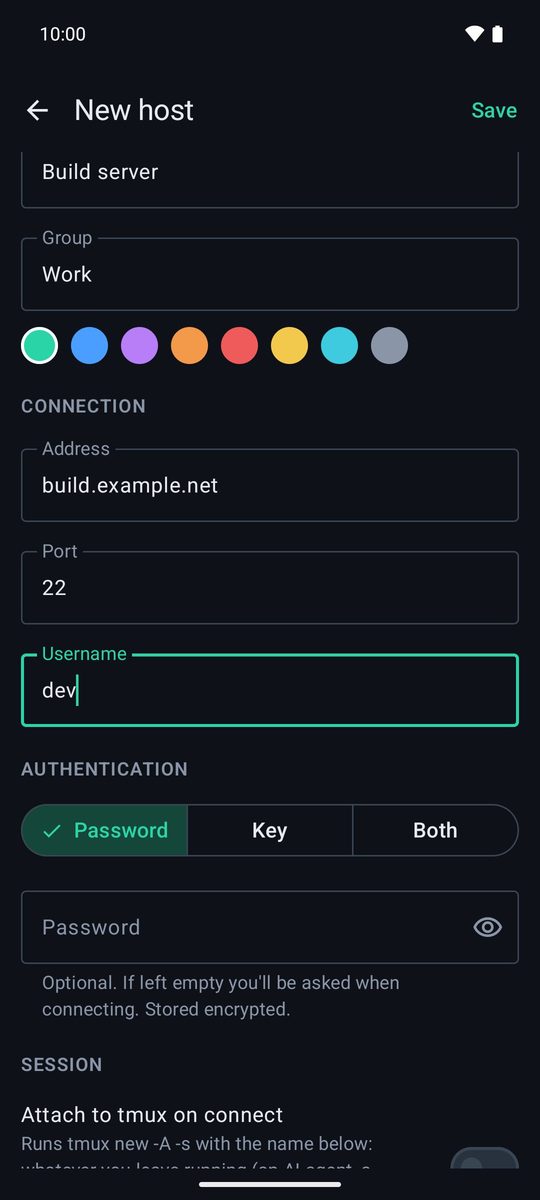
- Na karcie Hosty dotknij +. Otworzy się ekran Nowy host.
- W sekcji Ogólne wpisz Etykieta (na przykład „Serwer kompilacji”) i, jeśli chcesz, Grupa, żeby zebrać podobne serwery razem.
- W sekcji Połączenie wpisz Adres (adres IP lub nazwę, np.
server.example.com), Port (22, chyba że serwer używa innego) i Nazwa użytkownika. - W sekcji Uwierzytelnianie wybierz Hasło, Klucz lub Oba (patrz niżej) i dotknij Zapisz.
- Dotknij hosta na liście, aby się połączyć.
Połącz się bez zapisywania
Aby połączyć się jednorazowo, wpisz użytkownik@serwer w polu Szukaj lub użytkownik@host na górze karty Hosty i dotknij Połącz z…. Port możesz dodać jako użytkownik@serwer:2222 albo wkleić całe polecenie, np. ssh użytkownik@serwer -p 2222.
Logowanie hasłem
Wybierz Hasło i wpisz je. To opcjonalne: jeśli zostawisz pole puste, aplikacja zapyta o hasło przy każdym połączeniu. Zapisane hasło jest szyfrowane za pomocą Android Keystore telefonu i nigdy go nie opuszcza.
Logowanie kluczem
Klucz jest bezpieczniejszy niż hasło i oszczędza Ci wpisywania. Klucze znajdują się na karcie Klucze i każdy host może z nich korzystać.
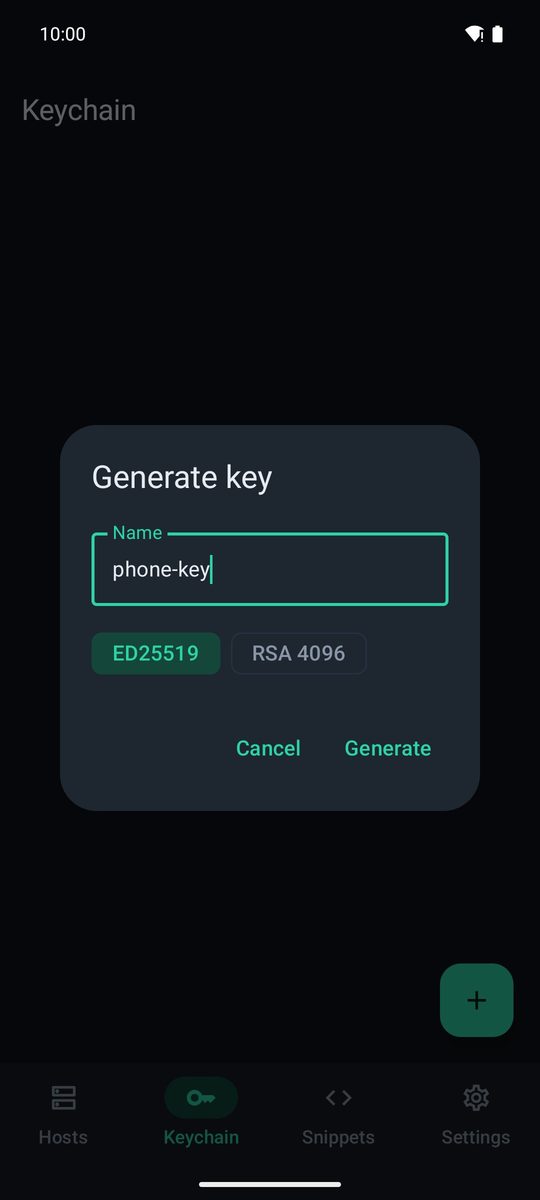
- Na karcie Klucze dotknij + i wybierz Generuj klucz. Wpisz Nazwa, zostaw ED25519 (albo wybierz RSA 4096 dla starszych serwerów) i dotknij Generuj.
- Dotknij nowego klucza. Zobaczysz jego klucz publiczny: dotknij Udostępnij, aby wysłać go sobie, albo skopiuj go z ekranu.
- Na serwerze dodaj ten wiersz do pliku
~/.ssh/authorized_keysswojego użytkownika. - Edytuj hosta, wybierz Klucz w sekcji Uwierzytelnianie, wskaż swój klucz w polu Klucz SSH i zapisz.
Masz już klucz? Wybierz Importuj klucz: wklej go w polu Klucz prywatny albo dotknij Wybierz plik… i wpisz Hasło klucza (jeśli jest). Oba próbuje najpierw klucza, a potem hasła.
Sprawdź odcisk klucza serwera
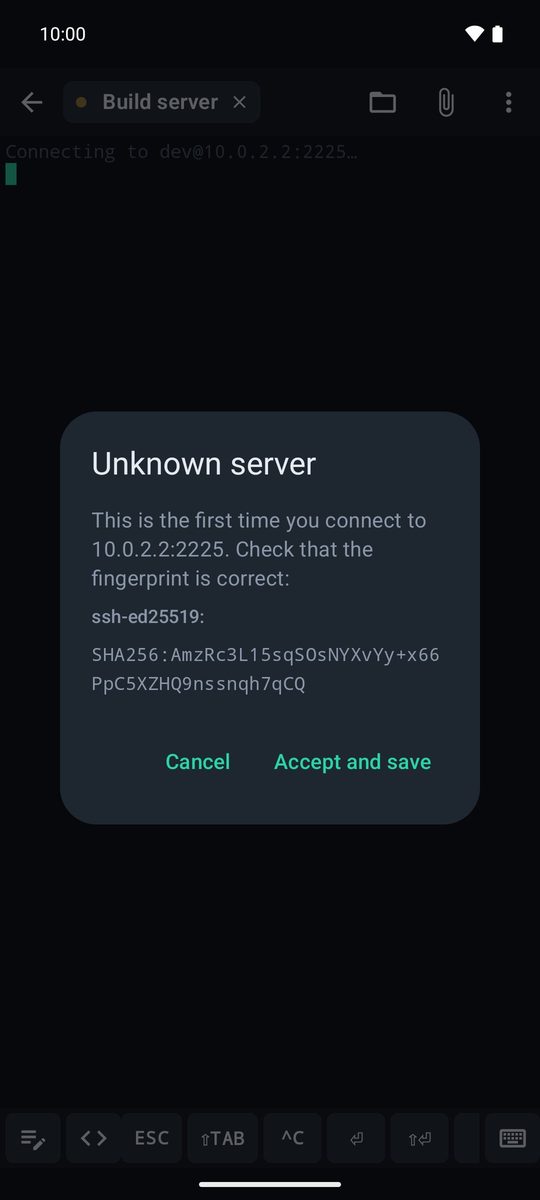
Przy pierwszym połączeniu aplikacja pokazuje Nieznany serwer z odciskiem klucza serwera. Porównaj go z tym, który pokazuje sam serwer (ssh-keygen -lf /etc/ssh/ssh_host_ed25519_key.pub), i dotknij Zaakceptuj i zapisz.
Od tej pory aplikacja sprawdza go przy każdym połączeniu. Jeśli kiedyś się zmieni, połączenie zostanie zablokowane i zobaczysz Odcisk klucza serwera się zmienił! (patrz rozdział Bezpieczeństwo). Zaakceptowane odciski znajdziesz w Ustawienia › Połączenie › Znane hosty, gdzie możesz je zapomnieć.
Twoja pierwsza sesja
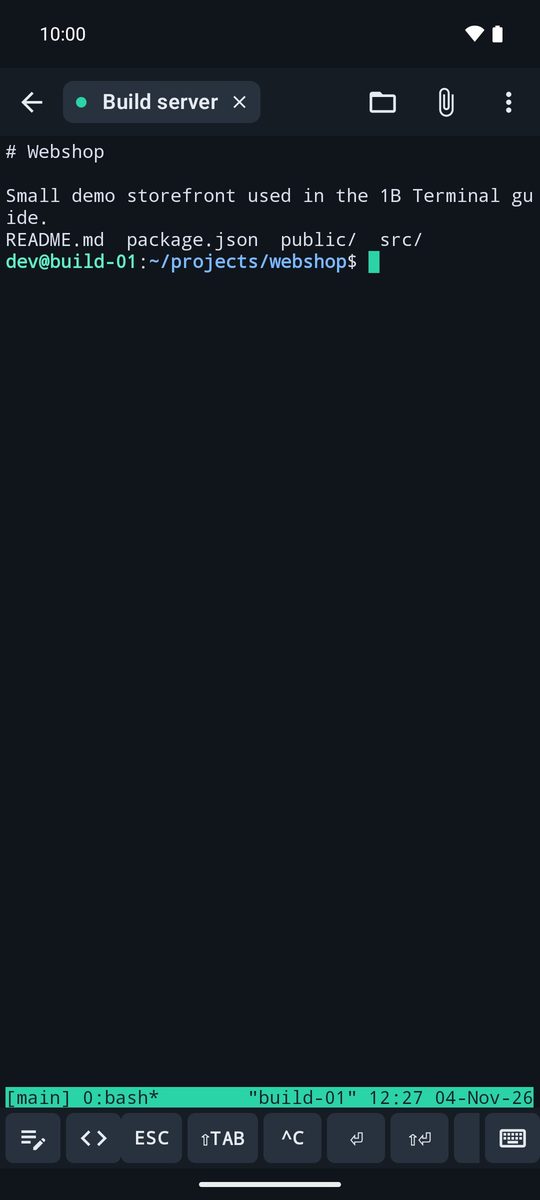
Po połączeniu jesteś w terminalu. Pisz na klawiaturze, korzystaj z paska klawiszy nad nią (ESC, TAB, CTRL, strzałki…) i zsuwaj lub rozsuwaj palce na ekranie, aby zmienić rozmiar tekstu. Każde otwarte połączenie to karta na górze; strzałka zabiera Cię z powrotem do Hosty, a sesje dalej działają.
Menu ⋮ zawiera Wklej, Zaznacz tekst…, Snippety, Pliki, Przekierowanie portów, Znajdź, a na końcu Rozłącz i Zamknij sesję.
Napisany dla 1B Terminal 1.2, z prawdziwymi zrzutami ekranu aplikacji i przykładowymi danymi.