Rozdział 4 · Poradnik · 1B Terminal
Pliki przez SFTP i „Wyślij do agenta”
Pliki z serwera na telefonie, przez to samo połączenie SSH: bez ponownego logowania i bez instalowania czegokolwiek na serwerze poza SFTP, które ma prawie każdy serwer SSH.
Otwórz pliki
W sesji dotknij ikony folderu na górze albo ⋮ › Pliki. Na karcie Hosty przytrzymaj hosta (lub użyj jego menu) i wybierz Pliki (SFTP): aplikacja użyje otwartej sesji z tym serwerem albo otworzy nową. Z tmux zaczynasz w folderze, w którym jest Twoja sesja tmux; w przeciwnym razie w folderze domowym.
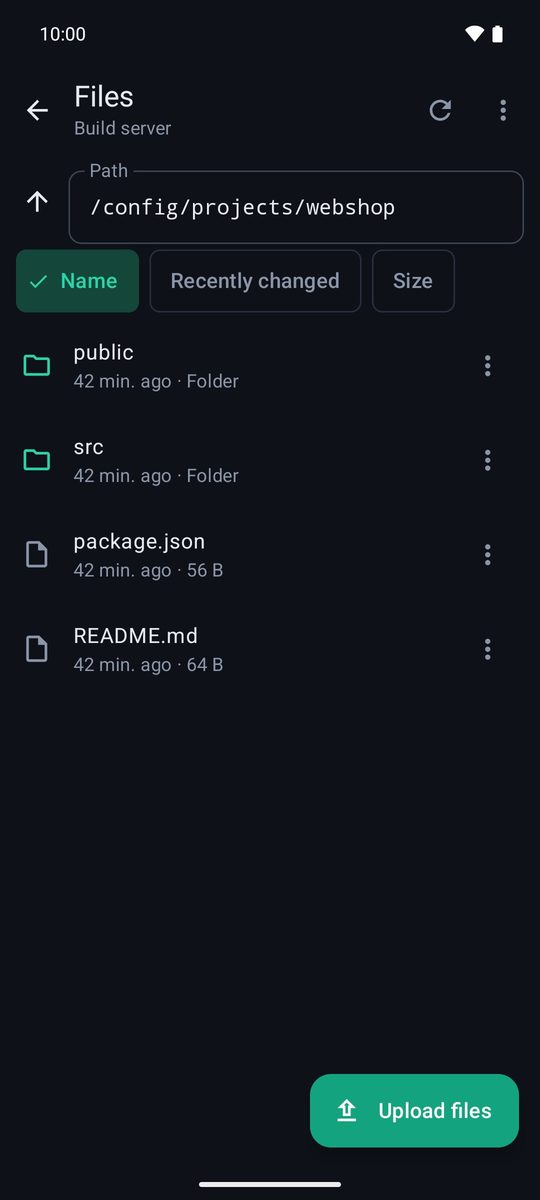
Przeglądaj
Dotknij folderu, aby go otworzyć, a Folder nadrzędny, aby przejść wyżej. Możesz wpisać Ścieżka (także ~/…) i dotknąć Przejdź. Sortuj według Nazwa, Ostatnio zmienione lub Rozmiar i włącz Pokaż ukryte pliki w ⋮. Wróć do terminala zabiera Cię do sesji.
Pobieraj, wyświetlaj, zmieniaj nazwy i usuwaj
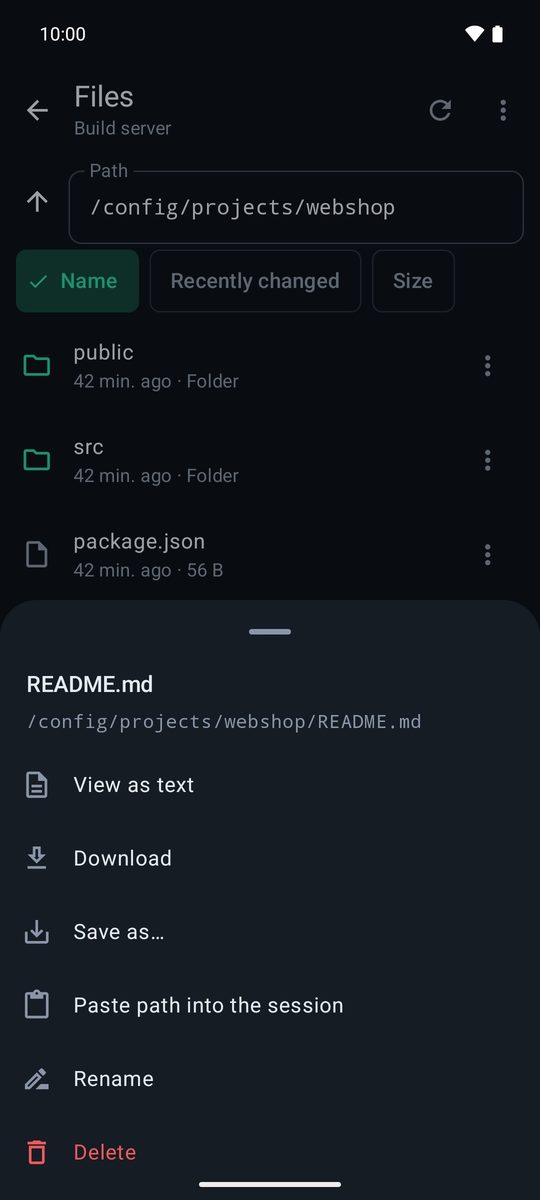
Dotknij pliku (lub przytrzymaj dowolny element), aby zobaczyć opcje: Pokaż jako tekst, Pobierz (do Pobrane/1B Terminal), Zapisz jako…, aby wybrać miejsce, Wklej ścieżkę do sesji, Zmień nazwę i Usuń. Usuwanie wymaga potwierdzenia i nie można go cofnąć. Transfery pokazują postęp i możesz je anulować; plik przesłany do połowy zostaje usunięty.
Przesyłaj pliki
Dotknij Prześlij pliki i wybierz jeden lub kilka plików z telefonu. Trafią do folderu, który właśnie oglądasz; jeśli nazwa już istnieje, aplikacja doda numer zamiast nadpisywać plik.
Wyślij do agenta
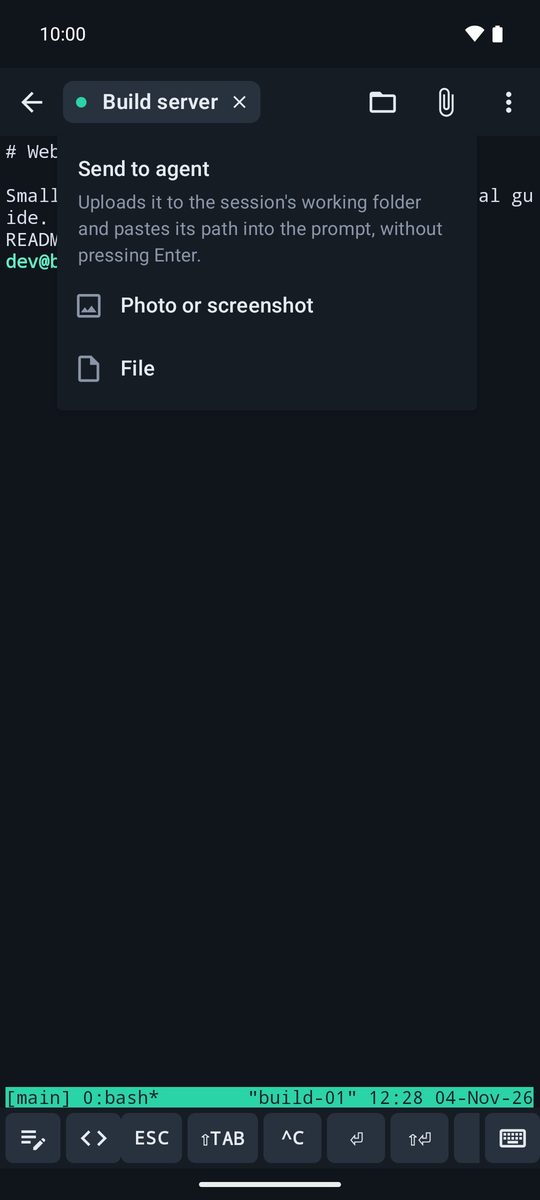
Ikona spinacza w sesji (Wyślij do agenta) przesyła Zdjęcie lub zrzut ekranu albo Plik do folderu roboczego sesji i wkleja jego ścieżkę do promptu, bez naciskania Enter. Następnie dopisz pytanie („dlaczego ten ekran źle wygląda?”) i wyślij je.
Agenci tacy jak Claude Code czy Codex potrafią otworzyć obraz, gdy podasz im jego ścieżkę. Plik zostaje na serwerze: usuń go, gdy nie będzie już potrzebny.
Napisany dla 1B Terminal 1.2, z prawdziwymi zrzutami ekranu aplikacji i przykładowymi danymi.