Capítulo 4 · Guia do 1B Dock
Ocultar e janelas: ocultar automaticamente, prévias e barra de tarefas
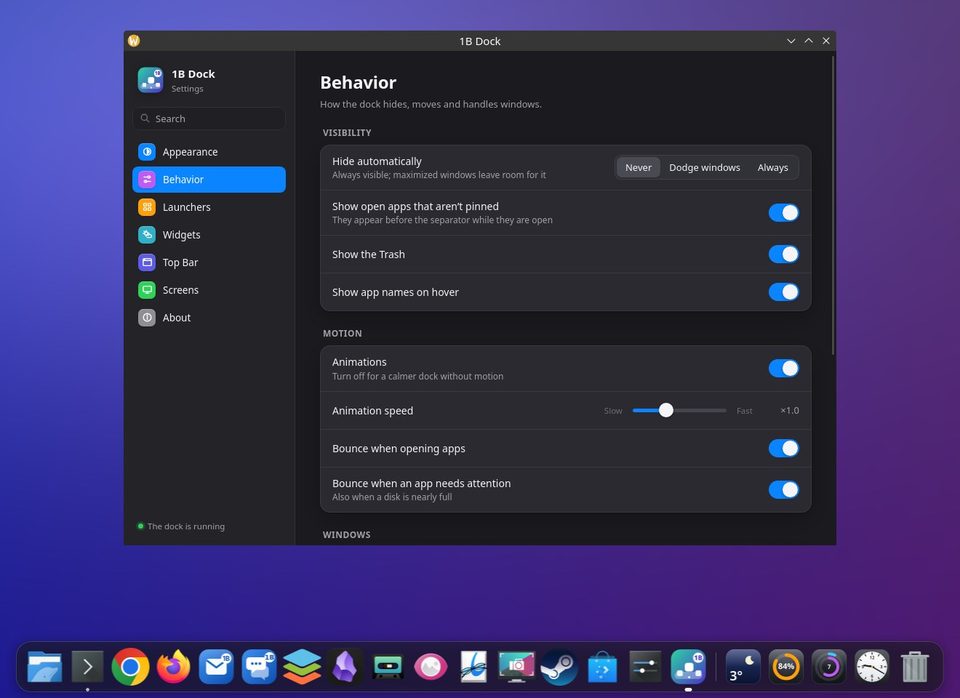
Em Comportamento você decide quando o dock aparece e como ele lida com suas janelas.
Visível ou oculto
Ocultar automaticamente tem três opções. Nunca: Sempre visível; janelas maximizadas deixam espaço para ele. Desviar das janelas: Oculta-se só quando uma janela o cobre. Sempre: Oculta-se quando o ponteiro sai; toque a borda da tela para mostrá-lo.
Prévias de janelas
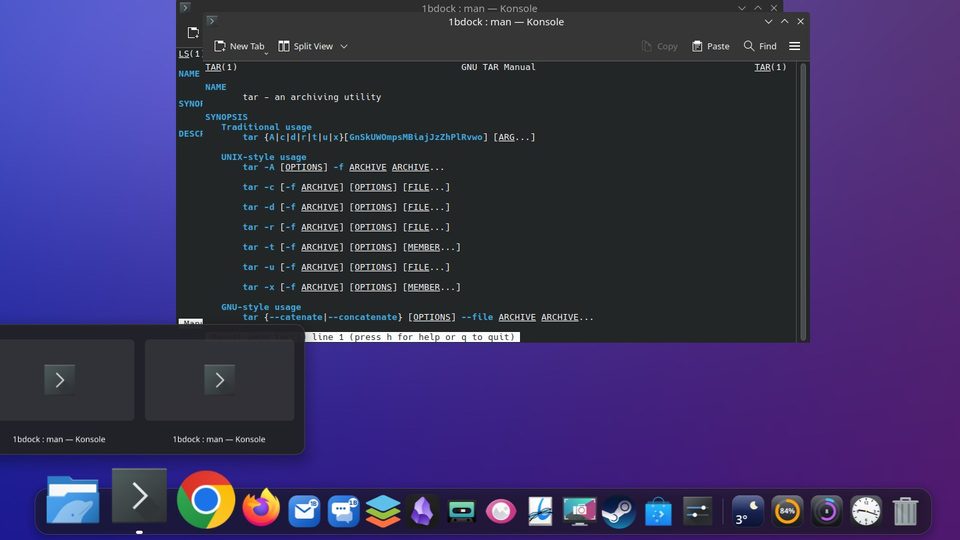
Com Pré-visualização das janelas ativado, parar sobre um app com janelas abertas mostra miniaturas ao vivo. Clique em uma para trazê-la para a frente, ou feche com o ×. Tamanho da prévia e Atraso antes de mostrar ajustam as prévias.
Minimizar para o dock (KDE)
No KDE, as janelas encolhem para dentro do ícone. Efeito ao minimizar oferece Gênio ou Escala; é uma configuração do KWin, então vale para todas as janelas.
A barra de tarefas do Windows
No Windows, Ocultar a barra de tarefas do Windows deixa o dock ocupar o lugar dela. A tecla Windows e o Iniciar continuam funcionando, e a barra de tarefas volta quando o dock fecha, fecha inesperadamente ou é desinstalado. No dock, clique com o botão direito e escolha Mostrar a barra de tarefas do Windows ou Ocultar a barra de tarefas do Windows.
Reservar o espaço do dock faz as janelas maximizadas pararem acima do dock em vez de ficarem embaixo dele.
Em qual tela
Em Telas, escolha a tela do dock. Tela principal segue a tela principal definida na configuração de monitores do KDE.
Para o 1B Dock 0.4 no KDE Plasma 6 (Wayland) e no Windows 10 e 11.