Capítulo 1 · Guia · 1B Terminal
Primeiros passos: adiciona o teu primeiro servidor
Em poucos minutos terás o teu servidor guardado e ligado. Só precisas do endereço, do teu utilizador e de uma palavra-passe ou de uma chave SSH.
Adiciona um servidor
Os servidores ficam guardados no separador Hosts. Cada um guarda o endereço, o utilizador, a forma de entrares e as suas próprias preferências.
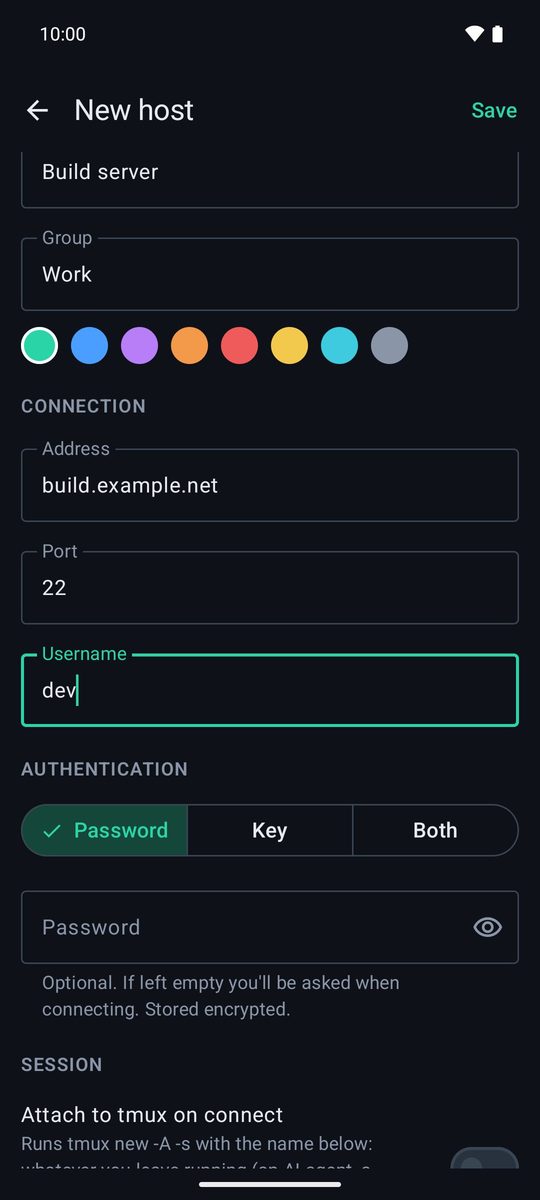
- Em Hosts, toca em +. Abre-se o ecrã Novo host.
- Em Geral, dá-lhe uma Etiqueta (por exemplo, «Servidor de compilação») e, se quiseres, um Grupo para juntar servidores semelhantes.
- Em Ligação, escreve o Endereço (um IP ou um nome como
servidor.exemplo.com), a Porta (22, a não ser que o teu servidor use outra) e o teu Utilizador. - Em Autenticação, escolhe Palavra-passe, Chave ou Ambas (vê abaixo) e toca em Guardar.
- Toca no host na lista para te ligares.
Liga-te sem guardar
Para te ligares uma única vez, escreve utilizador@servidor na caixa Pesquisar ou utilizador@host no topo de Hosts e toca em Ligar a…. Podes acrescentar a porta com utilizador@servidor:2222 ou colar um comando completo como ssh utilizador@servidor -p 2222.
Entra com palavra-passe
Escolhe Palavra-passe e escreve-a. É opcional: se a deixares em branco, a app pede-ta sempre que te ligas. A palavra-passe guardada é cifrada com o Android Keystore do telemóvel e nunca sai dele.
Entra com uma chave
Uma chave é mais segura do que uma palavra-passe e poupa-te a escrevê-la. As chaves ficam no separador Porta-chaves e qualquer host as pode usar.
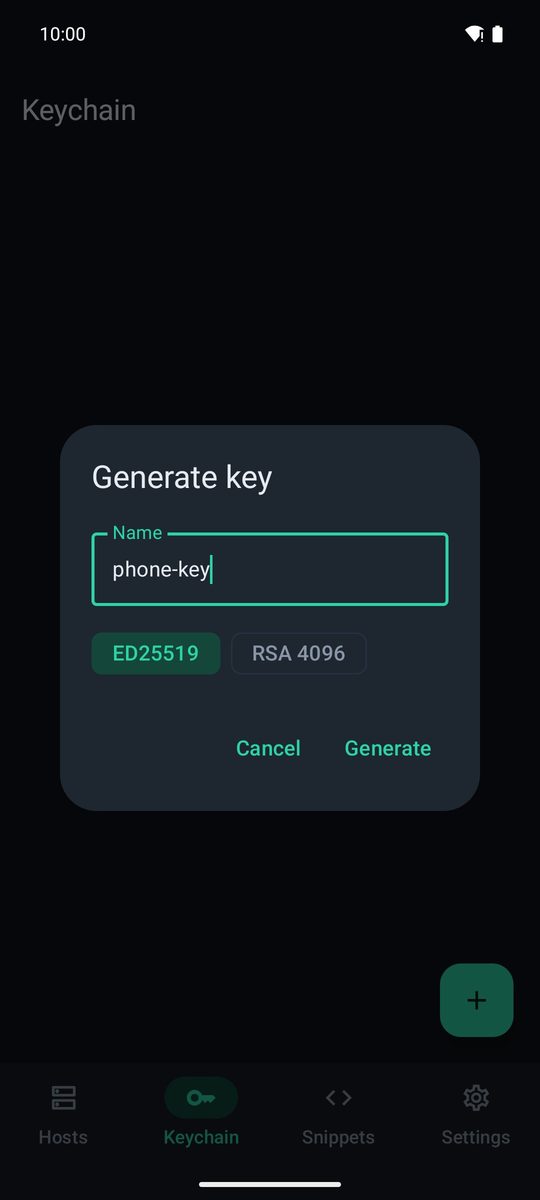
- Em Porta-chaves, toca em + e escolhe Gerar chave. Dá-lhe um Nome, mantém ED25519 (ou escolhe RSA 4096 para servidores antigos) e toca em Gerar.
- Toca na chave nova. Vais ver a chave pública: toca em Partilhar para a enviares a ti próprio ou copia-a do ecrã.
- No servidor, acrescenta essa linha ao
~/.ssh/authorized_keysdo teu utilizador. - Edita o host, escolhe Chave em Autenticação, seleciona a tua chave em Chave SSH e guarda.
Já tens uma chave? Escolhe antes Importar chave: cola a Chave privada ou toca em Escolher ficheiro… e escreve a Frase de acesso (se tiver). Ambas experimenta primeiro a chave e depois a palavra-passe.
Confirma a impressão digital do servidor
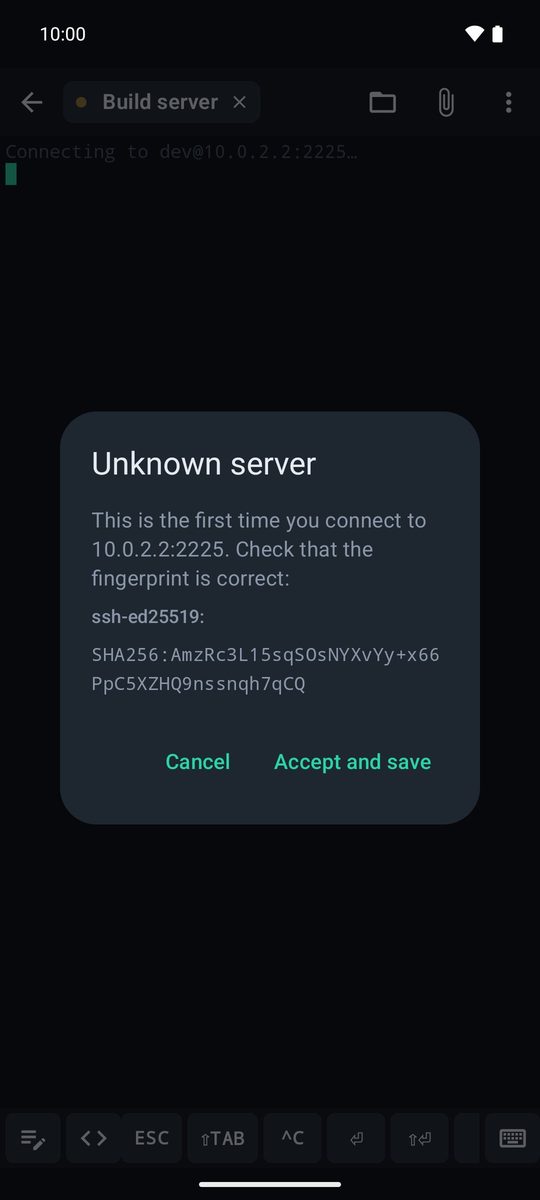
Na primeira ligação, a app mostra Servidor desconhecido com a impressão digital do servidor. Compara-a com a que o próprio servidor indica (ssh-keygen -lf /etc/ssh/ssh_host_ed25519_key.pub) e toca em Aceitar e guardar.
A partir daí, a app confirma-a em cada ligação. Se um dia mudar, a ligação é bloqueada e vês A impressão digital do servidor mudou! (vê o capítulo Segurança). As impressões aceites estão em Definições › Ligação › Hosts conhecidos, onde as podes esquecer.
A tua primeira sessão
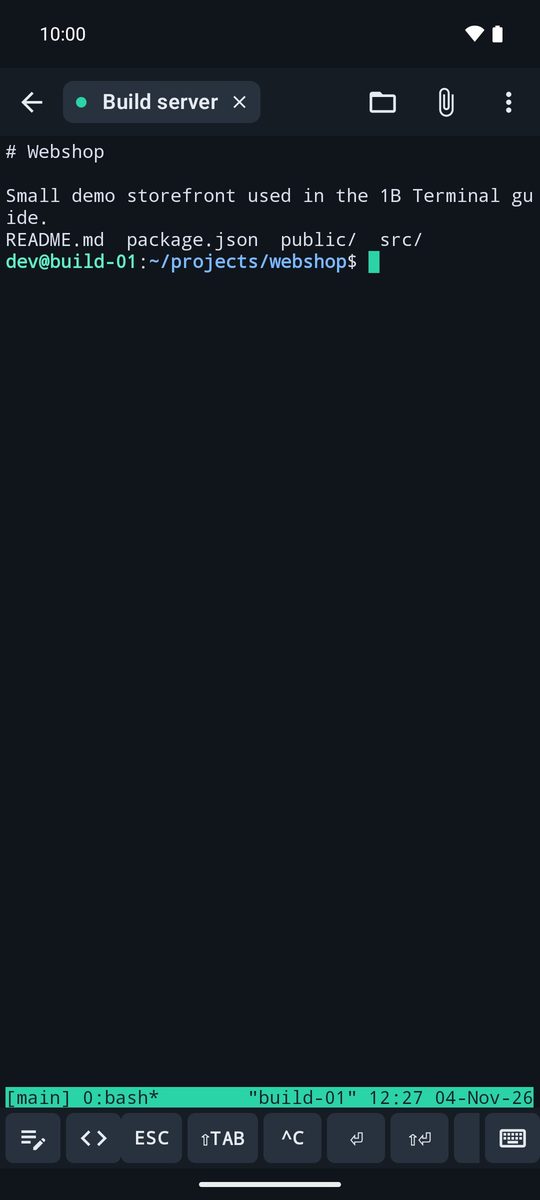
Depois de te ligares, estás no terminal. Escreve com o teclado, usa a barra de teclas que fica por cima (ESC, TAB, CTRL, setas…) e junta ou afasta dois dedos no ecrã para mudar o tamanho do texto. Cada ligação aberta é um separador no topo; a seta leva-te de volta a Hosts enquanto as sessões continuam a funcionar.
O menu ⋮ tem Colar, Selecionar texto…, Snippets, Ficheiros, Reencaminhamento de portas, Procurar e, no fim, Desligar e Fechar sessão.
Escrito para o 1B Terminal 1.2, com capturas reais da app e dados de exemplo.