Capítulo 1 · Guia do 1B Calendar
Primeiros passos: instalar o 1B Calendar em Windows e Linux
Instala o 1B Calendar, abre-o e adiciona os teus calendários. Não tens de criar nenhuma conta da 1Byte.
Instalar o 1B Calendar
- Transfere o 1B Calendar a partir da página dele em 1bytesystems.com: o instalador para Windows 10 e 11, ou o pacote RPM (Fedora, openSUSE), DEB (Debian, Ubuntu, Linux Mint) ou AppImage para Linux.
- No Windows, executa o instalador. Instala-se só para o teu utilizador, sem permissões de administrador. O instalador ainda não está assinado: se o SmartScreen ou o teu antivírus mostrarem um aviso, escolhe Mais informações › Executar mesmo assim.
- No Linux, abre o pacote com o teu centro de software ou instala-o a partir de um terminal. O AppImage funciona sem instalar: torna-o executável e abre-o.
- Abre o 1B Calendar. Começa com um calendário Neste computador e o botão Ligar calendários em baixo, na coluna da esquerda.
Depois, o 1B Calendar atualiza-se sozinho: o capítulo 10 explica como.
A janela
À esquerda: o mês e os teus calendários agrupados por conta. Cada calendário tem uma tinta, que se vê na margem dos seus eventos; clica num calendário para o ocultar ou mostrar. Em baixo vês quando foi a última sincronização.
Em cima: Hoje, as setas para recuar e avançar, as vistas Dia, Semana, Mês e Agenda, e Evento para criar um. A caixa de pesquisa, a sincronização, a caixa de convites e Definições estão na barra de título.
Teclado: N novo evento, T hoje, D, W, M e A para as vistas, I para os convites, as setas para a esquerda e para a direita para navegar, Ctrl K para pesquisar e Esc para fechar.
Ligar os teus calendários
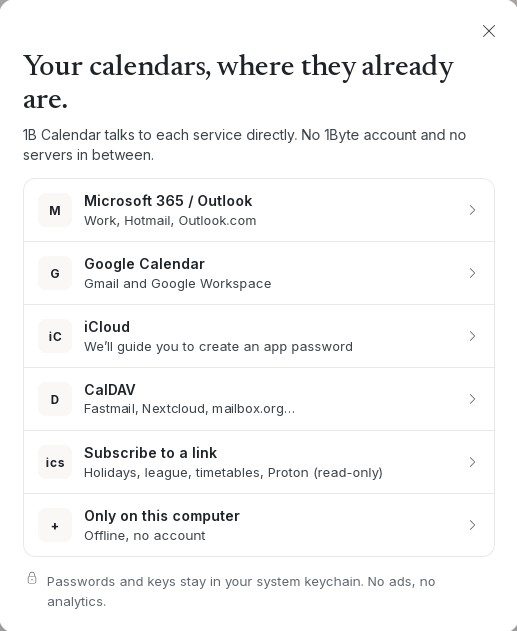
Clica em Ligar calendários e escolhe: Microsoft 365 / Outlook, Google Calendar, iCloud, CalDAV, Subscrever uma ligação ou Só neste computador. Cada um tem o seu capítulo neste guia.
As contas sincronizam nos dois sentidos de 5 em 5 minutos e logo a seguir a cada alteração que fazes. Podes adicionar as que quiseres.
Para o 1B Calendar 0.1.1 em Windows e Linux.