Глава 3 · Руководство · 1B Docs
Чтение и редактирование документов Word (DOCX)
Документы Word открываются так, как выглядят на компьютере, со шрифтами, таблицами и рисунками. Включите мобильный режим, чтобы было удобно читать, или нажмите на карандаш, чтобы писать.
Читать документ
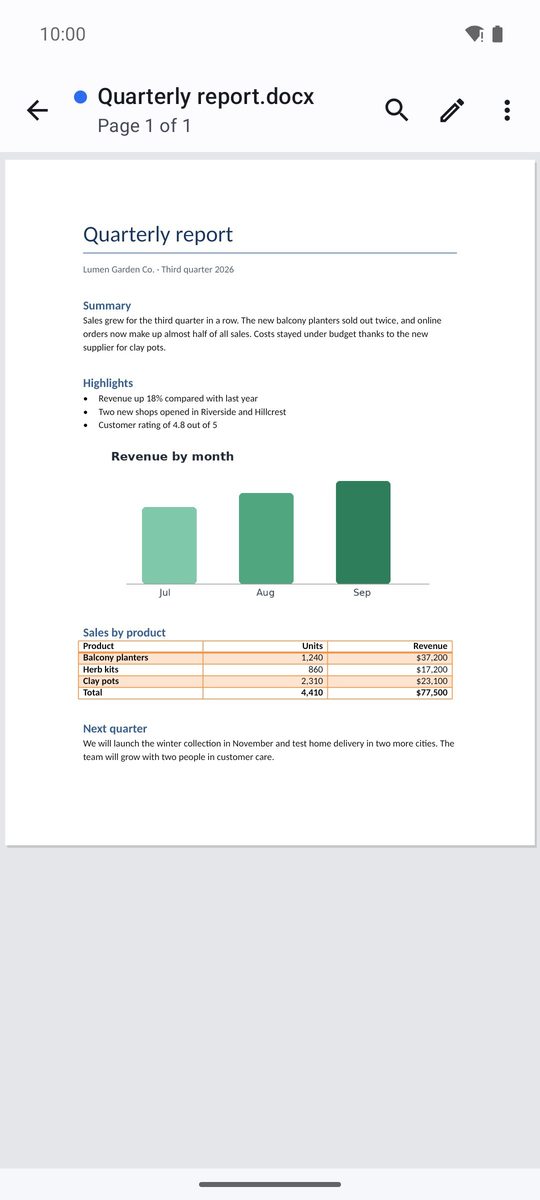
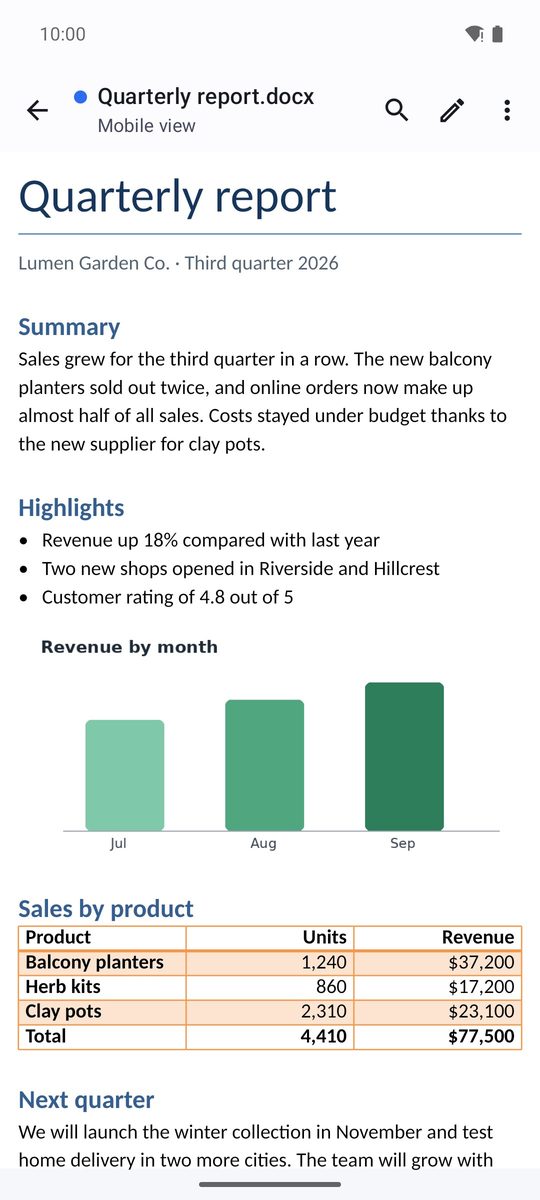
Документы открываются в режиме Разметка страницы, постранично, с масштабированием щипком. Мобильный режим (меню ⋮) подгоняет текст под ширину экрана и увеличивает буквы — так удобнее на телефоне.
В меню ⋮ также есть Структура (переход к любому заголовку), Перейти к странице, Масштаб, Статистика, Примечания (если они есть в документе) и Ночной режим.
Найти и заменить
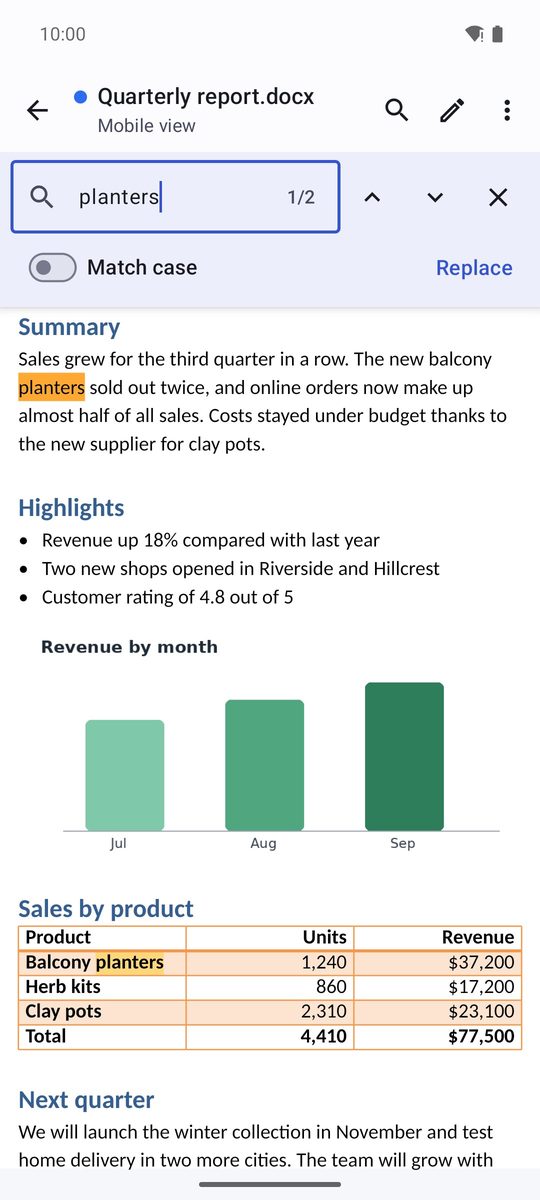
Лупа вверху открывает поле Поиск в документе: совпадения подсвечиваются, а стрелки (Назад и Далее) переходят между ними. Чтобы изменить текст, откройте Найти и заменить в меню ⋮, введите новый текст в поле Заменить на и нажмите Заменить или Все.
Редактирование и оформление
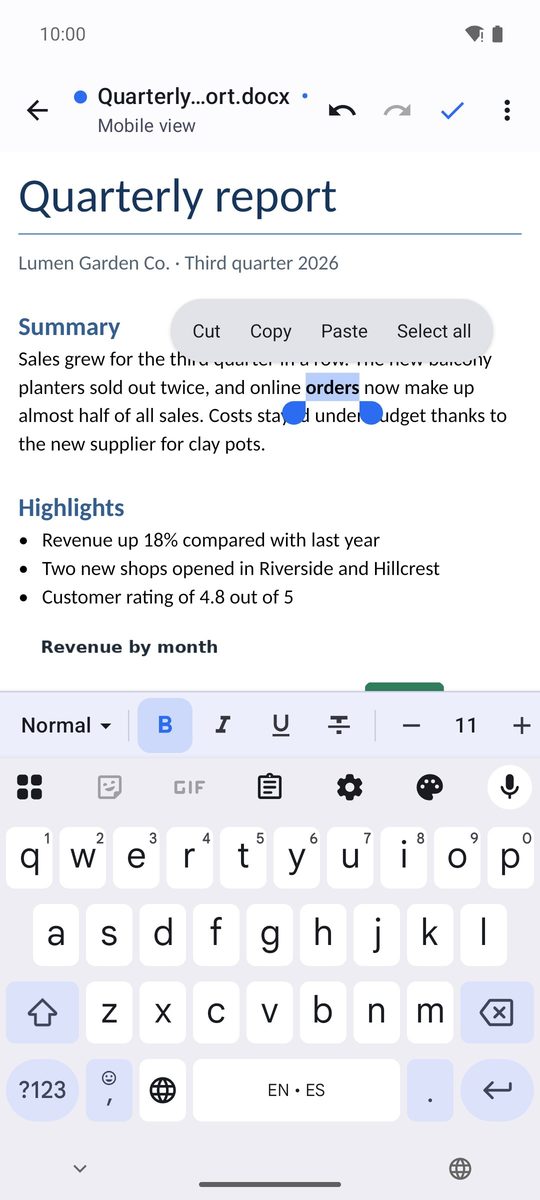
- Нажмите на карандаш (Изменить) и коснитесь места, где хотите писать.
- На нижней панели есть Полужирный, Курсив, Подчёркнутый, Цвет текста, Цвет выделения, выравнивание, Маркированный список, Нумерованный список и отступы. Прокрутите её вбок, чтобы увидеть всё.
- Первая кнопка панели показывает стиль абзаца (Обычный, Название, заголовки, Цитата…): нажмите на неё, чтобы его изменить.
- Закончив, нажмите на галочку (Готово) и сохраните через меню ⋮.
Кнопки Отменить и Повторить во время редактирования находятся вверху.
Рисунки, таблицы и ссылки
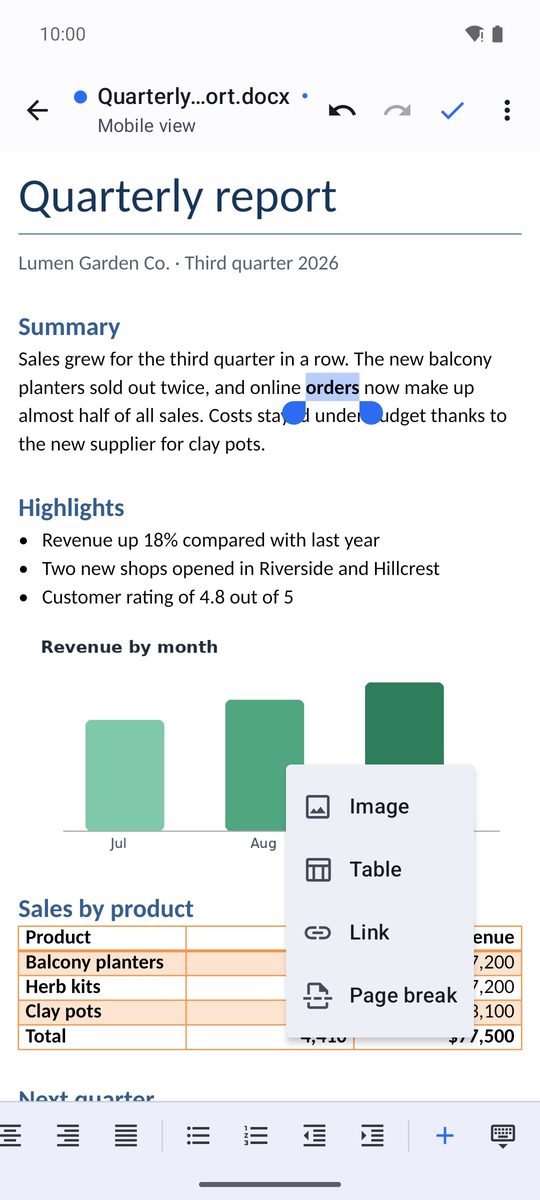
Во время редактирования кнопка Вставка на панели форматирования добавляет: Рисунок из галереи, Таблица (укажите Строки и Столбцы), Ссылка или Разрыв страницы.
Файлы DOC, ODT, RTF и HTML
Файлы DOCX редактируются и сохраняются в своём формате. Файлы ODT, RTF и HTML тоже открываются, но изменения сохраняются как копия DOCX, о чём приложение сообщает вверху. Старые файлы .doc из Word 97-2003 показывают только текст, только для чтения: чтобы их редактировать, используйте Сохранить копию в DOCX….
Написано для 1B Docs 1.0 на Android 8 и новее, с настоящими снимками экрана и вымышленными примерами документов.