Глава 7 · Руководство · 1B Docs
Инструменты PDF: объединение, разделение, сжатие, упорядочивание и преобразование
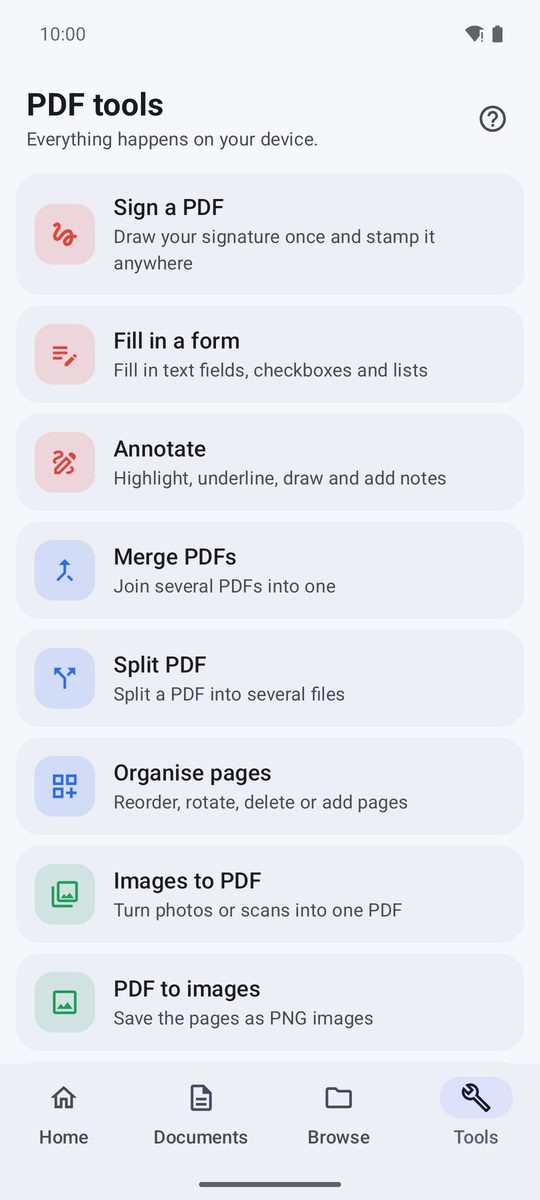
На вкладке Инструменты собрано всё, что можно сделать с PDF. Всё происходит на устройстве: ваши файлы никуда не загружаются.
Где находятся инструменты
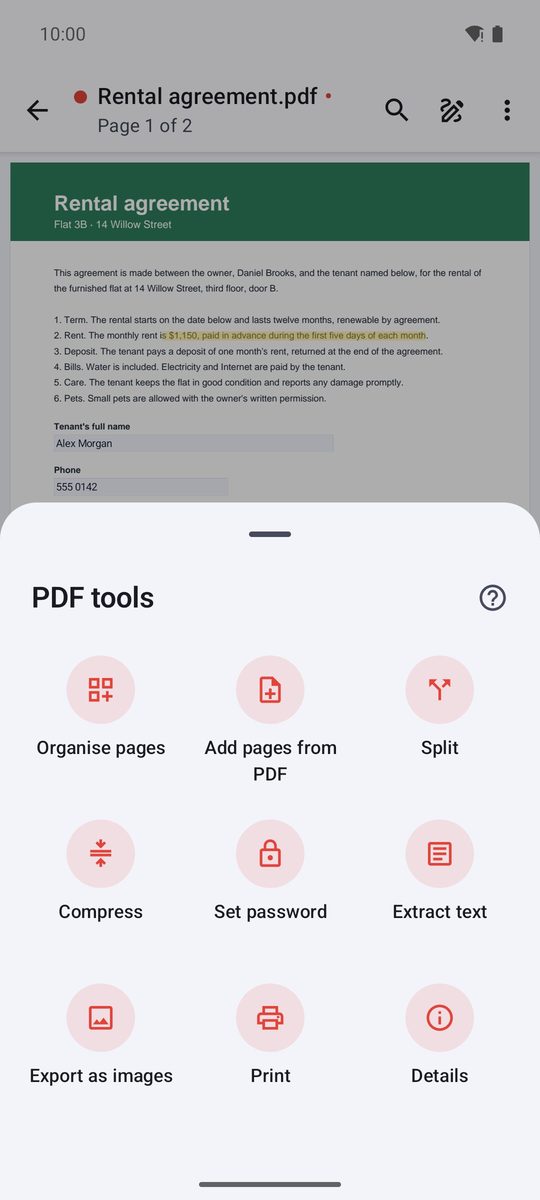
На вкладке Инструменты выберите инструмент, а затем PDF. Если PDF уже открыт, те же инструменты есть в меню ⋮ › Инструменты PDF.
Каждое изменение выполняется над рабочей копией и проверяется, прежде чем что-либо заменить; пока вы не сохраните, оригинал остаётся прежним.
Объединение PDF
- На вкладке Инструменты нажмите Объединить PDF.
- Выберите два или больше PDF в нужном порядке.
- Откроется объединённый PDF: сохраните его под нужным именем.
Чтобы добавить страницы из другого PDF в открытый, используйте Добавить страницы из PDF в его инструментах PDF.
Упорядочивание страниц
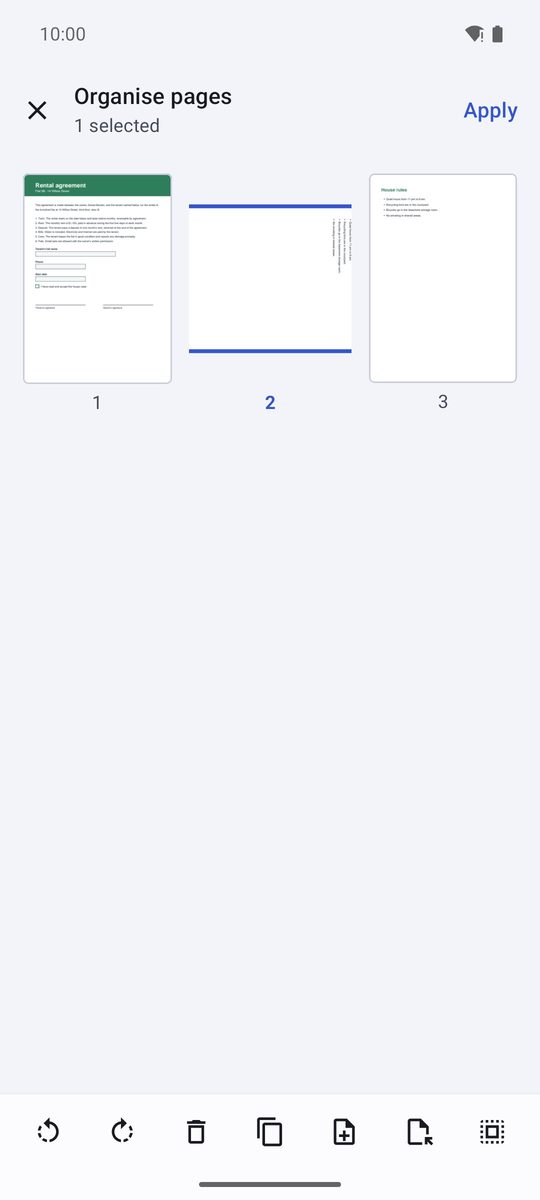
Упорядочить страницы показывает все страницы: Нажмите, чтобы выбрать · удерживайте и перетащите, чтобы изменить порядок. Выбранные страницы можно повернуть (Повернуть влево, Повернуть вправо) или применить к ним Удалить, Дублировать или Извлечь в новый PDF; Вставить пустую страницу добавляет пустую страницу. Нажмите Применить, чтобы сохранить изменения.
Разделение и сжатие
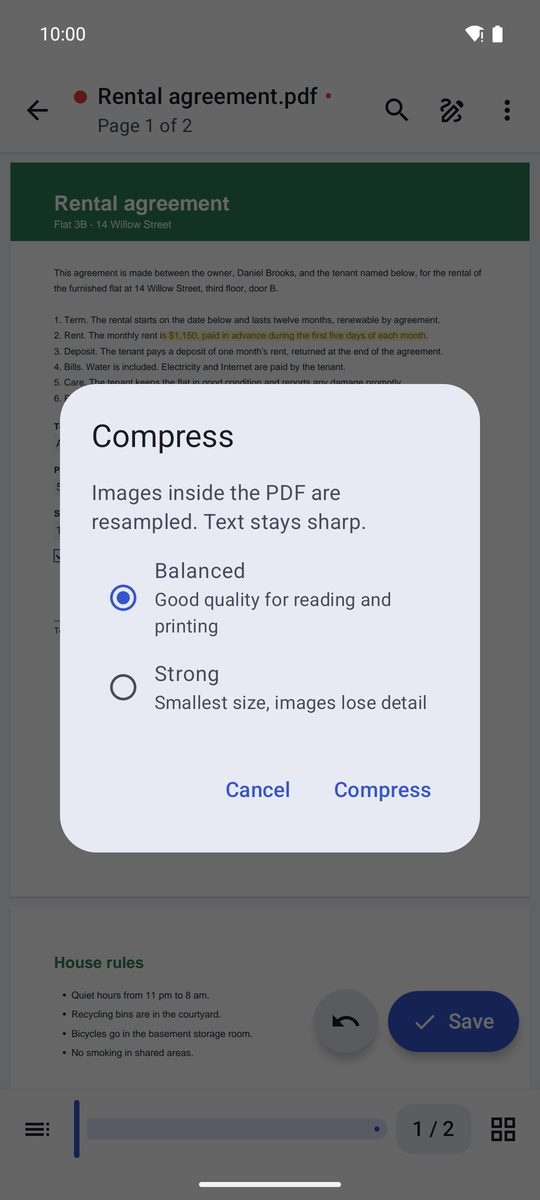
Разделить разрезает PDF через заданное число страниц на отдельные файлы, которые сохраняются в выбранную папку. Сжать уменьшает файл для отправки: Сбалансированно — хорошее качество, Сильно — наименьший размер. Текст остаётся чётким; уменьшаются только изображения.
Защита паролем
Установить пароль запрашивает пароль дважды; после этого PDF будет спрашивать его при каждом открытии. Для защищённого PDF тот же инструмент предлагает Снять пароль. Сохраните, чтобы изменение вступило в силу.
Забытый пароль восстановить нельзя: храните его в надёжном месте, например в 1B Pass.
Изображения в PDF, PDF в текст или изображения
Изображения в PDF собирает фото или сканы в один PDF, по одному на страницу (пункт PDF из изображений в меню создания делает то же самое). PDF в текст извлекает текст из PDF в виде заметки, которую можно скопировать или сохранить; для отсканированного PDF без текста приложение сообщит об этом. PDF в изображения сохраняет каждую страницу как изображение PNG.
Написано для 1B Docs 1.0 на Android 8 и новее, с настоящими снимками экрана и вымышленными примерами документов.