Глава 6 · Руководство · 1B Docs
Чтение, аннотации, заполнение и подпись PDF
PDF открываются быстро и остаются чёткими при любом масштабе. Их можно выделять, писать на них, заполнять формы и подписывать, ничего не распечатывая.
Чтение и поиск
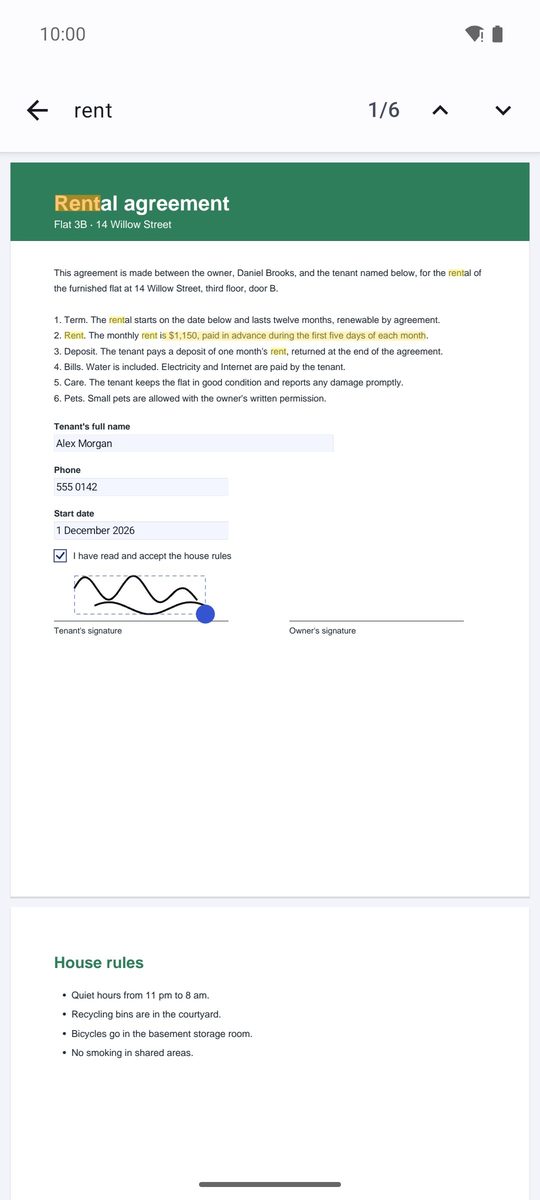
Прокручивайте страницы или разводите пальцы для масштабирования. Лупа вверху ищет по тексту (Поиск в документе); нажмите и удерживайте слово, чтобы выделить текст и скопировать его.
В меню ⋮ есть Перейти к странице, Ночной режим (белый текст на чёрном, удобнее ночью), По страницам и Две страницы рядом для широких экранов.
Выделение и аннотации
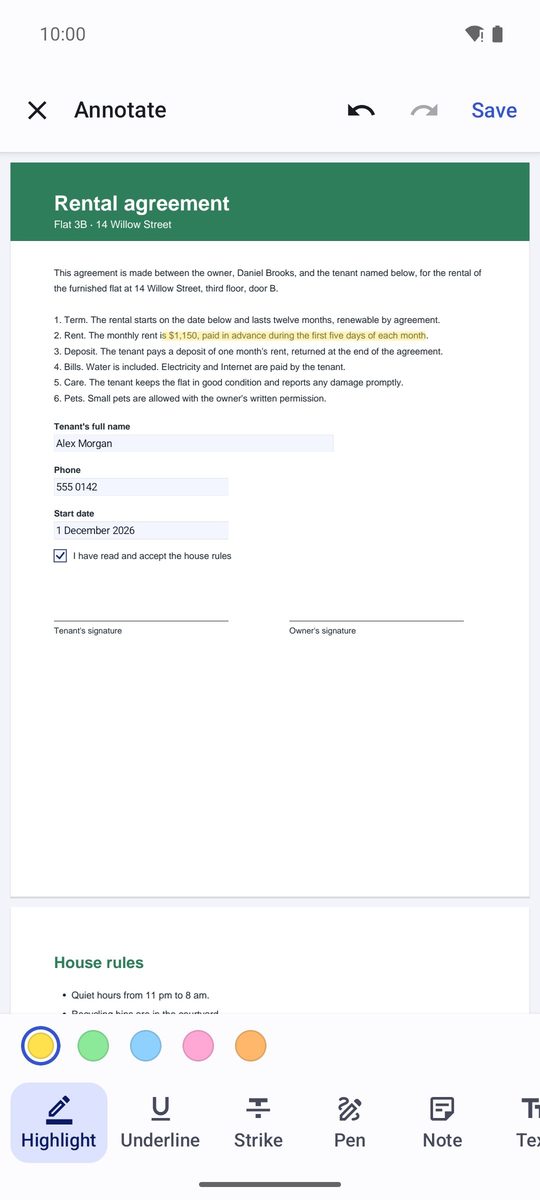
- Нажмите на перо вверху (Аннотации).
- Выберите инструмент: Выделение, Подчёркивание, Зачёркивание, Перо, Заметка или Текст. Для текста проведите по словам.
- Ластик удаляет аннотацию: Нажмите на аннотацию, чтобы удалить её.
- Сохраните через меню ⋮. Аннотации — настоящие аннотации PDF: они видны в любой другой программе для чтения PDF.
Подписать PDF
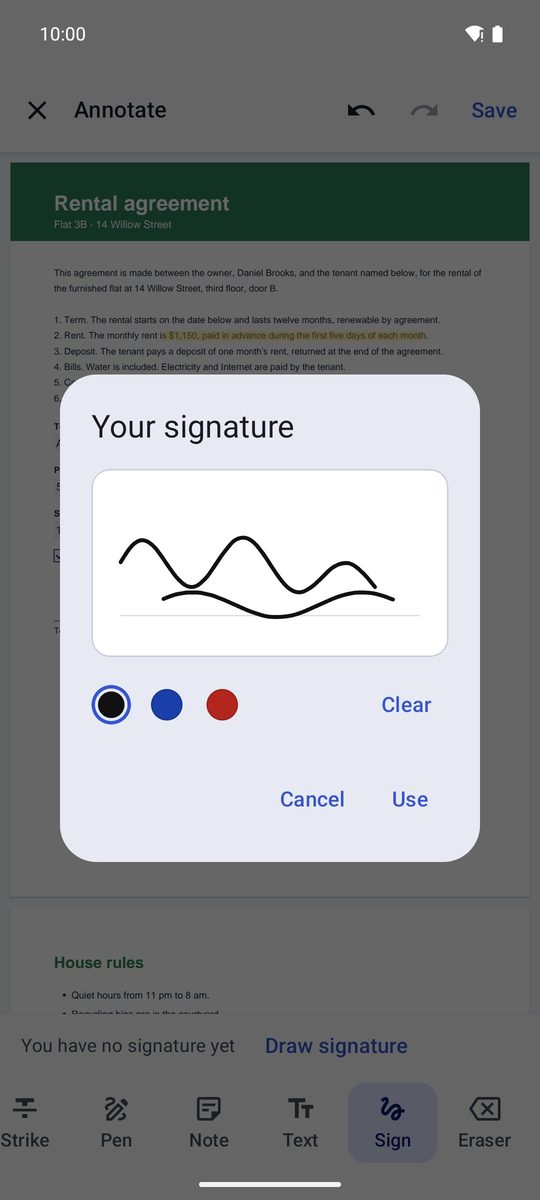
- Среди инструментов аннотаций выберите Подписать.
- В первый раз нажмите Нарисовать подпись и нарисуйте подпись пальцем, затем нажмите Использовать. Подпись хранится только на этом устройстве для следующих раз.
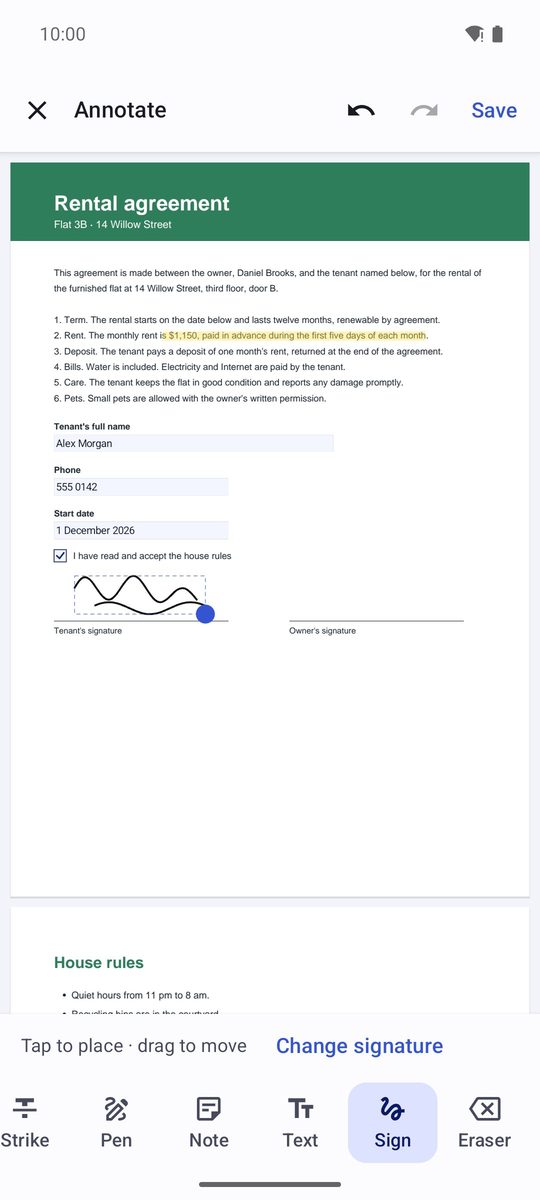
- Нажмите, чтобы поставить · перетащите, чтобы переместить. Точка в углу увеличивает или уменьшает подпись.
- Сохраните PDF или используйте Сохранить как…, чтобы оставить оригинал без подписи.
Заполнение форм
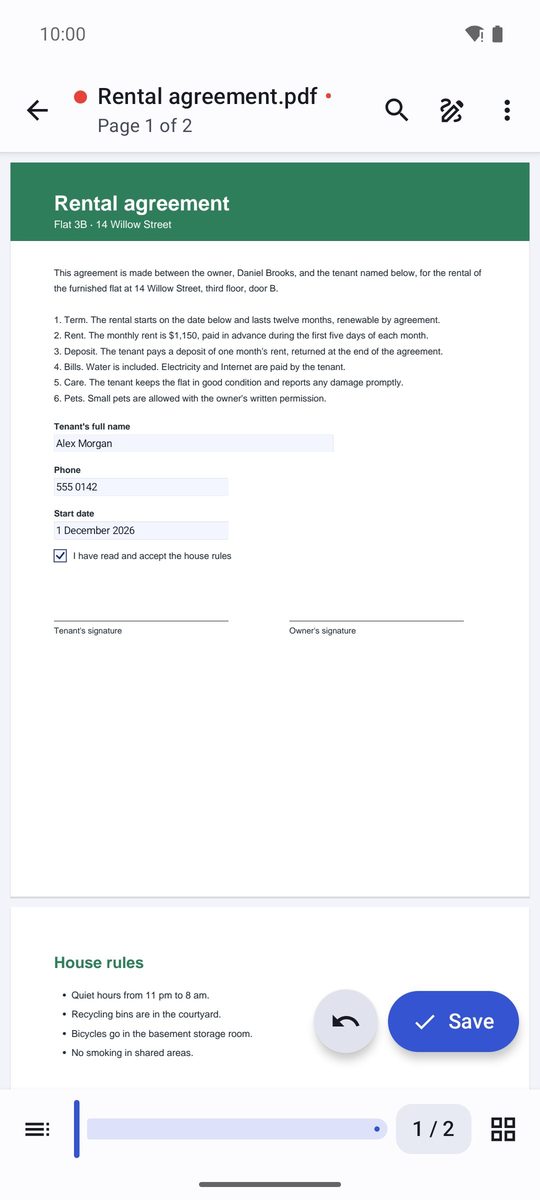
Если в PDF есть форма, приложение сообщит: Форма: нажмите на поле, чтобы заполнить его. Нажмите на текстовое поле — откроется окно для ввода значения; флажки, переключатели и списки меняются одним нажатием. Внизу появится кнопка Сохранить: PDF остаётся заполняемой формой.
PDF с паролем
Защищённый PDF при открытии запрашивает пароль (Защищённый PDF). Как защитить свои PDF или снять пароль, смотрите в разделе об инструментах PDF.
Написано для 1B Docs 1.0 на Android 8 и новее, с настоящими снимками экрана и вымышленными примерами документов.