Глава 1 · Руководство · 1B Docs
Начало работы с 1B Docs
1B Docs открывает тексты, таблицы, презентации и PDF в одном месте. Настройка занимает несколько секунд и не требует аккаунта.
Первый запуск
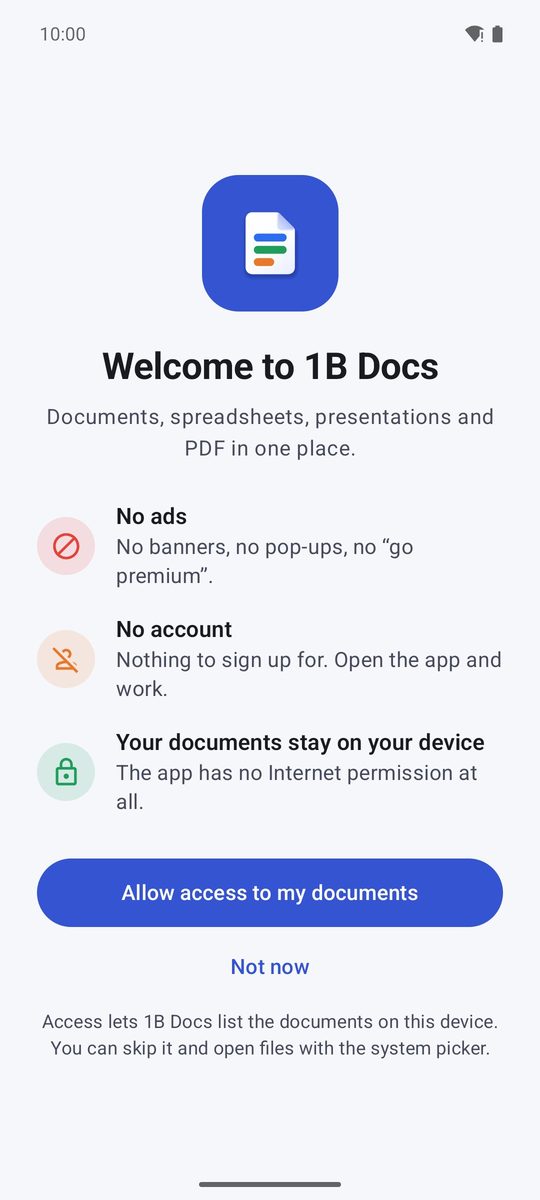
На экране приветствия есть кнопка Разрешить доступ к моим документам. С ней 1B Docs показывает все документы на устройстве и может сохранять прямо в ваши папки. Android запросит «доступ ко всем файлам»: включите переключатель рядом с 1B Docs и вернитесь назад.
Можно вместо этого нажать Не сейчас. Приложение работает так же: вы открываете файлы через системный выбор файлов или из других приложений, а доступ можно разрешить позже в разделе Настройки › Доступ ко всем файлам.
У приложения вообще нет разрешения на доступ в интернет, поэтому ничего из того, что вы открываете, не может само покинуть устройство.
Главная и четыре вкладки
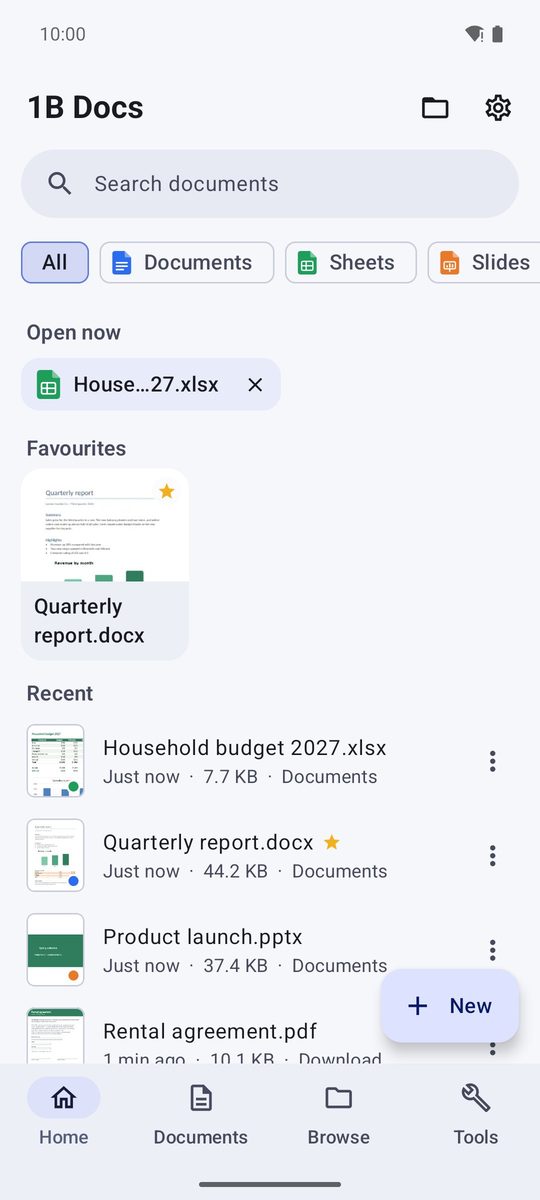
На вкладке Главная есть разделы Открытые (документы, которые вы оставили открытыми), Избранное и Недавние, у каждого файла — предпросмотр первой страницы. Фильтры вверху отбирают файлы по типу: Все, Документы, Таблицы, Презентации, PDF, Текст и Другое.
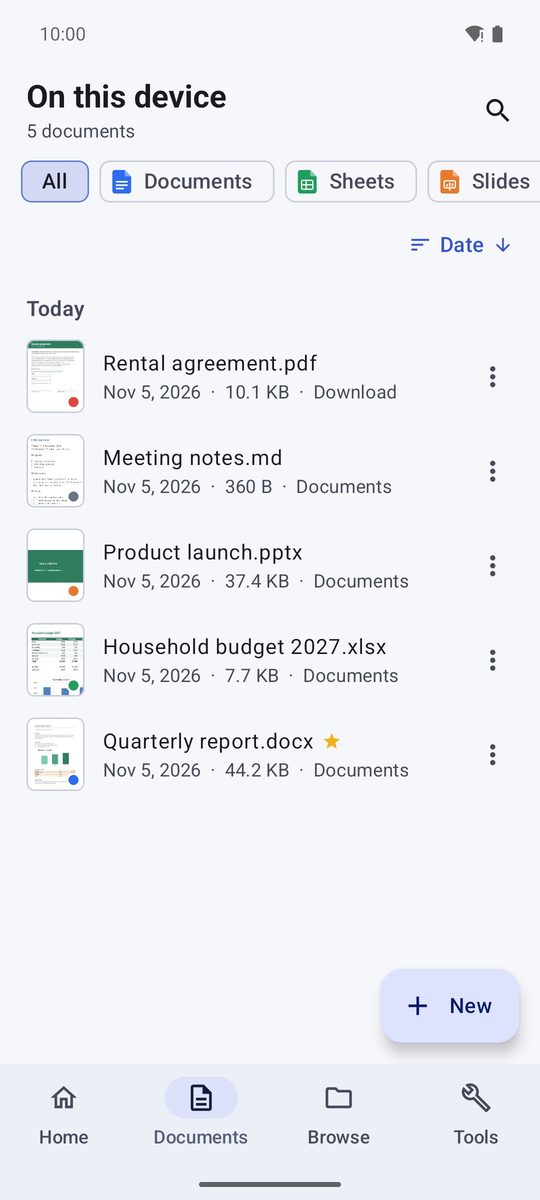
Документы — все документы на устройстве, Обзор — обзор папок, Инструменты — инструменты PDF. Панель внизу переключает вкладки; на планшете или раскрытом складном телефоне она перемещается сбоку.
Открыть документ
Одновременно можно держать открытыми до пяти документов. Пункт Оставить открытым и перейти на главную в меню ⋮ возвращает на главную, не закрывая документ, а вернуться к нему можно из раздела Открытые.
- Нажмите на любой документ на вкладке Главная, Документы или Обзор.
- Чтобы выбрать файл из любого места (Загрузки, Google Диск, USB-накопитель…), нажмите на значок папки вверху (Открыть документ).
- Из другого приложения (вложение письма, файл из WhatsApp, файловый менеджер) выберите 1B Docs в окне Открыть с помощью… или в списке, который покажет Android.
Избранное, переименование и другие действия
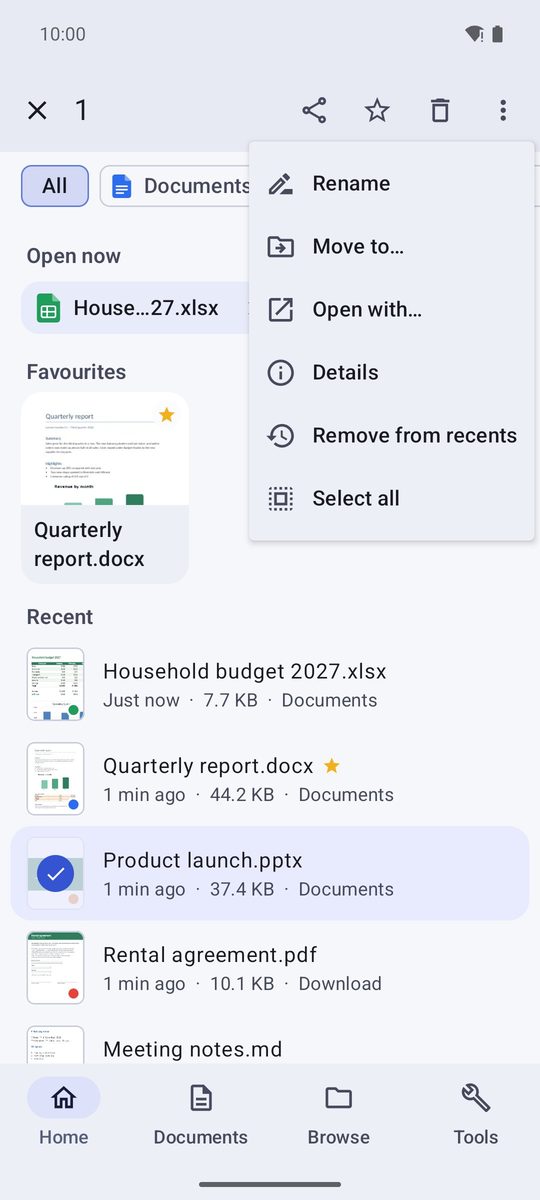
Нажмите и удерживайте документ, чтобы выбрать его, затем нажимайте на другие, чтобы добавить их. На верхней панели есть Поделиться, Добавить в избранное и Удалить, а в меню ⋮ — Переименовать, Переместить в…, Свойства, Открыть с помощью… и Убрать из недавних.
Убрать из недавних только убирает документ из списка; сам файл остаётся на месте.
Найти документ
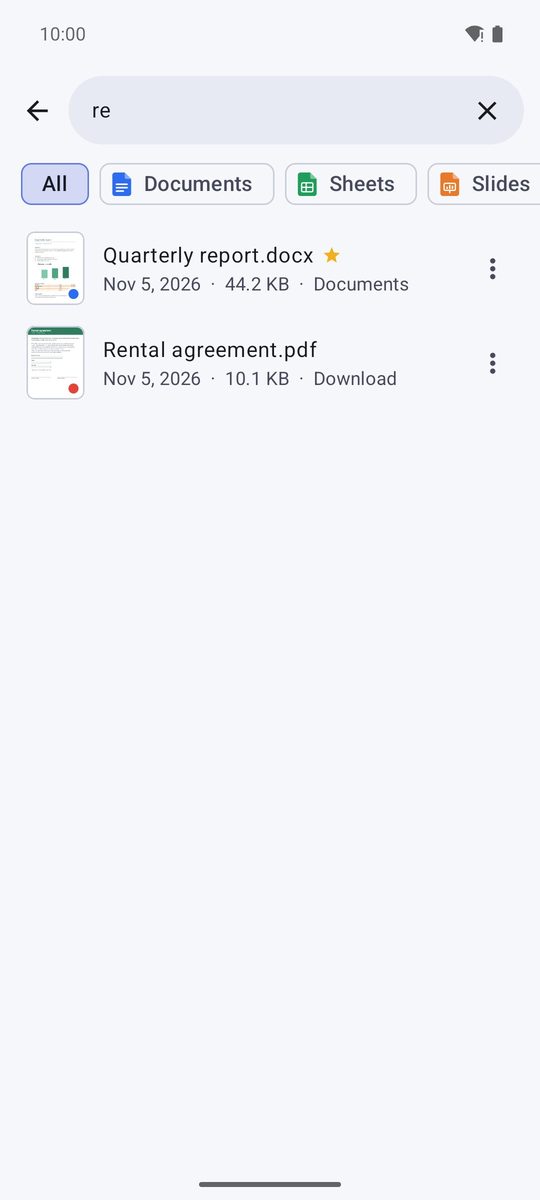
Нажмите Поиск документов вверху главной и введите часть имени: результаты берутся из недавних документов, а если доступ разрешён, то со всего устройства. Регистр и диакритические знаки не важны.
Настройки
Шестерёнка на главной открывает Настройки: светлая или тёмная тема, Язык, прокрутка PDF (Прокрутка страниц PDF), Не выключать экран, параметры текстового редактора, Папка для сохранения и Очистить недавние документы.
Написано для 1B Docs 1.0 на Android 8 и новее, с настоящими снимками экрана и вымышленными примерами документов.