Глава 1 · Руководство · 1B Terminal
Первые шаги: добавьте свой первый сервер
Через пару минут ваш сервер будет сохранён и подключён. Нужны только его адрес, ваше имя пользователя и пароль или SSH-ключ.
Добавьте сервер
Серверы хранятся на вкладке Хосты. Для каждого запоминаются адрес, пользователь, способ входа и собственные настройки.
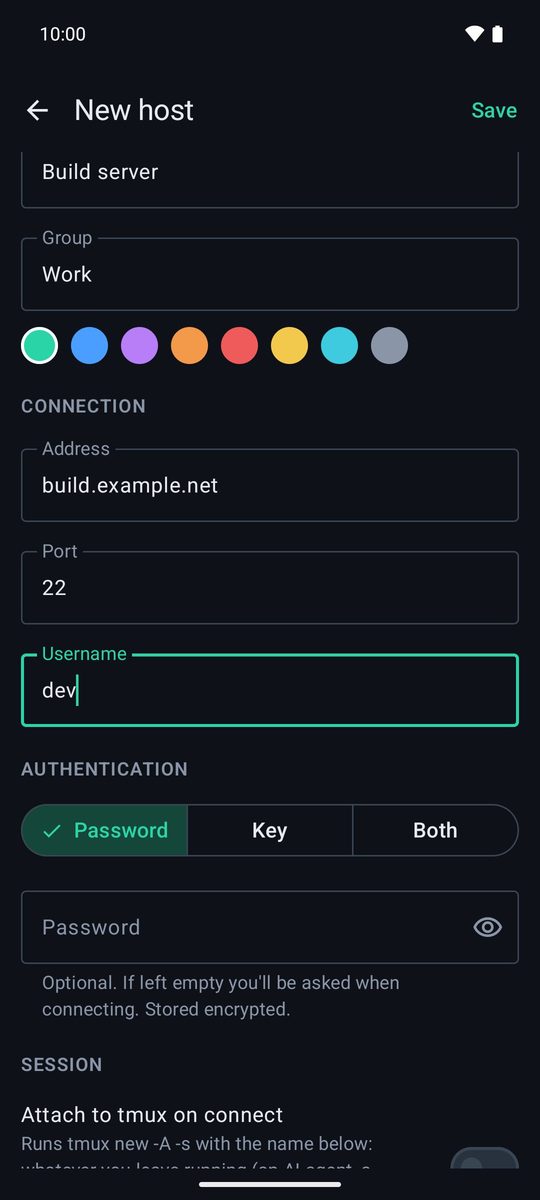
- На вкладке Хосты нажмите +. Откроется экран Новый хост.
- В разделе Общие задайте Метка (например, «Сервер сборки») и при желании Группа, чтобы держать похожие серверы вместе.
- В разделе Подключение введите Адрес (IP-адрес или имя вроде
server.example.com), Порт (22, если ваш сервер не использует другой) и Имя пользователя. - В разделе Аутентификация выберите Пароль, Ключ или Оба (см. ниже) и нажмите Сохранить.
- Нажмите на хост в списке, чтобы подключиться.
Подключение без сохранения
Чтобы подключиться один раз, введите user@server в поле Поиск или user@host вверху вкладки Хосты и нажмите Подключиться к …. Порт можно указать так: user@server:2222, или вставить целую команду ssh user@server -p 2222.
Вход по паролю
Выберите Пароль и введите его. Это необязательно: если оставить поле пустым, приложение будет спрашивать пароль при каждом подключении. Сохранённый пароль шифруется с помощью Android Keystore телефона и никогда не покидает его.
Вход по ключу
Ключ надёжнее пароля и избавляет от необходимости его вводить. Ключи хранятся на вкладке Ключи, и любой хост может их использовать.
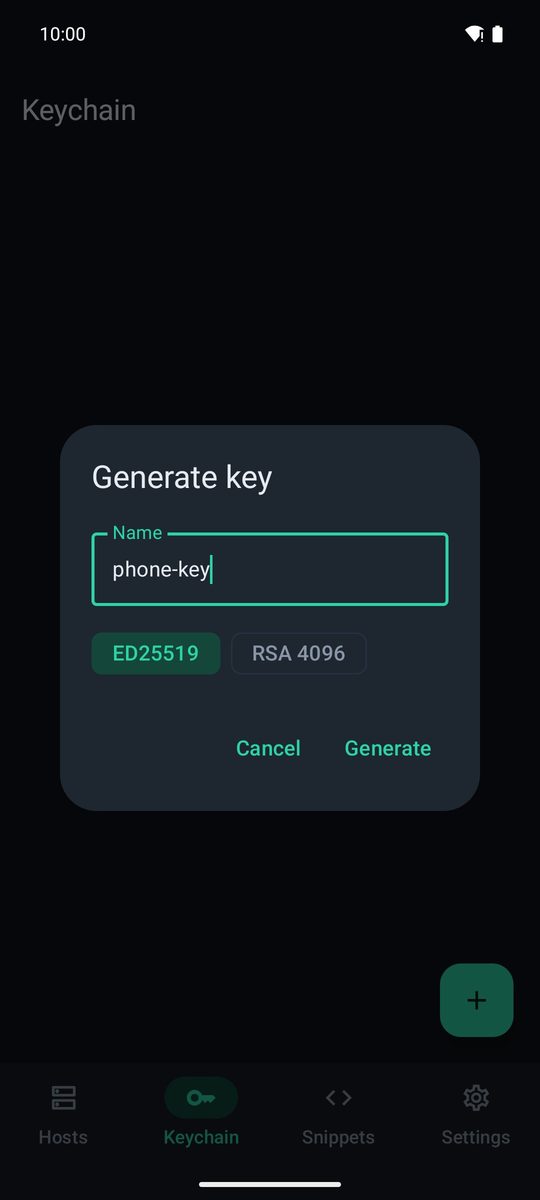
- На вкладке Ключи нажмите + и выберите Создать ключ. Задайте Название, оставьте ED25519 (или выберите RSA 4096 для старых серверов) и нажмите Создать.
- Нажмите на новый ключ. Вы увидите его открытый ключ: нажмите Поделиться, чтобы отправить его себе, или скопируйте его с экрана.
- На сервере добавьте эту строку в
~/.ssh/authorized_keysвашего пользователя. - Откройте хост для редактирования, выберите Ключ в разделе Аутентификация, укажите свой ключ в поле SSH-ключ и сохраните.
Ключ уже есть? Тогда выберите Импорт ключа: вставьте Закрытый ключ или нажмите Выбрать файл… и введите Парольная фраза (если есть). Вариант Оба сначала пробует ключ, а затем пароль.
Проверьте отпечаток сервера
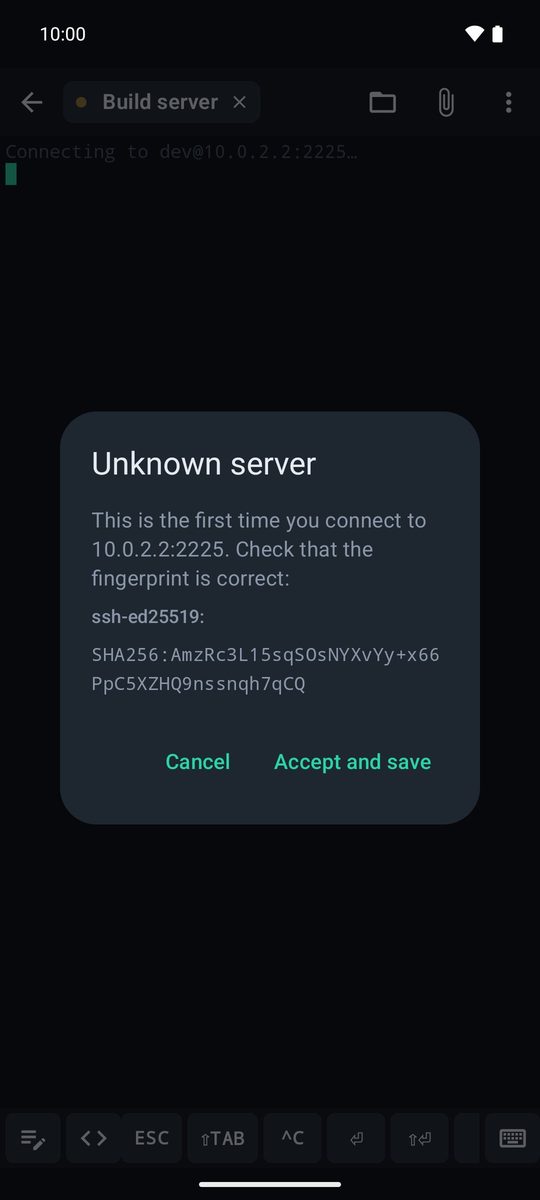
При первом подключении приложение показывает Неизвестный сервер с отпечатком сервера. Сравните его с тем, который показывает сам сервер (ssh-keygen -lf /etc/ssh/ssh_host_ed25519_key.pub), и нажмите Принять и сохранить.
С этого момента приложение проверяет отпечаток при каждом подключении. Если он когда-нибудь изменится, подключение будет заблокировано и вы увидите Отпечаток сервера изменился! (см. главу «Безопасность»). Принятые отпечатки перечислены в разделе Настройки › Подключение › Известные хосты, где их можно забыть.
Ваш первый сеанс
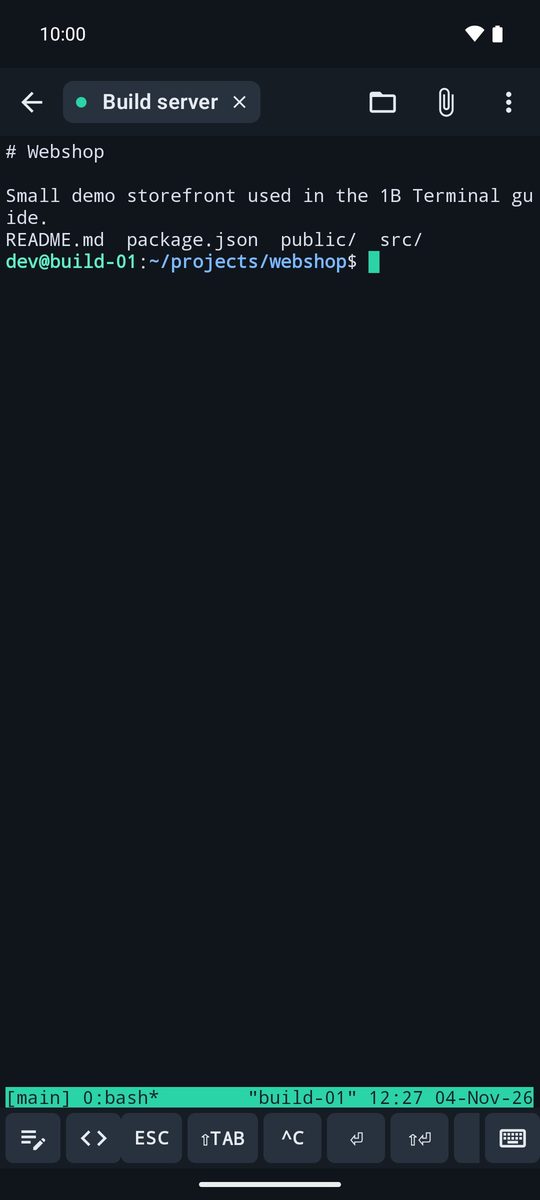
После подключения вы попадаете в терминал. Печатайте на клавиатуре, пользуйтесь панелью клавиш над ней (ESC, TAB, CTRL, стрелки…) и сводите или разводите пальцы на экране, чтобы изменить размер текста. Каждое открытое подключение — это вкладка вверху; стрелка возвращает на Хосты, а сеансы продолжают работать.
В меню ⋮ есть Вставить, Выделить текст…, Сниппеты, Файлы, Проброс портов, Найти и в конце Отключить и Закрыть сеанс.
Написано для 1B Terminal 1.2, с настоящими скриншотами приложения и примерами данных.