Глава 4 · Руководство · 1B Terminal
Файлы по SFTP и «Отправить агенту»
Файлы вашего сервера — на телефоне, через то же SSH-подключение: без повторного входа и без установки чего-либо на сервер, кроме SFTP, который есть почти в любом SSH-сервере.
Откройте файлы
В сеансе нажмите значок папки вверху или ⋮ › Файлы. На вкладке Хосты нажмите и удерживайте хост (или откройте его меню) и выберите Файлы (SFTP): будет использован открытый сеанс с этим сервером или открыт новый. С tmux вы начинаете в папке, где находится ваш сеанс tmux; без него — в домашней папке.
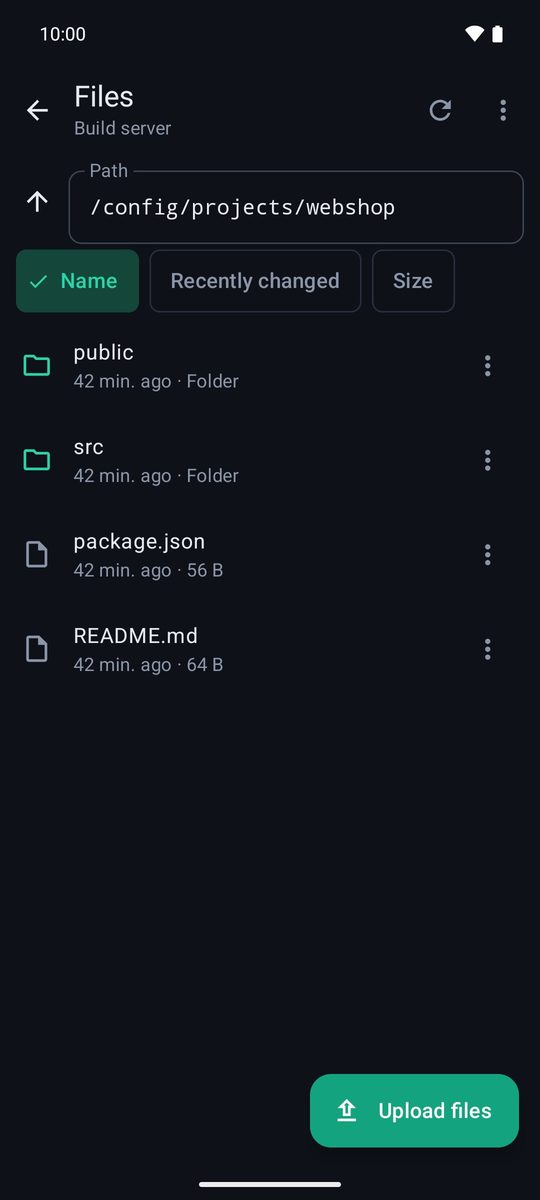
Перемещение по папкам
Нажмите на папку, чтобы открыть её, и Родительская папка, чтобы подняться выше. Можно ввести Путь (в том числе ~/…) и нажать Перейти. Сортируйте по Имя, Недавно изменённые или Размер и включите Показывать скрытые файлы в меню ⋮. Вернуться в терминал переводит вас в сеанс.
Скачивание, просмотр, переименование и удаление
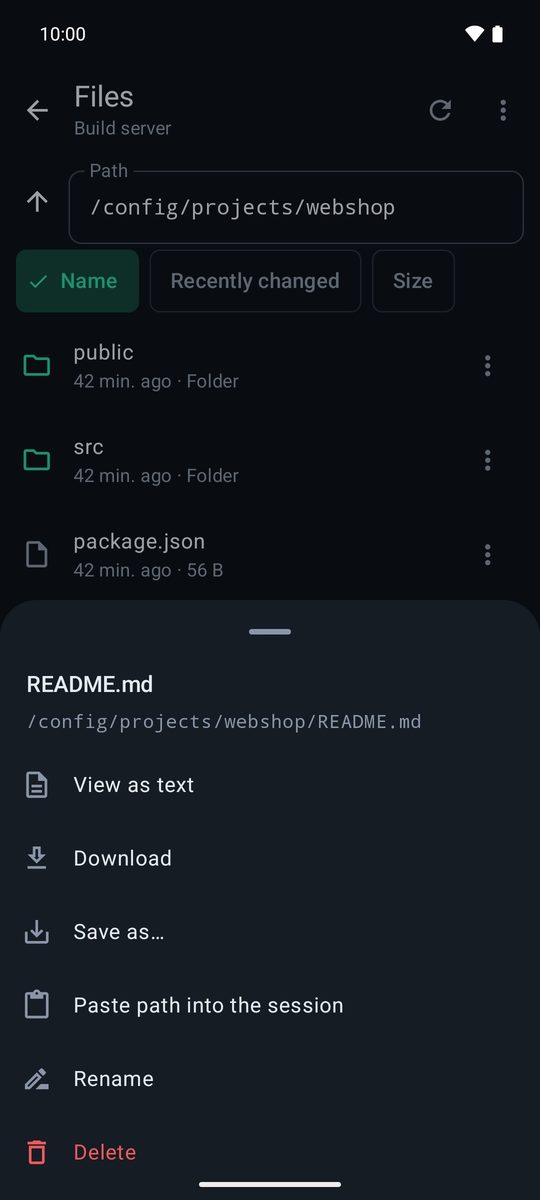
Нажмите на файл (или нажмите и удерживайте любой элемент), чтобы увидеть действия: Открыть как текст, Скачать (в Загрузки/1B Terminal), Сохранить как…, чтобы выбрать место, Вставить путь в сеанс, Переименовать и Удалить. Удаление требует подтверждения и не отменяется. Передачи показывают ход выполнения, их можно отменить; недогруженный файл удаляется.
Загрузка файлов
Нажмите Загрузить файлы и выберите один или несколько файлов на телефоне. Они загружаются в открытую папку; если такое имя уже есть, приложение добавляет к нему номер, а не перезаписывает файл.
Отправить агенту
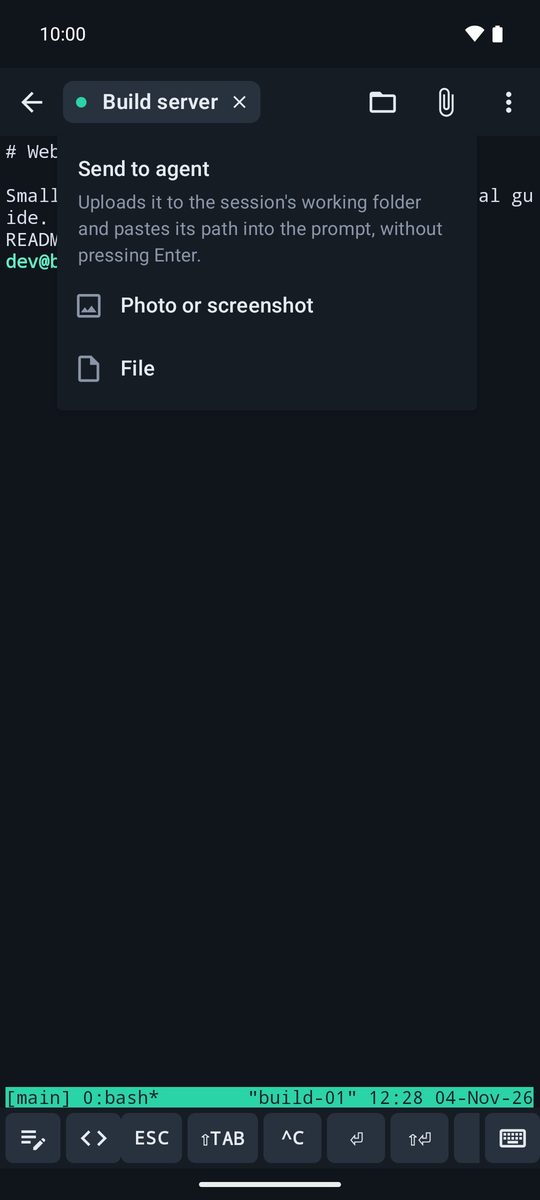
Значок скрепки в сеансе (Отправить агенту) загружает Фото или скриншот или Файл в рабочую папку сеанса и вставляет путь к нему в промпт, не нажимая Enter. Затем допишите свой вопрос («почему этот экран выглядит неправильно?») и отправьте.
Агенты вроде Claude Code или Codex умеют открывать изображение, если дать им путь к нему. Файл остаётся на вашем сервере: удалите его, когда он больше не нужен.
Написано для 1B Terminal 1.2, с настоящими скриншотами приложения и примерами данных.