Глава 1 · Руководство по 1B Calendar
Начало работы: установка 1B Calendar в Windows и Linux
Установите 1B Calendar, откройте его и добавьте свои календари. Создавать аккаунт 1Byte не нужно.
Установите 1B Calendar
- Скачайте 1B Calendar с его страницы на 1bytesystems.com: установщик для Windows 10 и 11 или пакет RPM (Fedora, openSUSE), DEB (Debian, Ubuntu, Linux Mint) либо AppImage для Linux.
- В Windows запустите установщик. Он устанавливает приложение только для вашего пользователя, без прав администратора. Установщик пока не подписан: если SmartScreen или антивирус покажет предупреждение, выберите «Подробнее» › «Выполнить в любом случае».
- В Linux откройте пакет в центре приложений или установите его из терминала. AppImage запускается без установки: сделайте файл исполняемым и откройте его.
- Откройте 1B Calendar. Сначала в нём есть календарь На этом компьютере и кнопка Подключить календари внизу левой колонки.
Дальше 1B Calendar обновляется сам: как именно — рассказано в главе 10.
Окно
Слева: месяц и ваши календари, сгруппированные по аккаунтам. У каждого календаря есть цвет, видный на краю его событий; нажмите на календарь, чтобы скрыть или показать его. Внизу видно, когда была последняя синхронизация.
Вверху: Сегодня, стрелки для перехода назад и вперёд, виды День, Неделя, Месяц и Повестка, а также Событие для создания нового. Поле поиска, синхронизация, лоток приглашений и Настройки находятся в заголовке окна.
Клавиатура: N — новое событие, T — сегодня, D, W, M и A — виды, I — приглашения, стрелки влево и вправо — перемещение, Ctrl K — поиск, Esc — закрыть.
Подключите свои календари
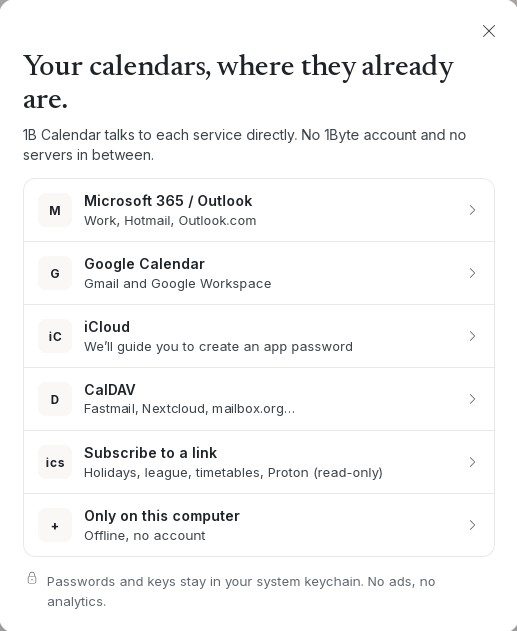
Нажмите Подключить календари и выберите: Microsoft 365 / Outlook, Google Calendar, iCloud, CalDAV, Подписаться по ссылке или Только на этом компьютере. Каждому варианту посвящена своя глава этого руководства.
Аккаунты синхронизируются в обе стороны каждые 5 минут и сразу после каждого вашего изменения. Добавлять можно сколько угодно.
Для 1B Calendar 0.1.1 в Windows и Linux.