Kapitel 4 · Guide · 1B Terminal
Filer via SFTP och ”Skicka till agent”
Filerna på din server, i mobilen, via samma SSH-anslutning: ingen extra inloggning och inget att installera på servern utöver SFTP, som nästan alla SSH-servrar har.
Öppna filerna
I en session trycker du på mappikonen högst upp eller på ⋮ › Filer. På Värdar håller du ned en värd (eller använder dess meny) och väljer Filer (SFTP): Appen använder en öppen session till servern eller öppnar en. Med tmux börjar du i mappen där din tmux-session befinner sig; annars i din hemmapp.
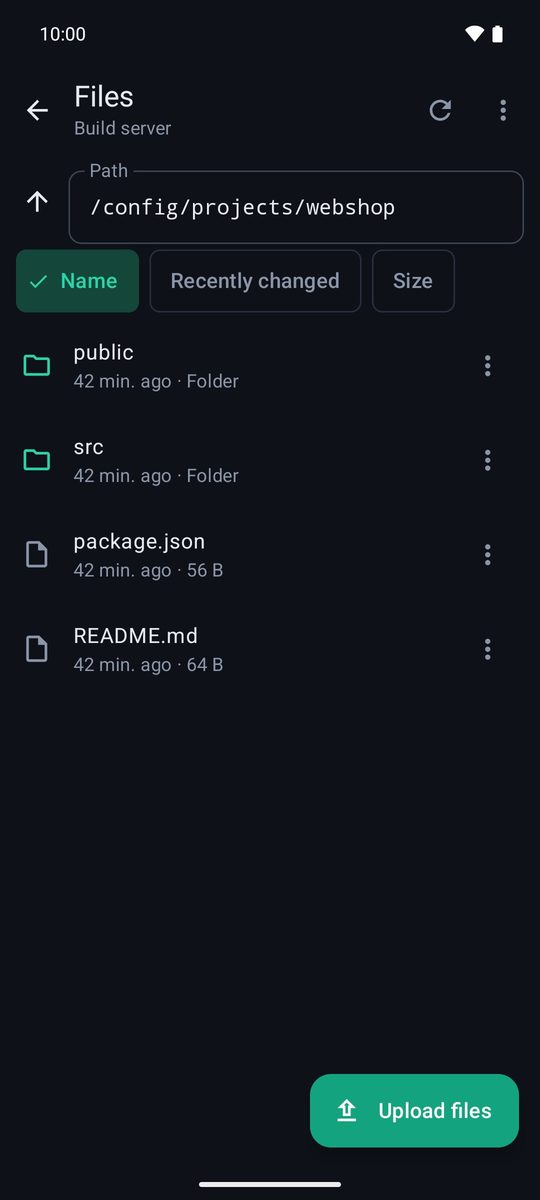
Bläddra
Tryck på en mapp för att öppna den och på Överordnad mapp för att gå upp en nivå. Du kan skriva en Sökväg (även ~/…) och trycka på Gå. Sortera efter Namn, Senast ändrade eller Storlek, och slå på Visa dolda filer i ⋮. Tillbaka till terminalen tar dig till sessionen.
Ladda ned, visa, byt namn och radera
Tryck på en fil (eller håll ned vilket objekt som helst) för att se alternativen: Visa som text, Ladda ned (till Nedladdningar/1B Terminal), Spara som… för att välja plats, Klistra in sökvägen i sessionen, Byt namn och Radera. Radering måste bekräftas och kan inte ångras. Överföringar visar förloppet och kan avbrytas; en halvt uppladdad fil raderas.
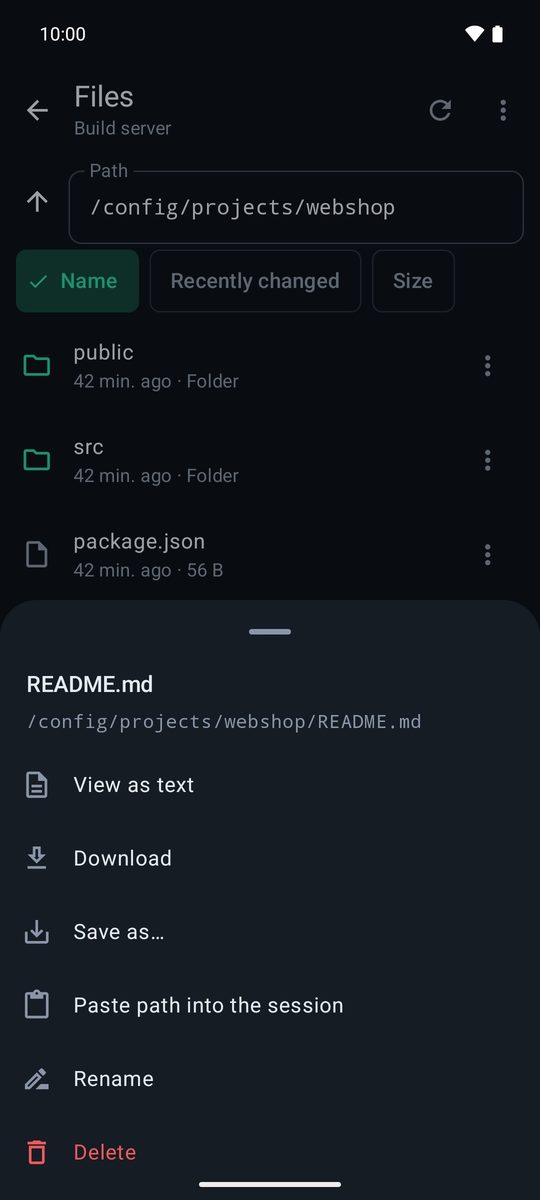
Ladda upp filer
Tryck på Ladda upp filer och välj en eller flera filer i mobilen. De laddas upp till mappen du tittar på; om namnet redan finns lägger appen till ett nummer i stället för att skriva över.
Skicka till agent
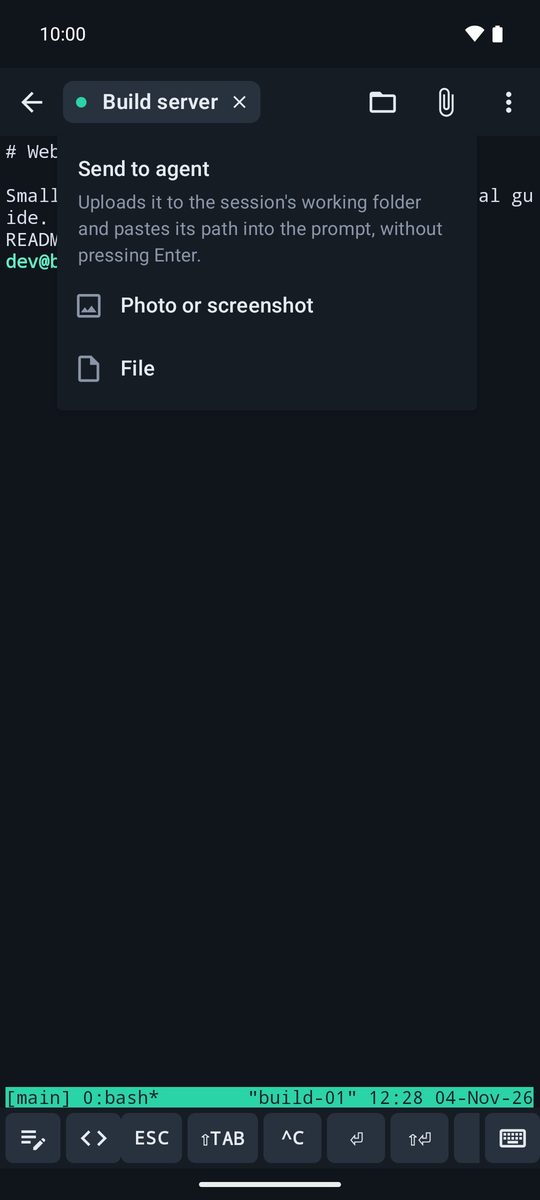
Gemikonen i sessionen (Skicka till agent) laddar upp ett Foto eller skärmbild eller en Fil till sessionens arbetsmapp och klistrar in sökvägen i prompten, utan att trycka på Enter. Lägg sedan till din fråga (”varför ser den här skärmen fel ut?”) och skicka den.
Agenter som Claude Code eller Codex kan öppna en bild när du ger dem sökvägen. Filen ligger kvar på din server: Radera den när du inte behöver den längre.
Skriven för 1B Terminal 1.2 med riktiga skärmbilder från appen och exempeldata.