Kapitel 1 · Guide · 1B Terminal
Kom igång: lägg till din första server
På ett par minuter har du servern sparad och ansluten. Du behöver bara dess adress, ditt användarnamn och ett lösenord eller en SSH-nyckel.
Lägg till en server
Servrar sparas på fliken Värdar. Var och en kommer ihåg sin adress, användaren, hur du loggar in och sina egna inställningar.
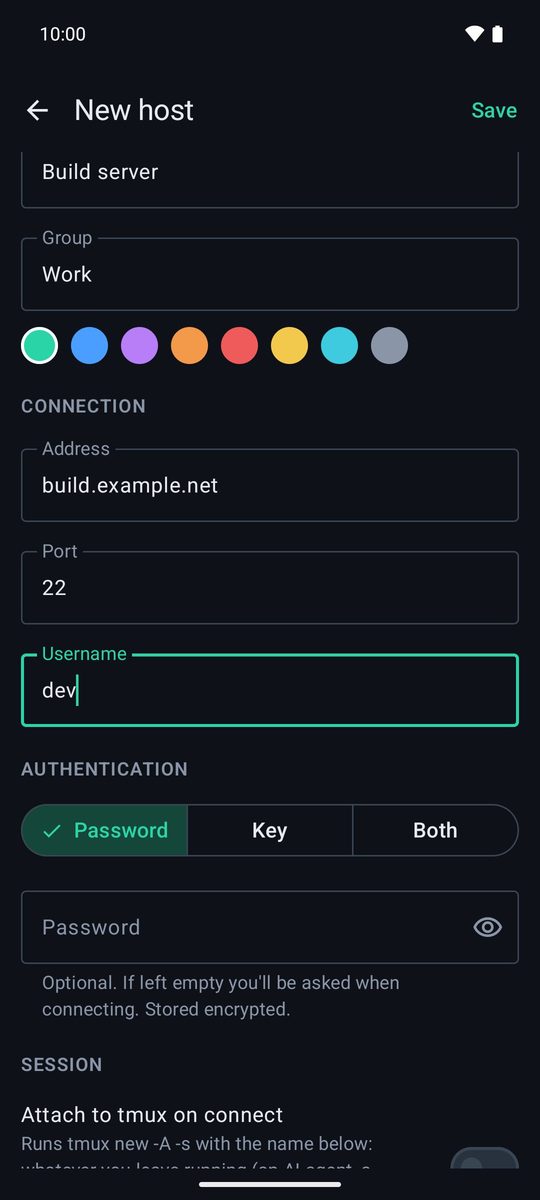
- Tryck på + på Värdar. Skärmen Ny värd öppnas.
- Under Allmänt ger du den en Etikett (till exempel ”Byggserver”) och, om du vill, en Grupp för att samla liknande servrar.
- Under Anslutning fyller du i Adress (en IP-adress eller ett namn som
server.example.com), Port (22, om inte din server använder en annan) och Användarnamn. - Under Autentisering väljer du Lösenord, Nyckel eller Båda (se nedan) och trycker på Spara.
- Tryck på värden i listan för att ansluta.
Anslut utan att spara
För att ansluta en enda gång skriver du användare@server i rutan Sök eller användare@värd högst upp på Värdar och trycker på Anslut till…. Du kan lägga till porten med användare@server:2222 eller klistra in ett helt kommando som ssh användare@server -p 2222.
Logga in med lösenord
Välj Lösenord och skriv in det. Det är valfritt: Lämnar du det tomt frågar appen efter det varje gång du ansluter. Ett sparat lösenord krypteras med mobilens Android Keystore och lämnar aldrig mobilen.
Logga in med en nyckel
En nyckel är säkrare än ett lösenord, och du slipper skriva det. Nycklar finns på fliken Nyckelring och alla värdar kan använda dem.
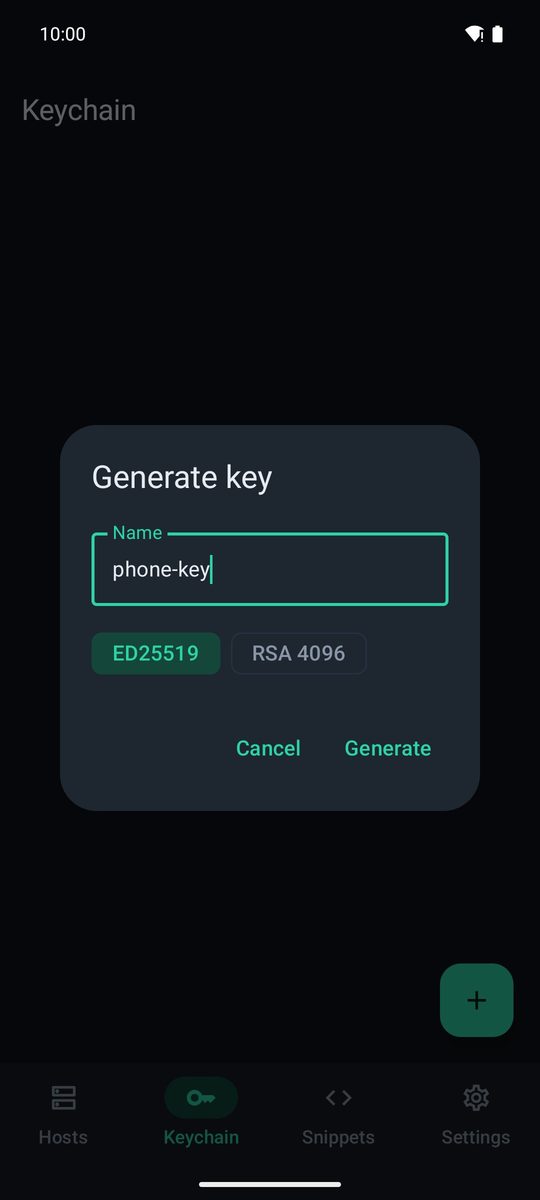
- Tryck på + på Nyckelring och välj Generera nyckel. Ge den ett Namn, behåll ED25519 (eller välj RSA 4096 för gamla servrar) och tryck på Generera.
- Tryck på den nya nyckeln. Du ser dess publika nyckel: Tryck på Dela för att skicka den till dig själv, eller kopiera den från skärmen.
- Lägg till raden i
~/.ssh/authorized_keysför din användare på servern. - Redigera värden, välj Nyckel under Autentisering, välj din nyckel under SSH-nyckel och spara.
Har du redan en nyckel? Välj i stället Importera nyckel: Klistra in den under Privat nyckel eller tryck på Välj fil…, och skriv in dess Lösenfras (om sådan finns). Båda provar först nyckeln och sedan lösenordet.
Kontrollera serverns fingeravtryck
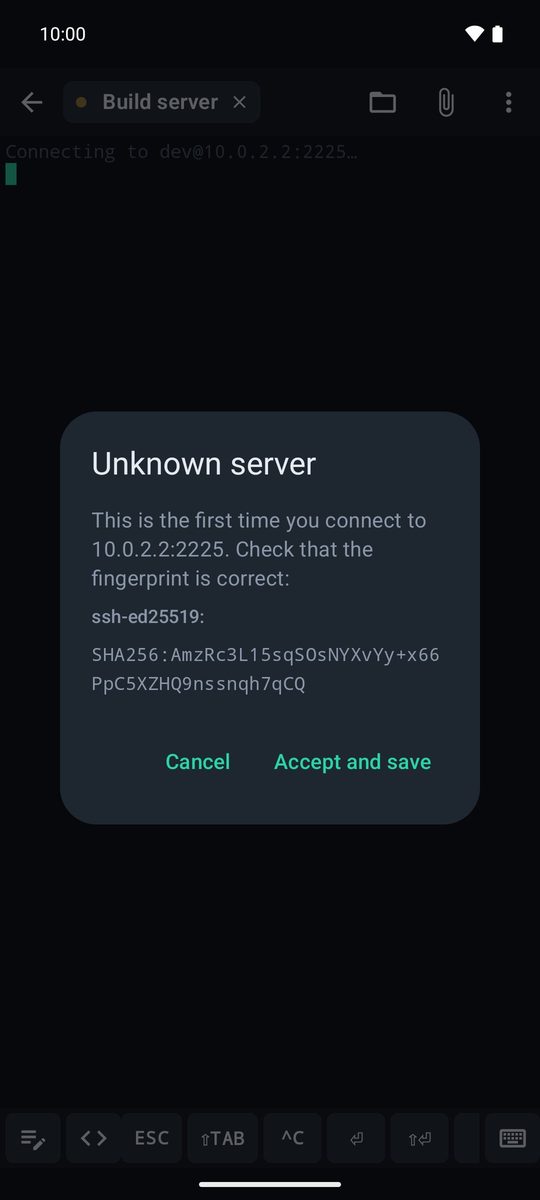
Första gången du ansluter visar appen Okänd server med serverns fingeravtryck. Jämför det med det som servern själv visar (ssh-keygen -lf /etc/ssh/ssh_host_ed25519_key.pub) och tryck på Godkänn och spara.
Därefter kontrollerar appen det vid varje anslutning. Om det någon gång ändras blockeras anslutningen och du ser Serverns fingeravtryck har ändrats! (se kapitlet Säkerhet). Godkända fingeravtryck finns under Inställningar › Anslutning › Kända värdar, där du kan glömma dem.
Din första session
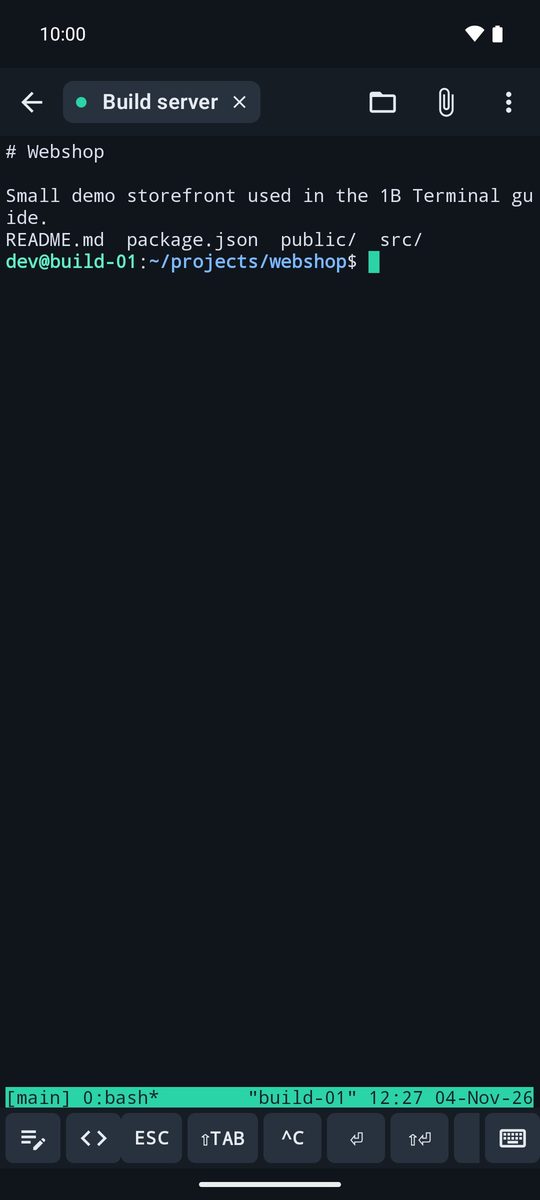
När du är ansluten är du i terminalen. Skriv med tangentbordet, använd tangentraden ovanför (ESC, TAB, CTRL, pilar …) och nyp på skärmen för att ändra textstorleken. Varje öppen anslutning är en flik högst upp; pilen tar dig tillbaka till Värdar medan sessionerna fortsätter att köra.
Menyn ⋮ har Klistra in, Markera text…, Snippets, Filer, Portvidarebefordran, Sök och längst ned Koppla från och Stäng session.
Skriven för 1B Terminal 1.2 med riktiga skärmbilder från appen och exempeldata.