Chương 2 · Hướng dẫn · 1B Files
Duyệt thư mục, sao chép, di chuyển và xóa tệp
Mở thư mục, chọn tệp rồi sao chép, di chuyển, đổi tên hoặc xóa. Mỗi bản sao đều được kiểm tra trước khi xóa bất cứ thứ gì.
Di chuyển giữa các thư mục
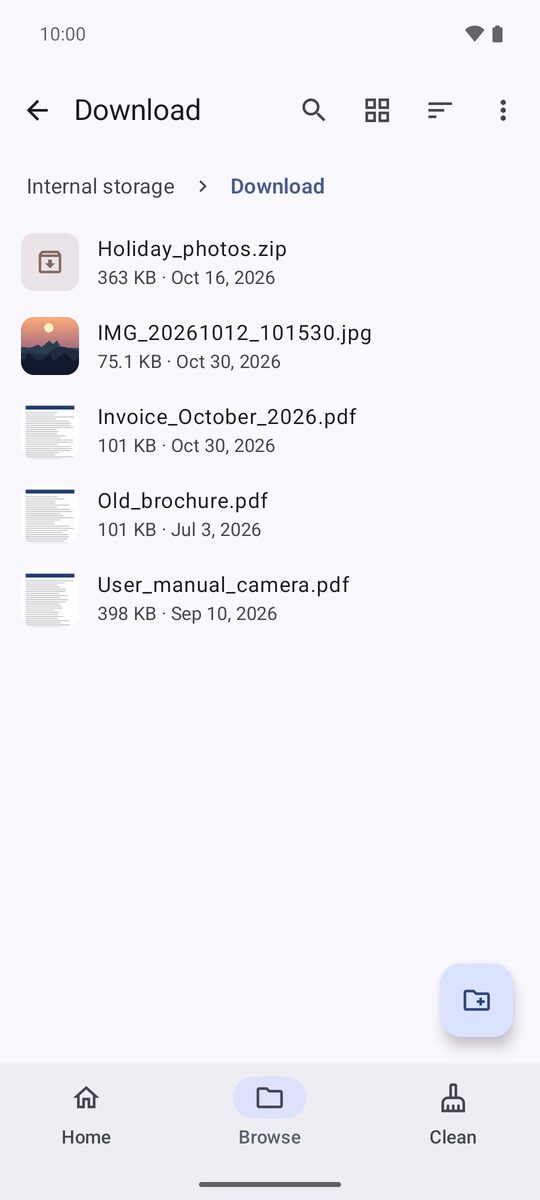
Trong Duyệt, chạm vào một thư mục để mở. Đường dẫn ở trên cùng cho biết bạn đang ở đâu: chạm vào phần bất kỳ để quay lại đó. Mũi tên ở góc trên bên trái đi lên một cấp, cử chỉ quay lại của Android cũng vậy.
Các nút ở trên cùng chuyển giữa danh sách và lưới (Đổi chế độ xem) và đổi thứ tự (Sắp xếp): theo tên, ngày, kích thước hoặc loại. Menu ⋮ có Thư mục mới, Chọn tất cả, Hiện tệp ẩn và Thêm thư mục vào mục yêu thích.
Chọn tệp
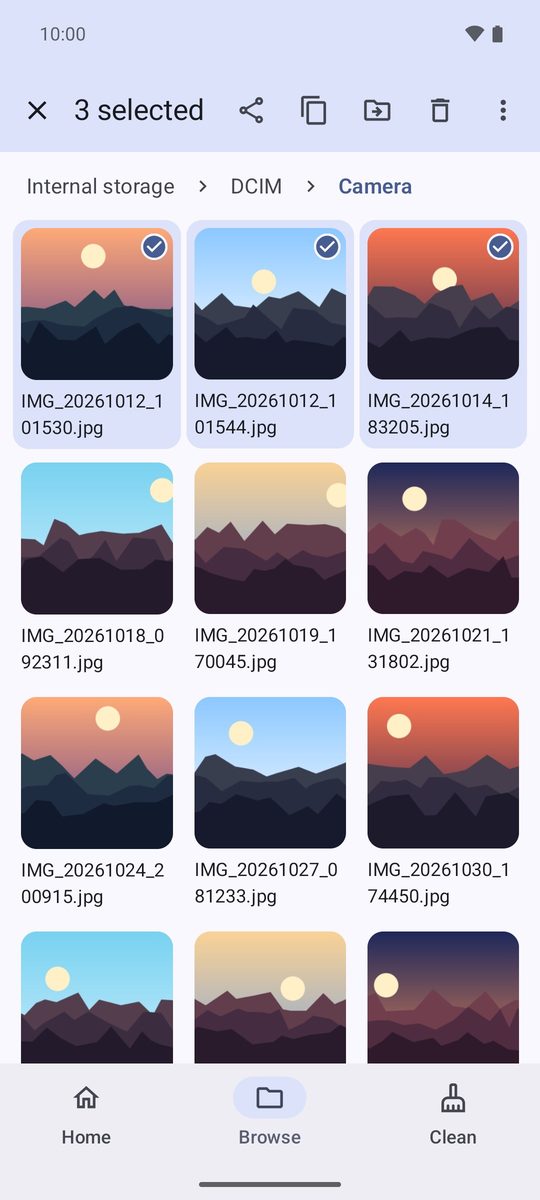
Chạm và giữ một tệp để bắt đầu chọn, rồi chạm vào các tệp khác để thêm. Thanh trên cùng cho biết đã chọn bao nhiêu tệp và các thao tác chính: Chia sẻ, Sao chép, Di chuyển và Xóa.
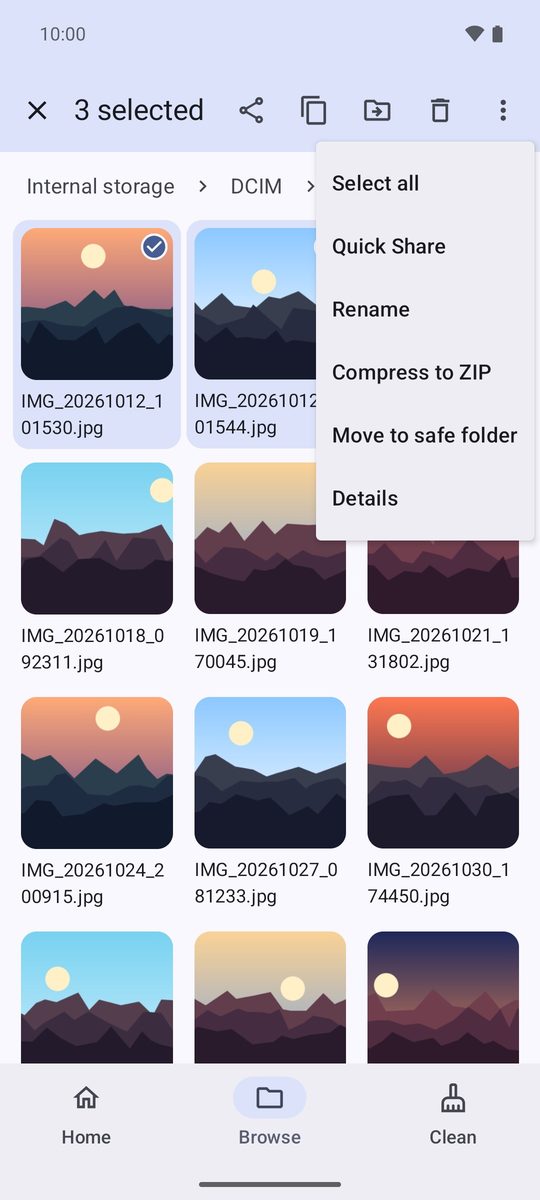
Menu ⋮ có các thao tác còn lại, như Đổi tên, Nén thành ZIP, Chuyển vào thư mục an toàn và Chi tiết.
Sao chép hoặc di chuyển
- Chọn tệp và chạm vào Sao chép hoặc Di chuyển.
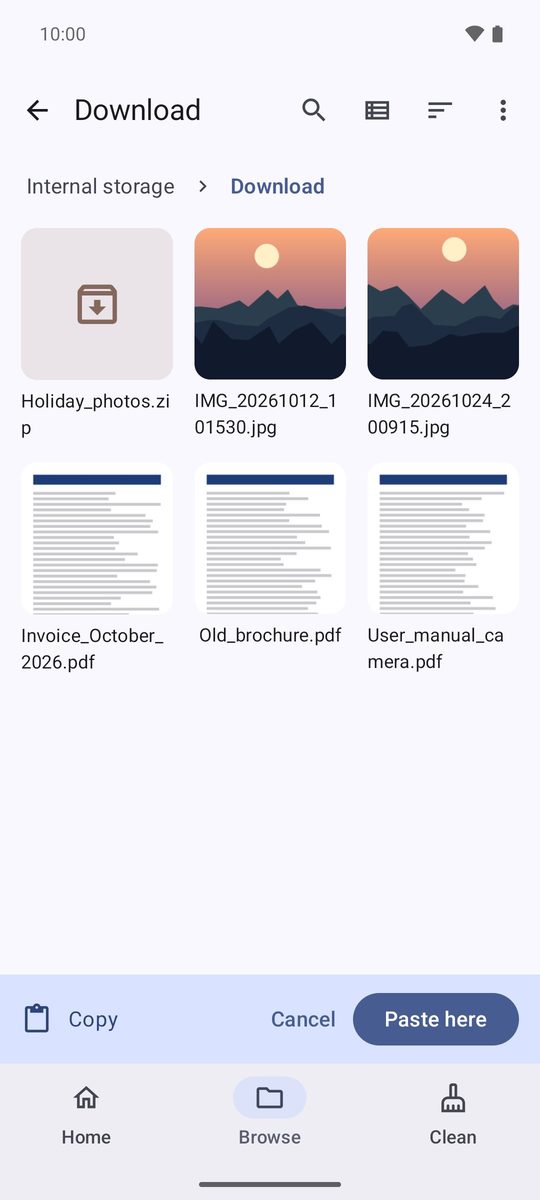
- Mở thư mục đích. Một thanh ở dưới cùng nhắc bạn những gì đang chờ.
- Chạm vào Dán vào đây. Các lượt sao chép lâu tiếp tục chạy nền, với tiến trình và nút Hủy trong thông báo.
Khi di chuyển, 1B Files ghi bản sao trước, kiểm tra nó rồi mới xóa bản gốc. Nếu có lỗi giữa chừng, không mất gì cả.
Khi đã có tệp trùng tên
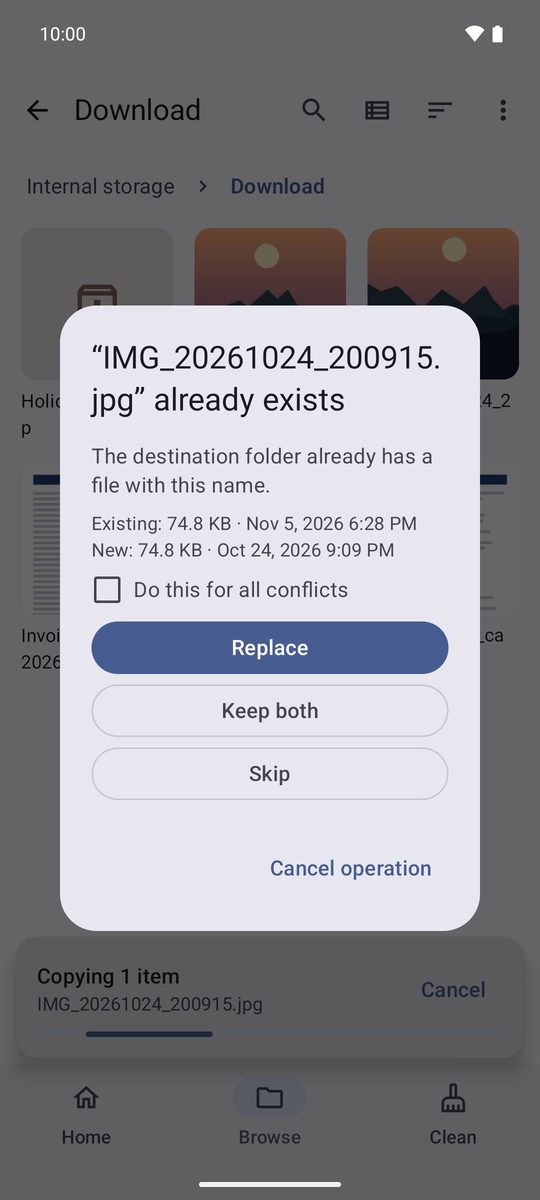
1B Files hỏi trước khi ghi đè bất cứ thứ gì: Thay thế, Giữ cả hai (tệp mới được thêm số) hoặc Bỏ qua, còn với thư mục thì có thêm Hợp nhất thư mục. Đánh dấu Áp dụng cho mọi xung đột để chỉ trả lời một lần cho cả thao tác.
Xóa và hoàn tác
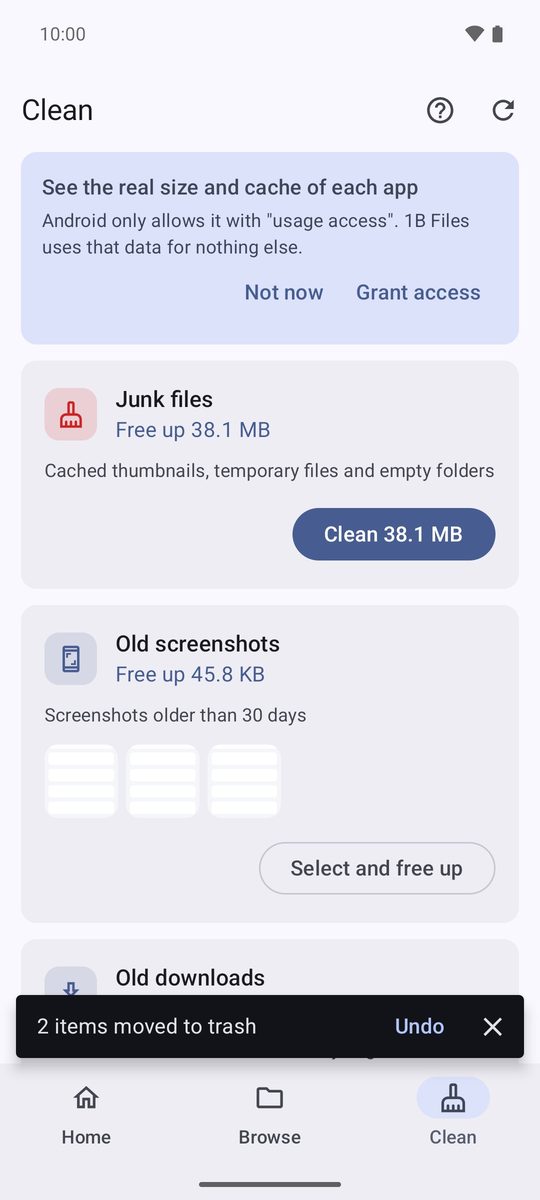
Xóa chuyển tệp vào thùng rác và hiện Hoàn tác trong vài giây. Sau đó bạn vẫn có thể khôi phục chúng từ thùng rác trong 30 ngày (xem chương về giải phóng dung lượng).
Nếu tắt Dùng thùng rác trong cài đặt, ứng dụng sẽ hỏi trước, vì tệp sẽ bị xóa hẳn.
Hai ngăn trên máy tính bảng và điện thoại gập
Trên màn hình rộng, nút Hai ngăn ở trên cùng hiện hai thư mục cạnh nhau. Kéo tệp từ ngăn này sang ngăn kia, hoặc chọn tệp rồi dùng Sao chép sang ngăn bên kia hay Di chuyển sang ngăn bên kia. Khi gập hoặc mở điện thoại, thư mục, các mục đã chọn và vị trí trong danh sách vẫn được giữ nguyên.
Viết cho 1B Files 1.0 trên Android 11 trở lên, với ảnh chụp màn hình thật và tệp mẫu.