Chương 7 · Hướng dẫn · 1B Files
Máy chủ SFTP, SMB, FTP và WebDAV và thư mục đám mây
Mở tệp trên máy tính, NAS hoặc máy chủ riêng ngay từ điện thoại và sao chép theo cả hai chiều, như thể đó là thêm một thư mục.
Thêm máy chủ
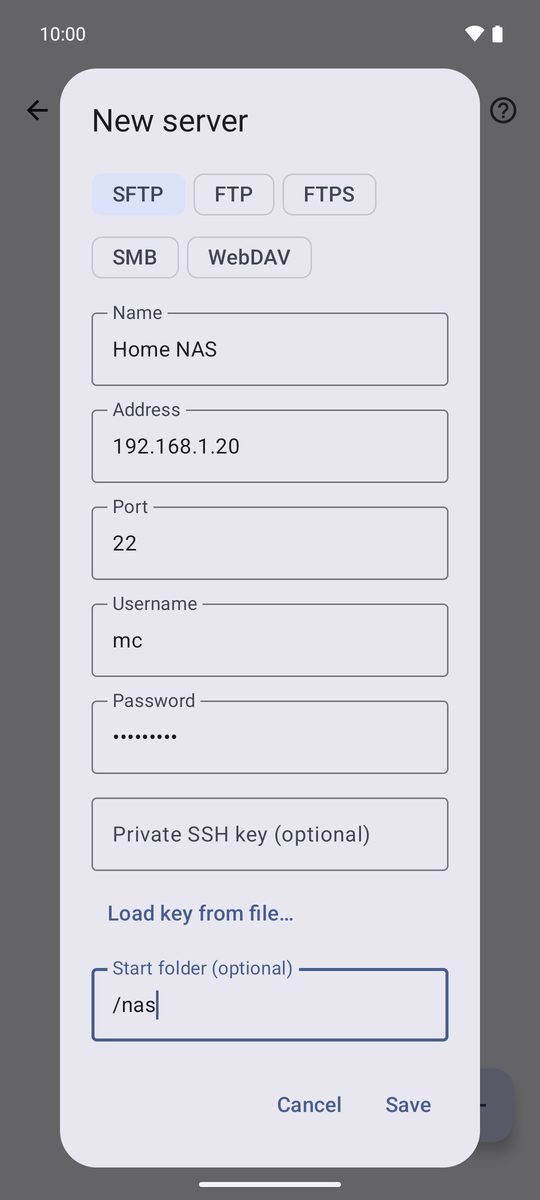
- Trên màn hình chính, chạm vào Máy chủ từ xa rồi Thêm máy chủ.
- Chọn loại: SFTP (SSH), FTP, FTPS, SMB (thư mục chia sẻ của Windows hoặc NAS) hoặc WebDAV (Nextcloud và tương tự).
- Điền Tên, Địa chỉ, Cổng, Tên người dùng và Mật khẩu. Với SFTP, bạn có thể dùng Khóa SSH riêng tư (không bắt buộc) thay cho mật khẩu. Thư mục bắt đầu (không bắt buộc) mở thẳng thư mục đó.
- Chạm vào Lưu, rồi chạm vào máy chủ để kết nối.
Kết nối SFTP lần đầu
Lần đầu, 1B Files hiện Xác minh máy chủ cùng vân tay khóa của máy chủ. Nếu được, hãy so sánh với vân tay trên máy chủ rồi chạm vào Tin cậy và kết nối. Nếu sau này nó thay đổi, ứng dụng sẽ cảnh báo bạn (Danh tính máy chủ đã thay đổi) trước khi gửi mật khẩu.
Làm việc với tệp trên máy chủ
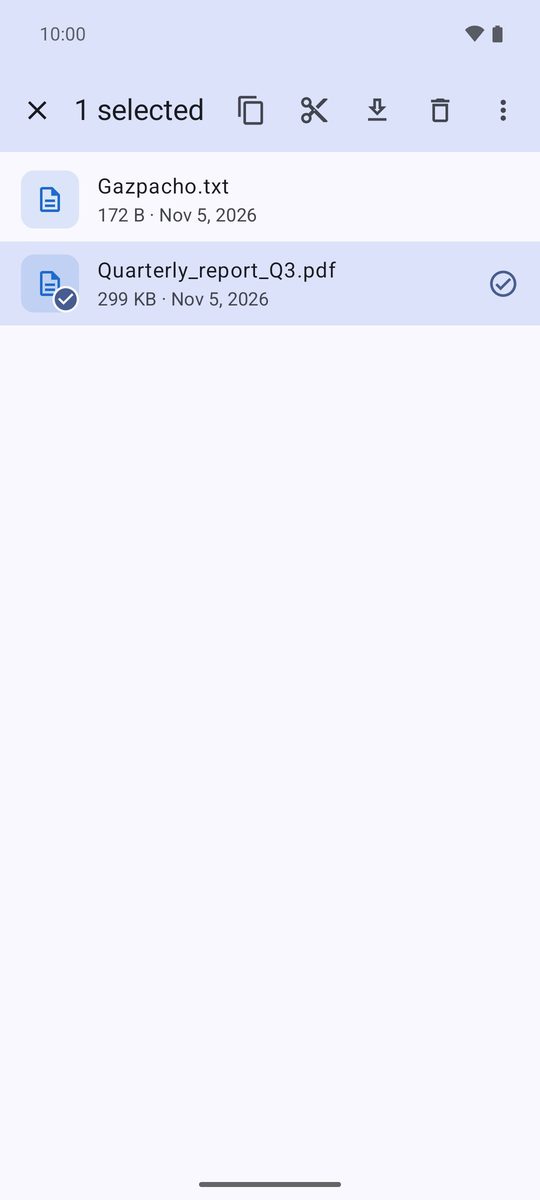
Duyệt như mọi thư mục khác. Chọn tệp để Sao chép, Cắt, Tải xuống hoặc Xóa; Tải tệp lên gửi tệp từ điện thoại lên. Để chuyển tệp, sao chép ở một bên và dán vào thư mục ở bên kia. Video và nhạc phát thẳng từ máy chủ.
Máy chủ không có thùng rác: những gì bạn xóa ở đó sẽ mất hẳn.
FTP và WebDAV qua http
Các kết nối này không được mã hóa, và ứng dụng đánh dấu chúng là Không mã hóa. Chỉ dùng chúng trong mạng ở nhà hoặc qua VPN; khi có thể, hãy chọn SFTP, FTPS hoặc WebDAV qua https.
Thư mục đám mây
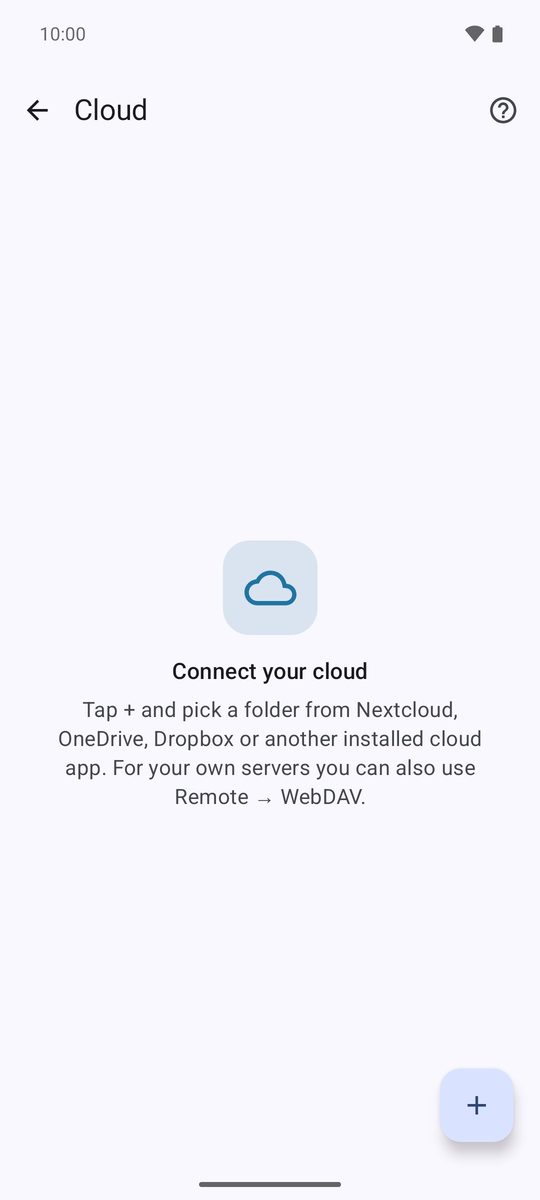
Đám mây thêm thư mục từ Nextcloud, OneDrive, Dropbox hoặc bất kỳ ứng dụng nào cung cấp tệp của mình cho Android. Chạm vào +, chọn thư mục trong cửa sổ của Android, và nó sẽ xuất hiện trong danh sách. 1B Files chỉ thấy những thư mục bạn thêm.
Viết cho 1B Files 1.0 trên Android 11 trở lên, với ảnh chụp màn hình thật và tệp mẫu.