第 8 章 · 1B Dock 指南
頂端列中的行事曆和控制中心
按一下時鐘開啟行事曆,按一下旁邊有兩個開關的圖示開啟控制中心。
行事曆
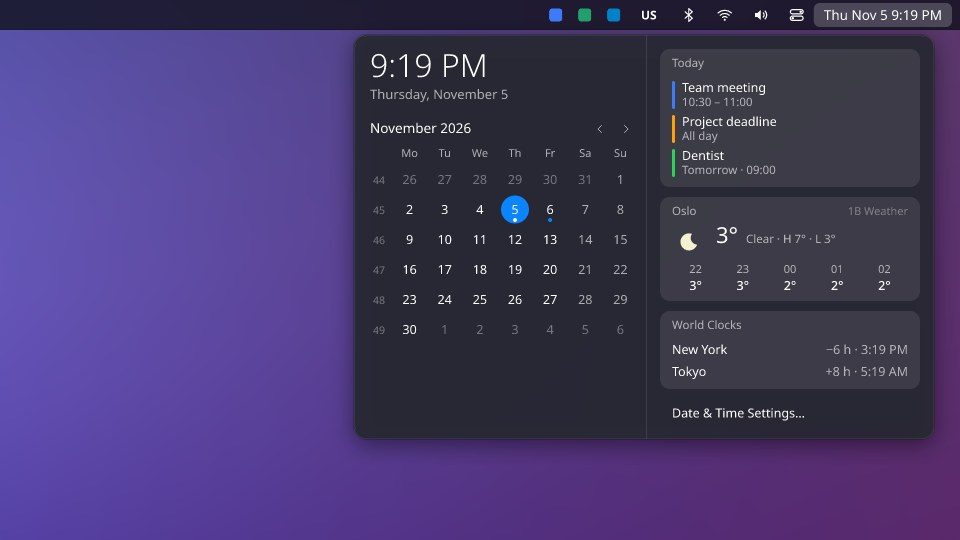
它會顯示時間和日期、含週數和翻頁箭頭的月檢視、你行事曆中的 今天 和 明天、天氣小工具所設城市的逐小時天氣,以及你的 世界時鐘。日期與時間設定… 會開啟系統設定。
加入你的行事曆
行事曆直接由這台電腦讀取:不經過 1Byte。
- 取得你的行事曆的私人 (.ics) 連結:Google 日曆、Outlook 和 iCloud 的步驟見下方。
- 將它貼到 1B Dock 設定的 頂端列 › 行事曆連結(.ics) 中。每行一個連結。
- 幾分鐘後,今天和明天的行程就會出現在行事曆中。
Google 日曆
如果是公司或學校帳戶,管理員可能已關閉此選項。
- 在電腦上開啟 calendar.google.com,按一下右上角的齒輪 ›設定。
- 在左欄的我的日曆的設定下,按一下你的日曆(它的名稱)。
- 向下捲動到接近最底部的整合日曆。
- 在非公開網址 (iCal 格式)中,按一下眼睛圖示顯示網址,再按一下旁邊的圖示複製。網址以 basic.ics 結尾。
- 將它貼到 1B Dock 設定的 頂端列 › 行事曆連結(.ics) 中。每行一個連結。
- 節日或其他日曆,請逐一重複:每行一個連結。它們位於其他日曆的設定下;節日日曆只有公開網址 (iCal 格式),使用它即可。
這是私人網址:任何擁有它的人都能查看你的日曆。如果外洩了,請在同一個畫面按一下重設。
Outlook.com 和 Microsoft 365
如果是公司或學校帳戶,管理員可能已關閉此選項。
- 在網頁版 Outlook(outlook.com 或 Microsoft 365)中開啟行事曆,按一下設定(右上角的齒輪)›共用行事曆。
- 在發佈行事曆下選擇行事曆和可以檢視所有細節,然後按一下發佈。
- 複製 ICS 連結(以 .ics 結尾),不要複製 HTML 連結。
- 將它貼到 1B Dock 設定的 頂端列 › 行事曆連結(.ics) 中。每行一個連結。
iCloud(iPhone、iPad 和 Mac)
- 在 iPhone 或 iPad 上:在行事曆中點一下行事曆,然後點一下行事曆旁的「資訊」按鈕 (i)。
- 開啟公開行事曆,然後點一下分享連結複製連結。
- 在 Mac 上:在行事曆中按一下行事曆旁的分享按鈕,並勾選公開行事曆。在 icloud.com 上:分享該行事曆、設為公開,然後選擇複製。
- 將它貼到 1B Dock 設定的 頂端列 › 行事曆連結(.ics) 中。每行一個連結。連結以 webcal:// 開頭;1B Dock 可以直接使用。
此連結是公開的:任何擁有它的人都能查看該行事曆。若要停止分享,請關閉公開行事曆。
世界時鐘
在 世界時鐘 中輸入最多四個時區,以逗號分隔,例如 Europe/Tallinn, America/New_York。每個時鐘都會顯示當地時間以及與你的時差。
控制中心
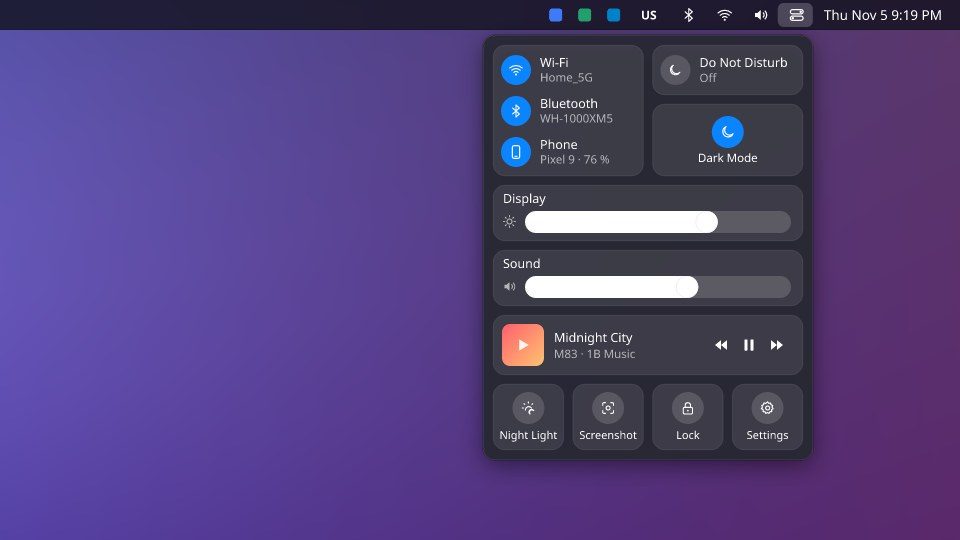
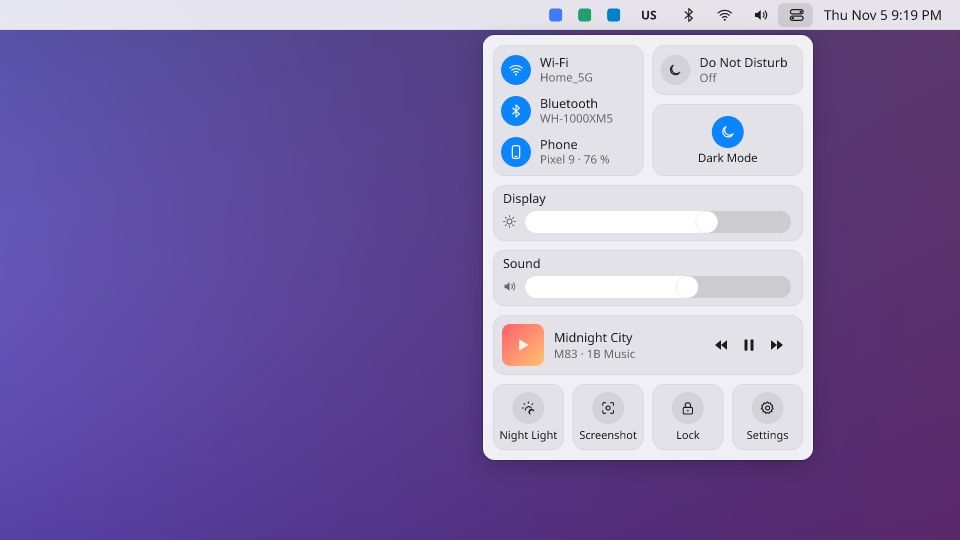
Wi-Fi、藍牙以及透過 KDE Connect 連線的 手機;勿擾模式 和 深色模式;每個螢幕一個 顯示器 滑桿;聲音;附上一首、暫停和下一首的正在播放;以及 夜間模式、螢幕截圖、鎖定 和 設定 快速按鈕。
只有當系統中有一組相互搭配的淺色和深色色彩配置時,才會出現 深色模式。
適用於 KDE Plasma 6(Wayland)及 Windows 10 和 11 上的 1B Dock 0.4。