第 6 章 · 1B Dock 指南
桌面小工具:加入、移動和設定
桌面小工具位於 KDE Plasma 桌面上、所有視窗之下的格線中。1B Dock 0.5 及更新版本提供,適用於 Wayland 上的 KDE Plasma 6(尚未支援 Windows)。部分隨 1B Dock 內建;其餘小工具、更大的尺寸和染色樣式屬於即將推出的 1B Dock Pro。
開啟並加入小工具
- 開啟設定,進入 桌面小工具,開啟 在桌面上顯示小工具。
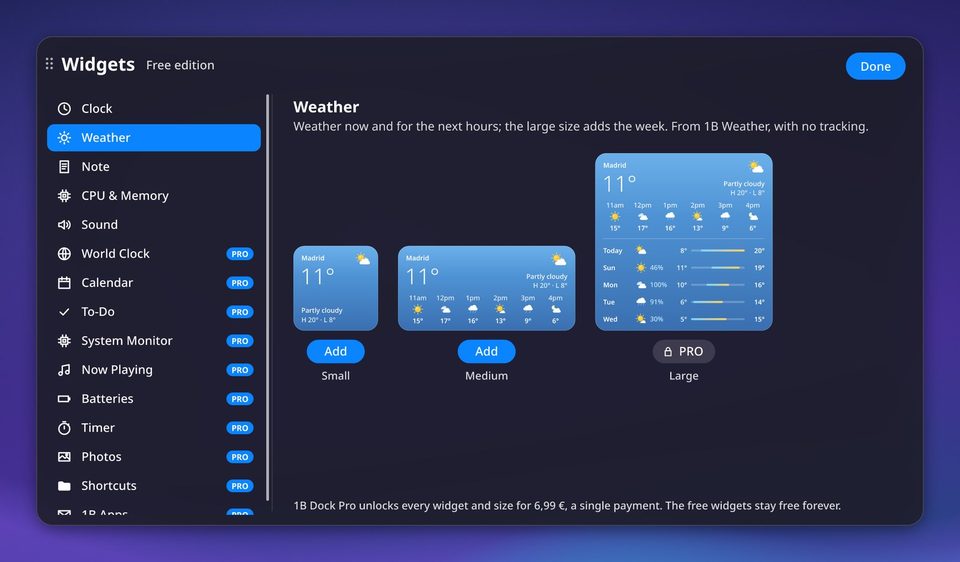
- 按下 加入小工具…:小工具庫會在桌面上開啟。你也可以從頂端列的小工具圖示、Dock 任一圖示選單中的 加入小工具…,或在小工具上按右鍵來開啟它。
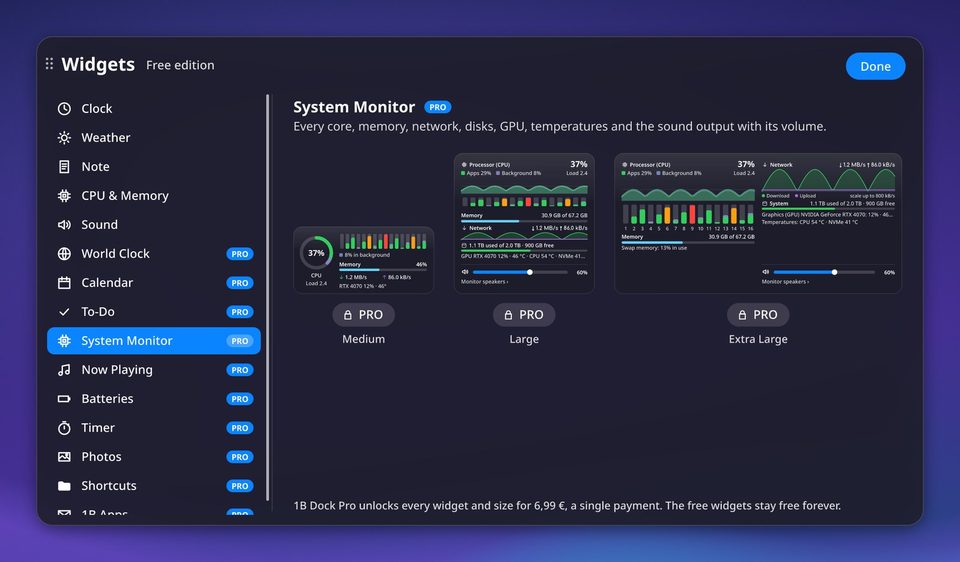
- 在清單中選擇一個小工具,查看每種尺寸的即時預覽,然後在想要的尺寸下方按下 加入(或按兩下預覽)。用 完成 關閉小工具庫。
若要用鍵盤開啟小工具庫,按下 選擇快捷鍵…,搜尋「桌面小工具」,並設定你喜歡的按鍵(Meta+W 已是 Plasma 的總覽)。
移動、調整大小和移除
用滑鼠拖曳小工具:它會從桌面上浮起,放開後自動貼齊格線中最近的空位。把它拖到另一個螢幕上就能移過去;每個小工具都會記住自己所在的螢幕,即使你暫時拔掉那個螢幕也一樣。
在小工具上按右鍵可開啟選單:它自己的選項、尺寸(依小工具而定,有 小、中、大 或 特大)、有多個螢幕時的 移到螢幕、編輯小工具、加入小工具…、小工具設定… 和 移除小工具。
編輯小工具 會顯示格線,並在每個小工具上顯示一個「−」,按一下即可移除;完成後按下 完成編輯。便條是固定尺寸的例外:拖曳它的角落或邊緣,就能把它調成你想要的大小。
樣式和行為
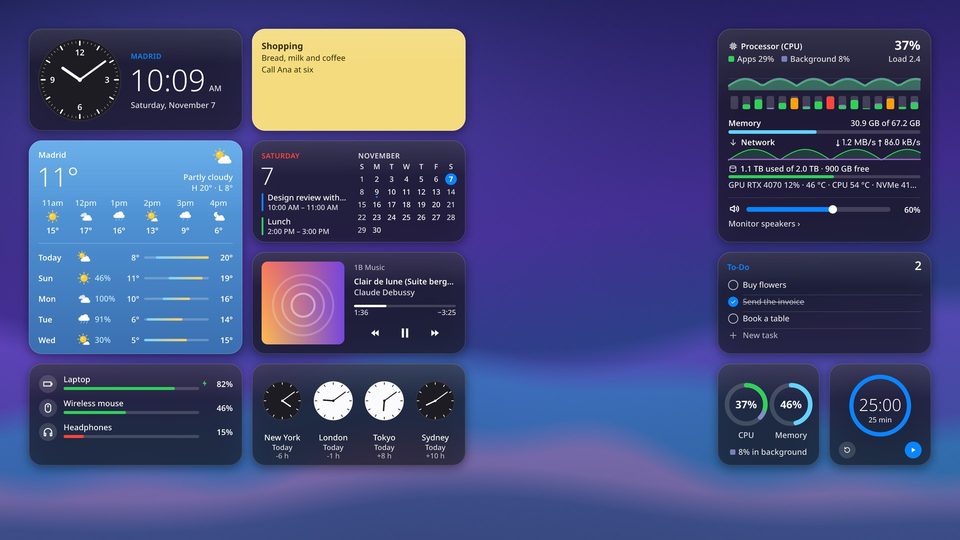
在 桌面小工具 › 外觀 中選擇 樣式:玻璃(半透明,和頂端列一樣)、不透明 或 染色(使用你的強調色)。
開啟 「顯示桌面」時保留 後,按 Meta+D 隱藏視窗時,小工具會像 Dock 一樣留在原處。開啟 被視窗遮住時暫停 後,被最大化或全螢幕視窗遮住的小工具會停止繪製,完全不佔用處理器。
染色樣式隨 1B Dock Pro 提供。
時鐘、世界時鐘、行事曆和天氣
時鐘:小尺寸可選擇 指針 或 數字;兩種尺寸都可以開啟 顯示秒。中尺寸還會用大號數字顯示時間和日期。
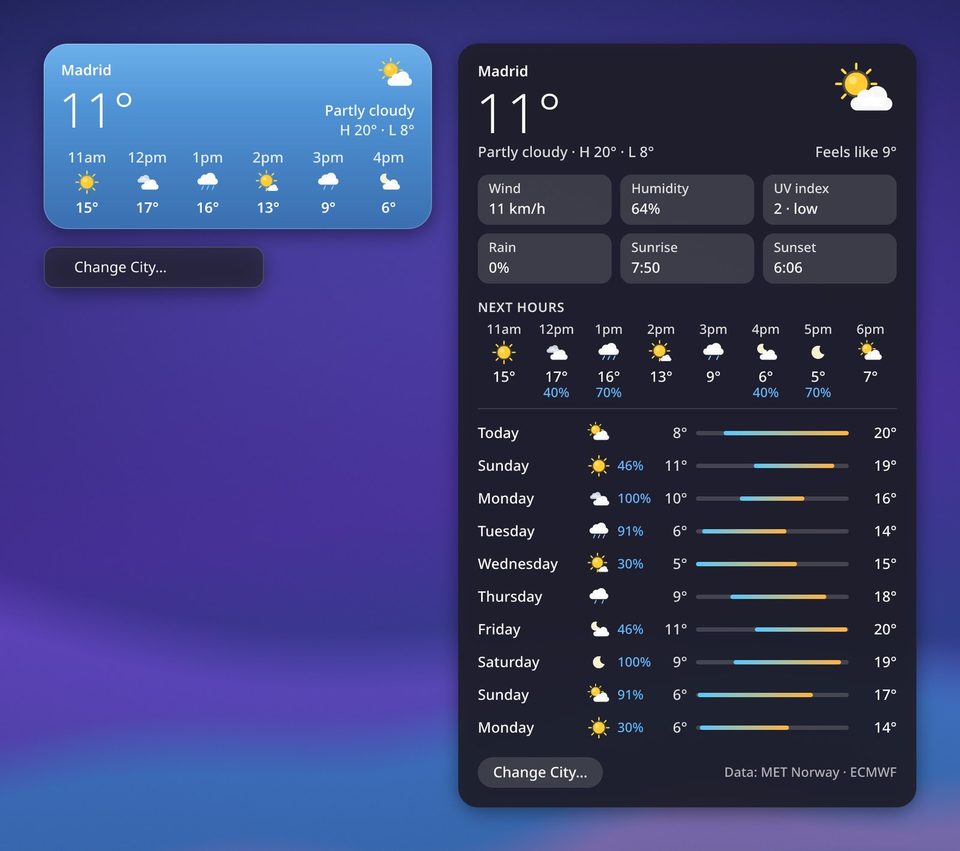
天氣:按一下即可開啟詳細資料面板,查看體感溫度、風、濕度、紫外線指數、降雨、日出和日落、接下來幾小時以及最多十天的預報。更換城市… 位於該面板和小工具的選單中。資料來自 1B Weather 的伺服器,不做任何追蹤。
世界時鐘 顯示你用 選擇城市… 選擇的城市,附白天或夜晚的錶盤和時差。行事曆 顯示標出忙碌日子的月曆,以及你用 行事曆… 加入的行事曆中即將到來的行程(與頂端列相同的 iCal 行事曆)。
大尺寸天氣、世界時鐘和行事曆隨 1B Dock Pro 提供。
便條和待辦清單
按一下一張 便條 即可輸入。在行首寫「- [ ]」就會變成可勾選的核取方塊,也可以使用 加入核取方塊;按 Enter 時清單會自動延續。輸入時會淡入一條小工具列,上面有 B、I、U 和 abc(或 Ctrl+B、Ctrl+I 和 Ctrl+U),還有在旁邊再加一張便條的「+」和刪除便條的垃圾桶(幾秒內可用 復原 找回)。
複製和貼上和任何編輯器一樣:Ctrl+C、Ctrl+X、Ctrl+V、Ctrl+A 和 Ctrl+Z,也支援 Shift+Insert 和 Ctrl+Insert,滑鼠中鍵可貼上選取的文字。從網頁貼上的格式化文字會保留粗體和斜體。長便條可用滑鼠滾輪或細捲軸捲動。
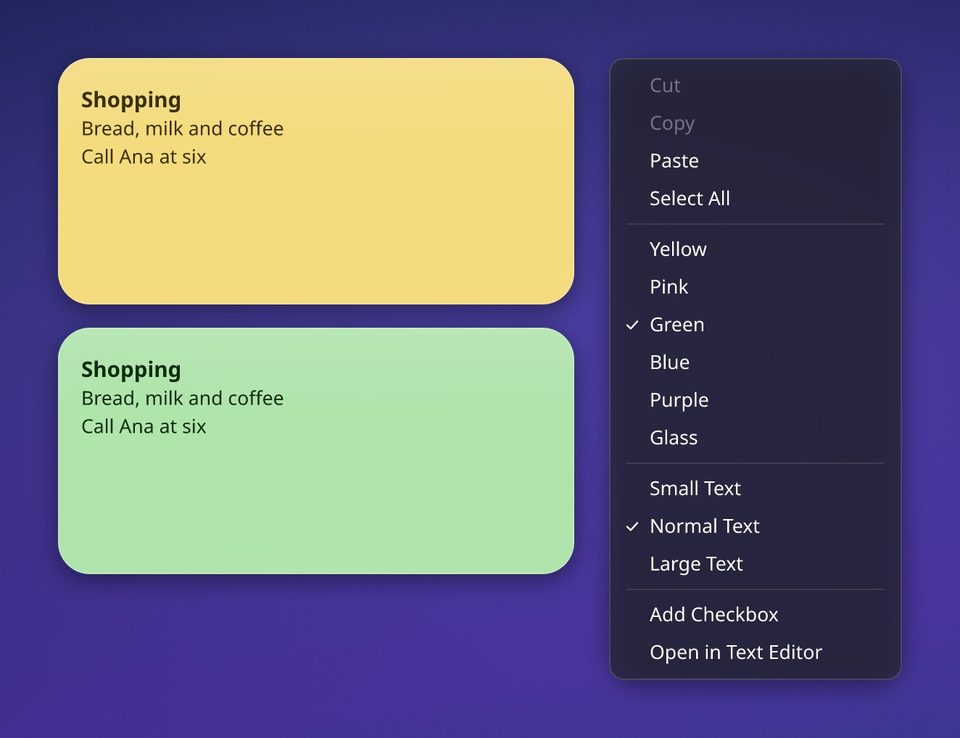
便條的選單裡有顏色(黃色、粉紅、綠色、藍色、紫色 或 玻璃)、文字大小和 在文字編輯器中開啟。每張便條都是一個一般的 Markdown 檔案,位於 ~/.local/share/1bdock/notes,或你在設定中選擇的 便條資料夾。
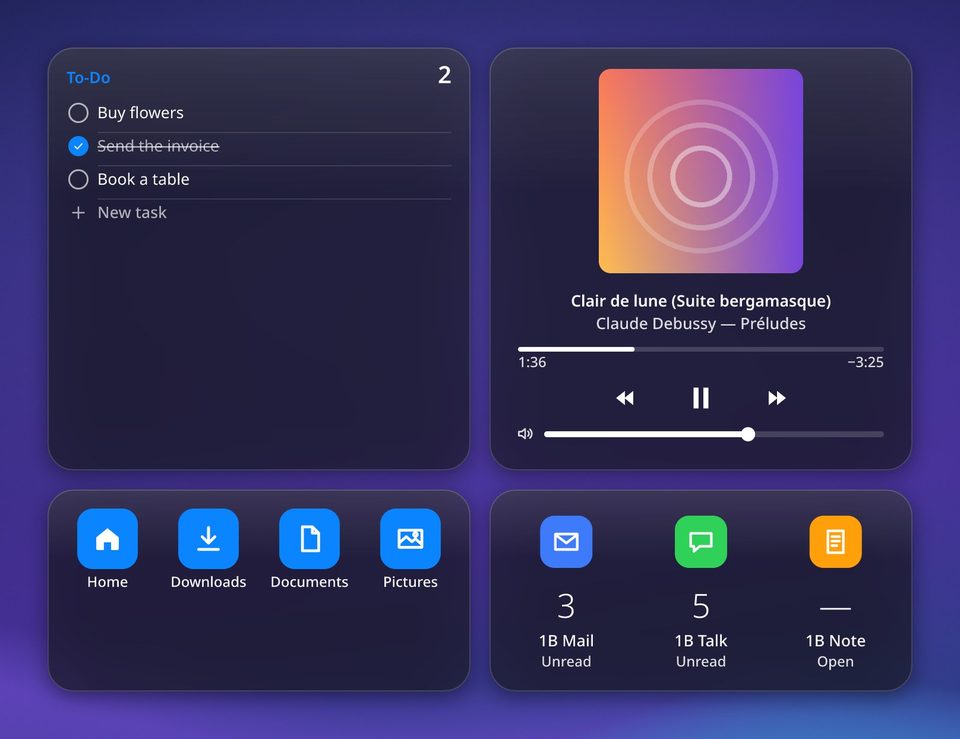
待辦事項 是一份直接在桌面上勾選的清單:按一下 新工作 加入一項,完成後勾選,再用選單中的 清除已完成 清理。它同樣是一個放在便條旁邊的 Markdown 檔案。
內含兩張小尺寸和中尺寸便條。更多便條、大尺寸和待辦清單隨 1B Dock Pro 提供。
CPU、記憶體、顯示卡和系統監視器
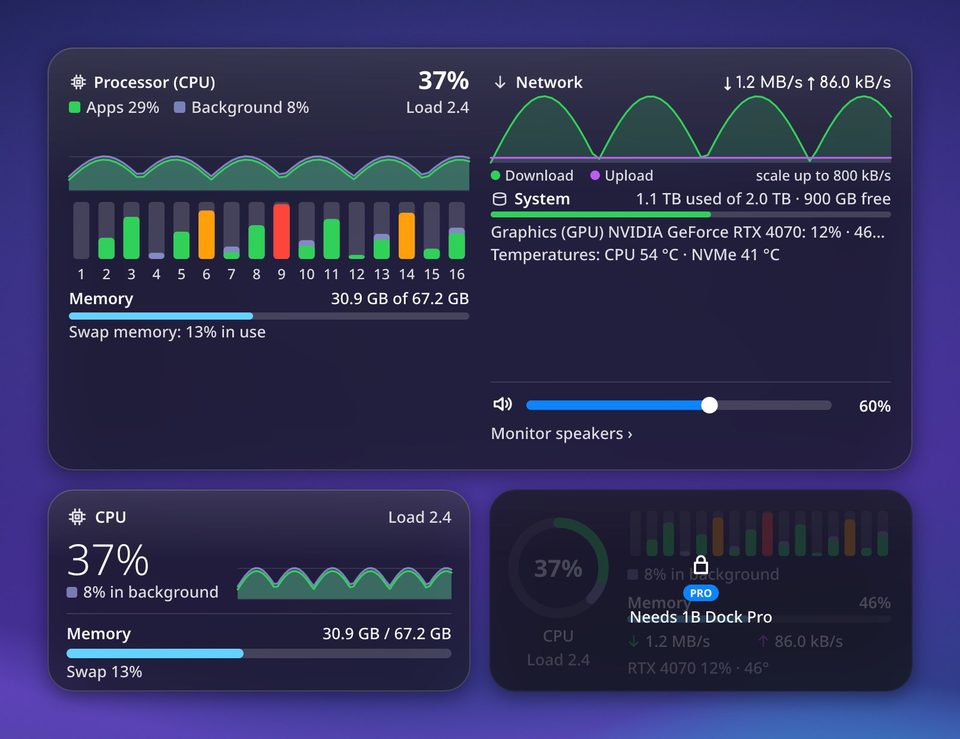
CPU 與記憶體 用兩個圓環顯示處理器有多忙、記憶體用了多少。中尺寸還會顯示一段簡短的歷史記錄和交換記憶體。
背景 是系統或程式標記為低優先順序的工作,例如檔案索引、備份或耗時較長的編譯。一旦你的應用程式需要處理器,它就會立即讓路,所以這裡數值高並不是問題:小工具會用柔和的顏色另外顯示它,小尺寸會顯示背景佔用了多少,而不是變紅。
系統監視器 會加入每個核心、記憶體、網路、磁碟、顯示卡和溫度,寫得誰都看得懂;把滑鼠游標移到某一部分上即可查看詳細資料。底部顯示聲音輸出及其音量:按一下輸出名稱即可切換到其他輸出。
顯示卡 顯示顯示卡:小尺寸顯示使用率和溫度,中尺寸加上使用率歷史和顯示記憶體,大尺寸再加上功耗、時脈以及正在使用它的程式和各自的顯示記憶體。如果有多張顯示卡,可在選單中選擇要顯示哪一張。系統監視器中也有顯示卡區塊。如果顯示卡為省電已休眠,或驅動程式不回報使用率,小工具會直接說明,而不是顯示 0。
系統監視器和顯示卡小工具包含在 1B Dock Pro 中。
聲音、音樂和其他小工具
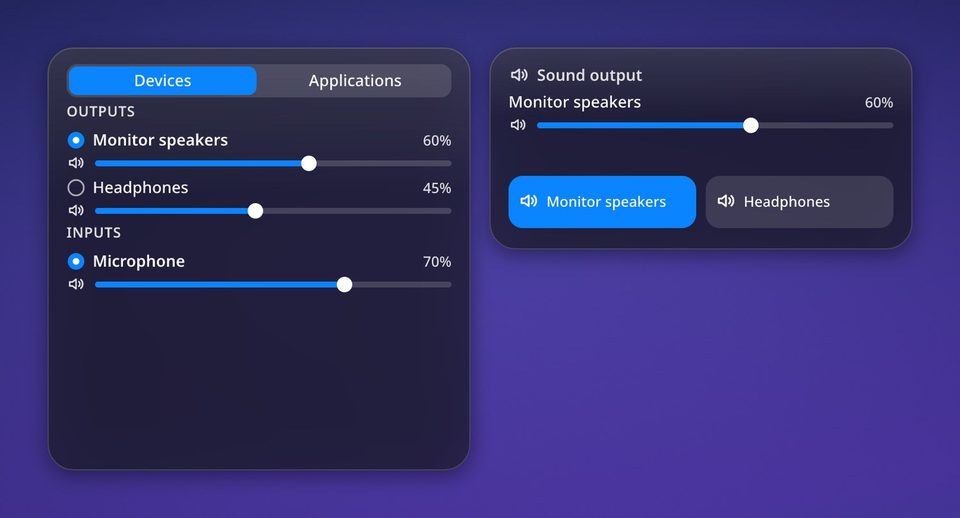
聲音:小尺寸有音量和靜音。中尺寸按一下即可切換輸出;大尺寸有 裝置 和 應用程式 兩個分頁,可調整輸出、輸入和每個應用程式的音量。允許超過 100% 在它的選單中。
正在播放 顯示正在播放音樂的應用程式的封面、進度和控制按鈕,前提是該應用程式支援系統的媒體控制。電池 顯示筆電、滑鼠、鍵盤、手機和藍牙耳機的電量。計時器 提供 1、5、15、25 和 45 分鐘的預設倒數,時間到會用通知提醒你,重新開機後也會繼續計時。
照片 以幻燈片方式播放某個資料夾中的照片(選單中有 照片資料夾… 和 下一張照片;切換頻率在設定中)。捷徑 可開啟你的資料夾和 Dock 中的應用程式。1B 應用程式 顯示 1B Mail 的未讀郵件和 1B Talk 的訊息,並可開啟 1B Note。
小尺寸聲音小工具已內含;切換輸出、裝置和應用程式,以及本節的其他小工具隨 1B Dock Pro 提供。
1B Dock Pro 和你的授權
小尺寸和中尺寸的時鐘、天氣、兩張便條、1B Note 釘選的筆記和 CPU 與記憶體,以及小尺寸聲音小工具,都隨 1B Dock 提供,而且會一直如此。1B Dock Pro 增加其餘所有小工具、大和特大尺寸、更多便條和染色樣式,一次付費 6.99 歐元。商店尚未開放,所以目前還無法購買。
取得授權後,開啟設定 › 桌面小工具 › 1B Dock Pro,把它貼到 授權 中,然後按下 啟用。驗證在你的電腦上完成,不需要連上網路,授權儲存在 ~/.config/1bdock/license.txt。
沒有 Pro,你加入的內容也絕不會被刪除:在商店開放之前,Pro 小工具會變暗並顯示 1B Dock Pro · 即將推出,授權一啟用就恢復。不論有沒有 Pro,Dock 和頂端列都一樣使用。
適用於 KDE Plasma 6(Wayland)及 Windows 10 和 11 上的 1B Dock 0.4。