第 4 章 · 1B Dock 指南
隱藏和視窗:自動隱藏、預覽和工作列
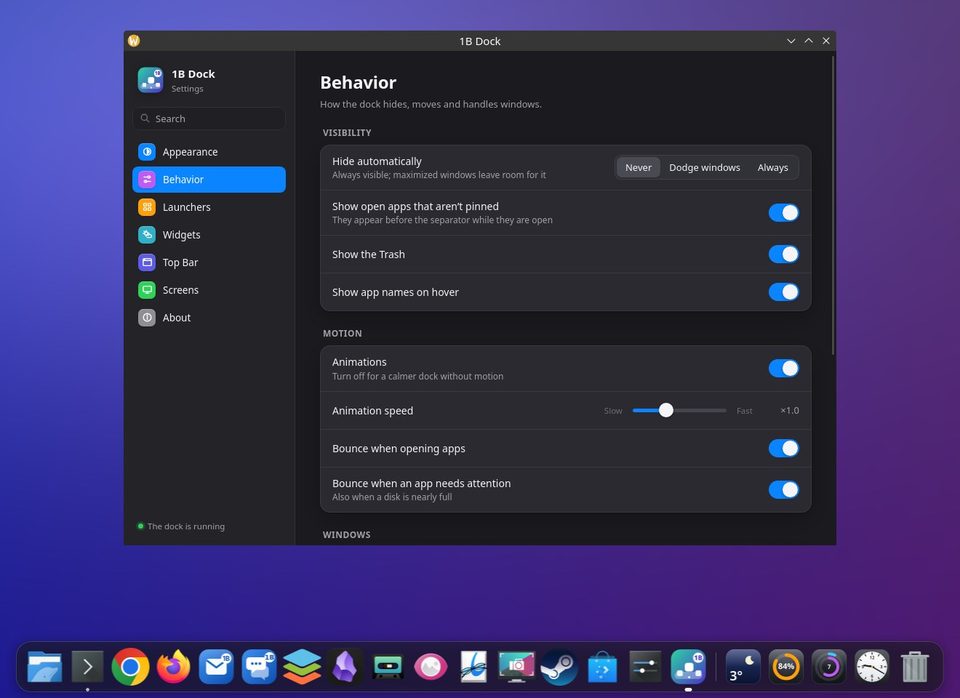
在 行為 中,你可以決定 Dock 何時出現,以及它如何與視窗相處。
顯示或隱藏
自動隱藏 有三個選項。永不:一律顯示;最大化的視窗會為其留出空間。避開視窗:僅在被視窗遮住時隱藏。一律:指標離開時隱藏;碰觸螢幕邊緣即可顯示。
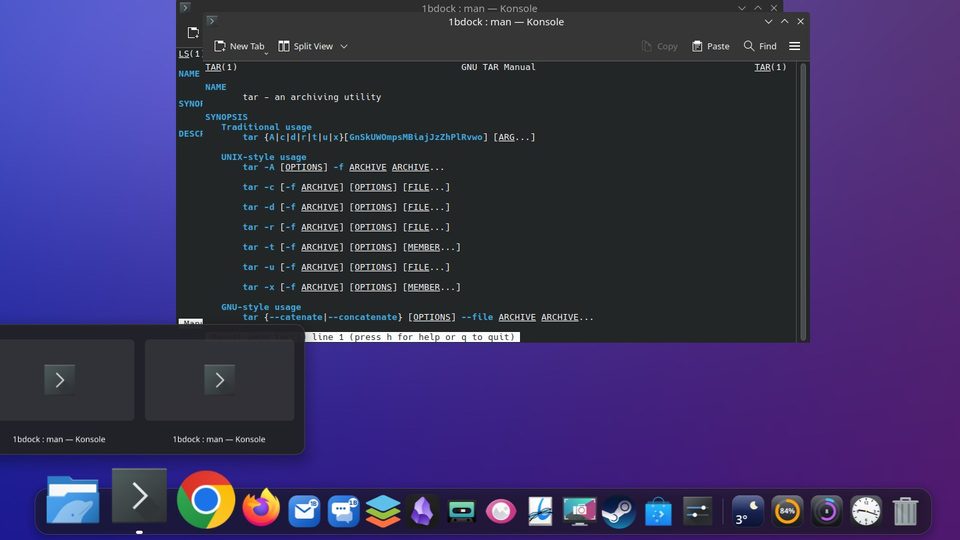
視窗預覽
開啟 視窗預覽 後,在有開啟視窗的應用程式上停留,就會顯示即時縮圖。按一下其中一個可將它帶到前面,或用 × 關閉。預覽大小 和 顯示前的延遲 用來調整預覽。
最小化到 Dock(KDE)
在 KDE 上,視窗會縮進自己的圖示裡。最小化效果 提供 神燈 或 縮放;這是 KWin 的設定,因此對所有視窗生效。
Windows 工作列
在 Windows 上,隱藏 Windows 工作列 讓 Dock 取代工作列的位置。Windows 鍵和「開始」仍可使用,Dock 結束、意外關閉或被解除安裝時,工作列會恢復。也可以在 Dock 上按右鍵,選擇 顯示 Windows 工作列 或 隱藏 Windows 工作列。
為 Dock 保留空間 讓最大化的視窗停在 Dock 上方,而不是鑽到它下面。
顯示在哪個螢幕
在 螢幕 中選擇 Dock 所在的螢幕。主要螢幕 會跟隨 KDE 顯示設定中指定的主螢幕。
適用於 KDE Plasma 6(Wayland)及 Windows 10 和 11 上的 1B Dock 0.4。