Kapitel 1 · Vejledning · 1B Pass
Kom i gang: opret din boks
Opsætningen tager et par minutter. Du vælger én hovedadgangskode, gemmer en gendannelsesnøgle et sikkert sted og låser derefter op med fingeraftryk eller en pinkode, hvis du vil.
Opret din boks
Din boks er én krypteret fil på din telefon. Den indeholder dine logins, kort, noter, identiteter og wi-fi-netværk.
- Åbn 1B Pass, og tryk på Opret en ny boks.
- Læs Kun du har nøglen: Ingen, heller ikke 1Byte Systems, kan nulstille din hovedadgangskode. Tryk på Jeg forstår.
- Skriv adgangskoden i Hovedadgangskode og igen i Gentag adgangskoden på Vælg din hovedadgangskode. Måleren under det første felt viser, hvor stærk den er.
- Tryk på Opret boks. Telefonen krypterer den nye boks på et øjeblik.
- Gem nødsættet, vælg hurtig oplåsning, og tag stilling til autofyld (se nedenfor og næste kapitel).
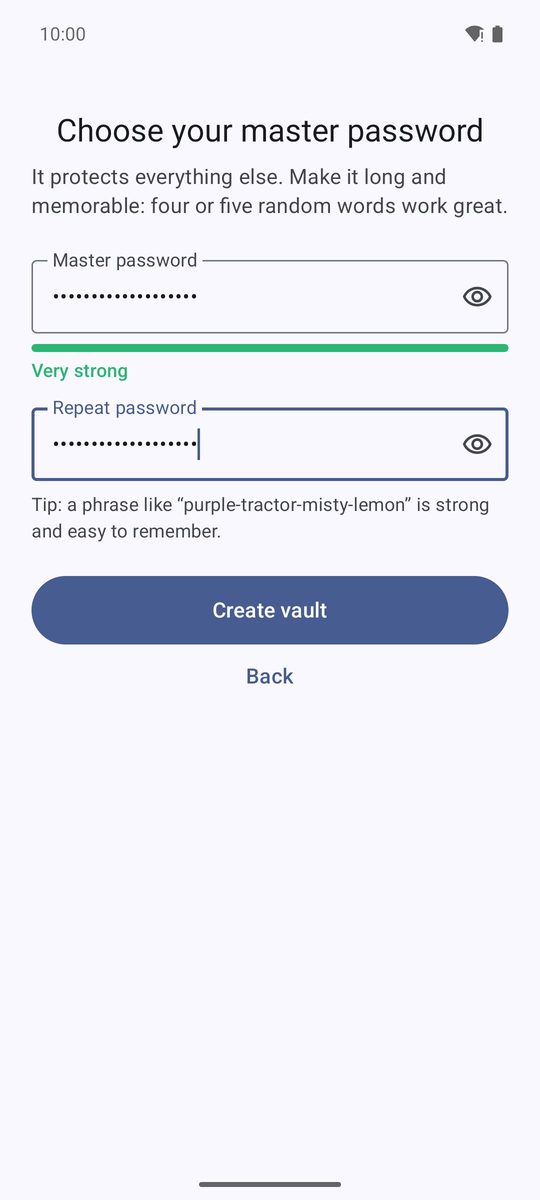
Vælg en god hovedadgangskode
Den skal have mindst 10 tegn og må ikke være for let at gætte. Det bedste er en sætning med fire eller fem tilfældige ord, som den appen foreslår: lang, stærk og let at huske.
Genbrug ikke en adgangskode, du bruger andre steder. Du kan ændre den senere under Indstillinger › Sikkerhed › Skift hovedadgangskode; fingeraftryk og pinkode virker fortsat.
Gem dit nødsæt
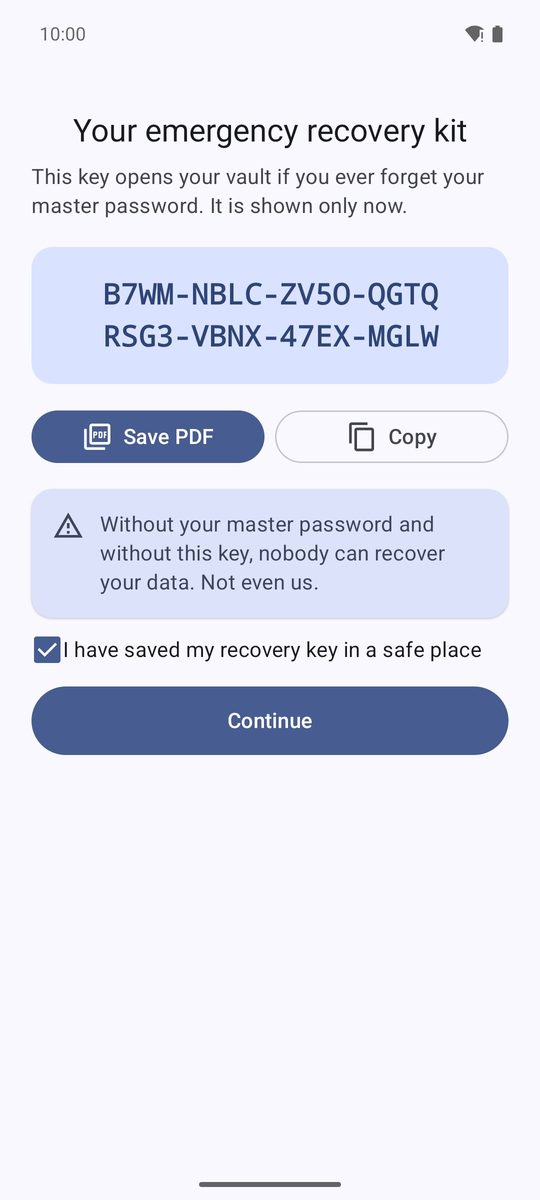
Lige efter du har oprettet boksen, ser du Dit nødgendannelsessæt med din gendannelsesnøgle: 32 bogstaver og tal i grupper på fire. Den åbner din boks (og dine backups), hvis du en dag glemmer hovedadgangskoden, og den vises kun nu.
- Tryk på Gem PDF for at gemme en PDF på én side, eller på Kopiér for at kopiere nøglen.
- Udskriv PDF'en, eller opbevar den uden for telefonen, for eksempel på et USB-stik i en skuffe.
- Sæt hak ved Jeg har gemt min gendannelsesnøgle et sikkert sted, og tryk på Fortsæt.
Mistet det? Opret et nyt under Indstillinger › Sikkerhed › Nyt nødsæt. Den gamle nøgle åbner så ikke længere denne boks.
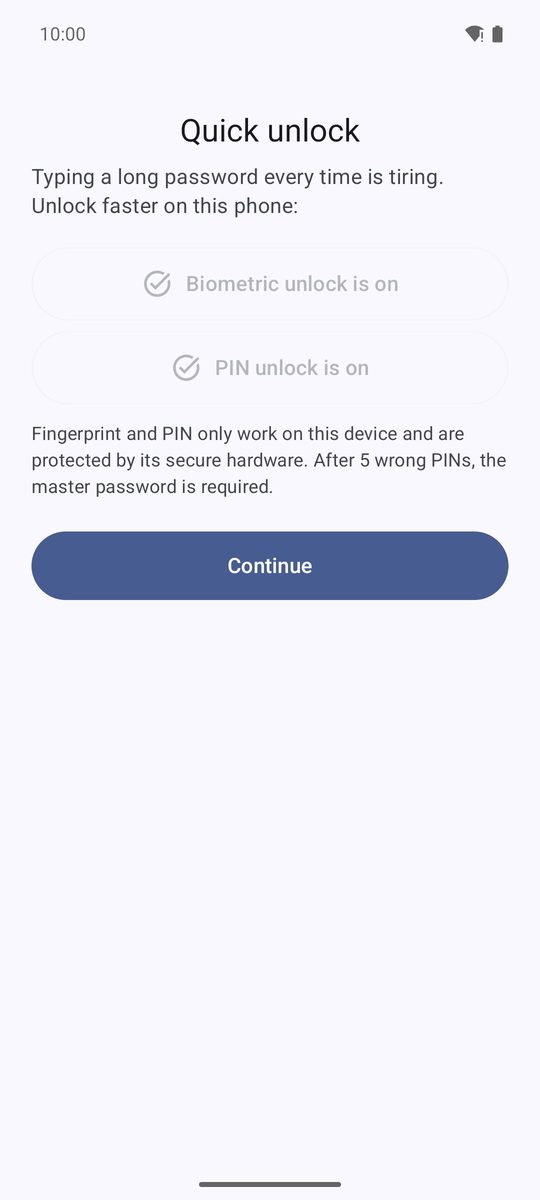
Lås op med fingeraftryk eller pinkode
Tryk på Brug fingeraftryk eller ansigt på Hurtig oplåsning, og bekræft med dit fingeraftryk, og/eller på Angiv en 6-cifret pinkode, og skriv den to gange. Tryk derefter på Fortsæt (eller Spring over for kun at bruge hovedadgangskoden).
Fingeraftryk og pinkode virker kun på denne telefon og er beskyttet af dens sikre hardware. Efter 5 forkerte pinkoder beder 1B Pass om hovedadgangskoden. Du kan ændre begge senere under Indstillinger › Sikkerhed.
Har du allerede en boks?
På første skærm åbner Gendan fra en backup en .1bpass-backupfil, og Jeg bruger 1B Pass på en anden enhed forbinder til den boks, du allerede synkroniserer fra en anden enhed. Begge dele forklares i kapitlet om backup og synkronisering.
Find rundt i appen
Bjælken nederst har fem faner: Boks (alle dine elementer), Koder (totrinskoder), Generator, Sundhed (tjek af dine adgangskoder) og Indstillinger. På en tablet eller en udfoldet telefon flytter de til en sidebjælke, og boksen viser listen og det valgte element side om side.
Hængelåsen øverst i Boks er Lås nu: Den låser boksen med det samme.
Skrevet til 1B Pass 1.1 på Android 11 eller nyere, med rigtige skærmbilleder og eksempeldata.