Kapitel 2 · Vejledning · 1B Pass
Autofyld: udfyld og gem adgangskoder i apps og browsere
Med autofyld slået til tilbyder 1B Pass dit brugernavn og din adgangskode lige der, hvor du logger ind, i apps og browsere, og tilbyder at gemme nye logins. Din boks forbliver låst, indtil du låser den op.
Slå autofyld til
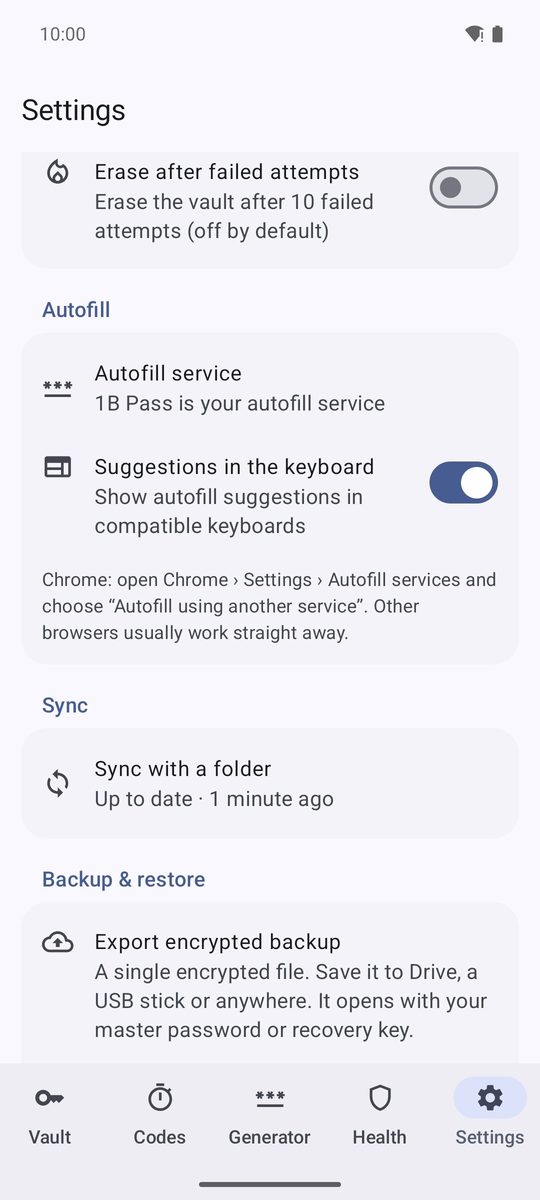
- Tryk på Slå autofyld til i sidste trin af opsætningen, eller gå til Indstillinger › Autofyld › Autofyldtjeneste.
- Android åbner sin liste over autofyldtjenester. Vælg 1B Pass, og bekræft.
- Tilbage i appen står der 1B Pass er din autofyldtjeneste.
Chrome kræver ét trin mere: Åbn Indstillinger › Autofyldtjenester i Chrome, og vælg »Autofyld ved hjælp af en anden tjeneste«. Chrome genstarter og bruger derefter 1B Pass. Andre browsere virker som regel med det samme.
Udfyld et login
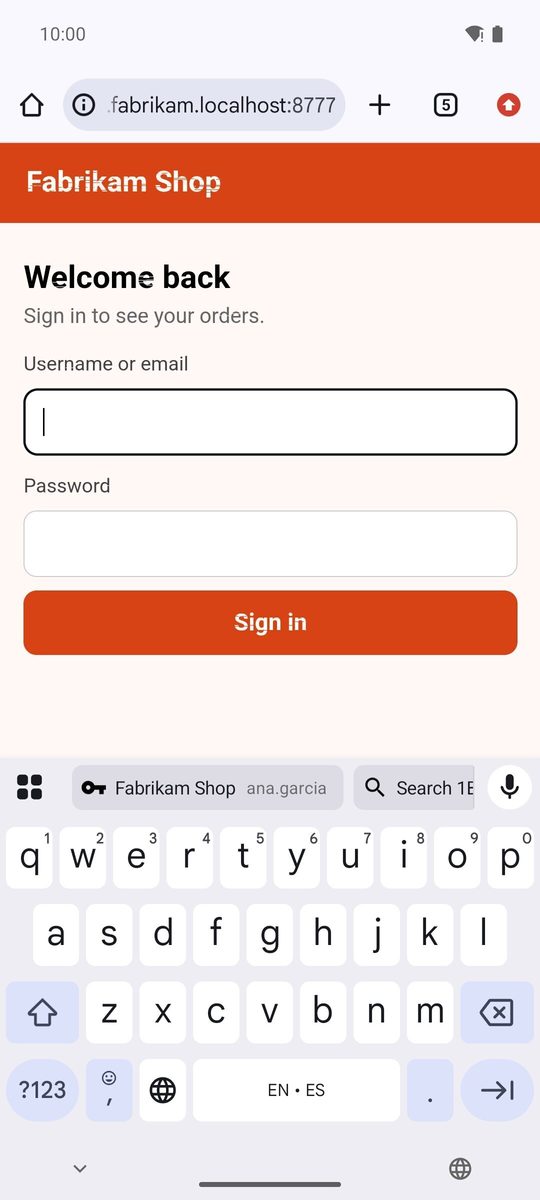
Tryk på feltet til brugernavn eller adgangskode. 1B Pass foreslår de logins, der er gemt til den app eller hjemmeside: Tryk på et, og begge felter udfyldes.
Forslag på tastaturet (slået til som standard) viser forslagene som knapper over kompatible tastaturer som Gboard. Slår du det fra, vises de i en rulleliste under feltet.
Er boksen låst, er forslaget Lås 1B Pass op. Tryk på det, lås op med fingeraftryk, pinkode eller hovedadgangskode, og login udfyldes.
Apps genkendes på deres pakkenavn og hjemmesider på deres domæne. For at beskytte dig mod falske sider matcher en hjemmeside kun i en kendt browser og kun på samme domæne: En adresse, der ligner, matcher aldrig. Kort og adresser fra identiteter tilbydes også i betalings- og adresseformularer.
Når intet foreslås: Søg i 1B Pass
Er appen eller hjemmesiden endnu ikke gemt i noget element, er forslaget Søg i 1B Pass.
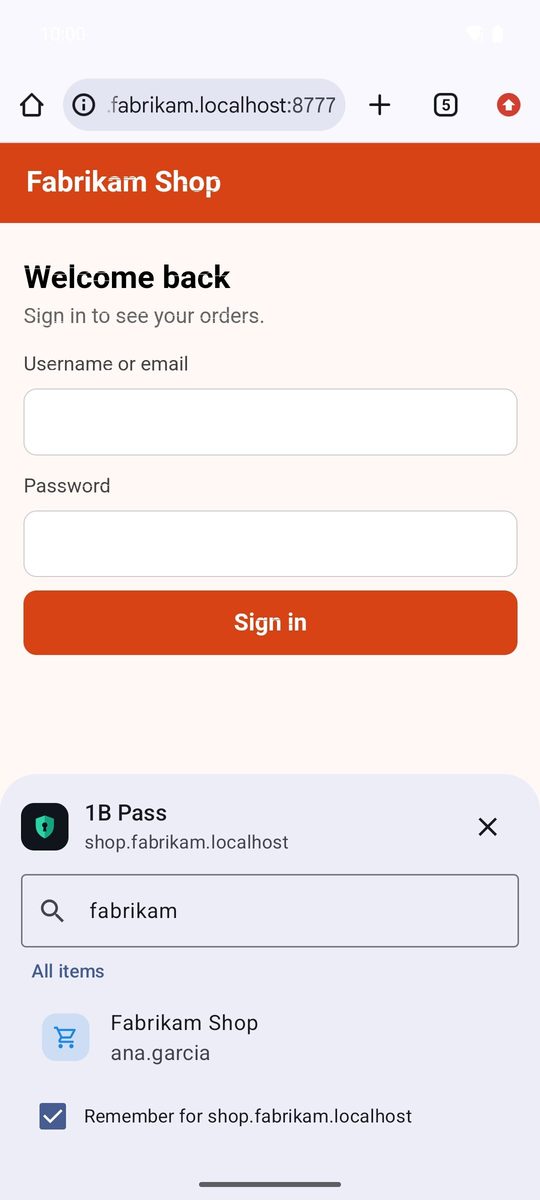
- Tryk på Søg i 1B Pass. Et panel åbner med Foreslået til denne app eller dette website (hvis der er nogen) og Alle elementer, som allerede søger på navnet på hjemmesiden eller appen.
- Skriv i søgefeltet, hvis du har brug for det, og tryk på login.
- Lad Husk til … være markeret: 1B Pass føjer appen eller hjemmesiden til elementet, så det foreslås direkte næste gang.
Gem og opdater logins
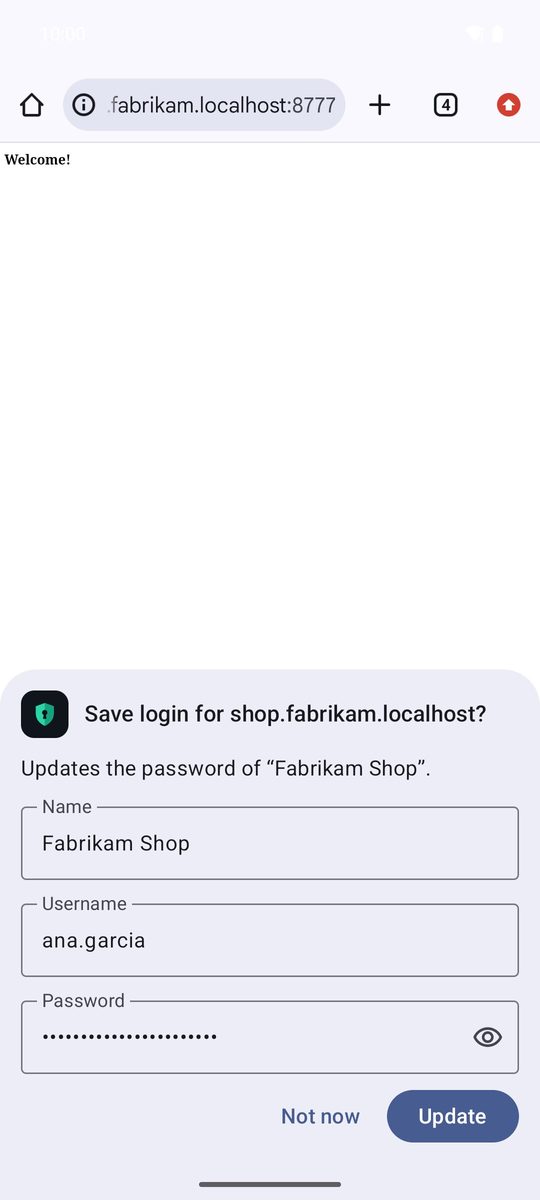
Når du logger ind med et login, der ikke er i din boks, eller med en ny adgangskode, spørger Android først, om det skal gemmes i 1B Pass. Sig ja, og 1B Pass viser Vil du gemme login til …? med Navn, Brugernavn og Adgangskode, som gemmes.
Tryk på Gem, eller på Ikke nu for at springe over. Havde du allerede login, står der Opdaterer adgangskoden til »…«., og knappen er Opdater: Den gamle adgangskode flyttes til elementets historik. Logins fordelt på to sider (først brugernavn, så adgangskode) gemmes som ét login.
Hvad autofyld kan og ikke kan se
Intet udfyldes, før boksen er låst op. Tastaturets knapper viser kun elementets navn og brugernavnet, aldrig adgangskoden. Androids egne skærme (indstillinger, låseskærm, Play) ignoreres, så telefonens pinkode aldrig tilbydes gemt, og det, du skriver, når du logger ind, bliver i hukommelsen, indtil du bekræfter, at det skal gemmes.
Skrevet til 1B Pass 1.1 på Android 11 eller nyere, med rigtige skærmbilleder og eksempeldata.