Kapitel 7 · Vejledning · 1B Pass
Krypterede backups og synkronisering via en mappe
Din boks ligger på din telefon, så gem en kopi et andet sted. En backup er den samme krypterede fil, og mappesynkronisering holder den samme boks på flere enheder, alt sammen uden at give 1B Pass adgang til internettet.
Tag en krypteret backup
Backuppen åbnes med den hovedadgangskode, boksen havde, da du tog den, eller med din gendannelsesnøgle. Uden dem er den ubrugelig for alle.
- Gå til Indstillinger › Backup og gendannelse › Eksportér krypteret backup.
- Vælg, hvor den skal gemmes: Drive, et USB-stik, Downloads … Filen ender på .1bpass.
- Du ser Krypteret backup gemt.
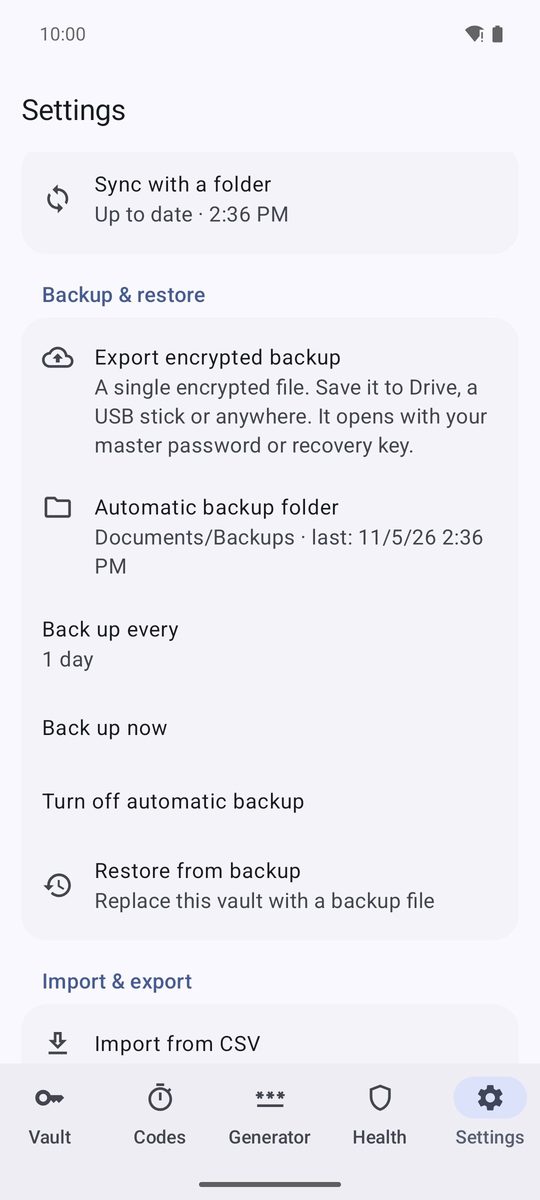
Automatiske backups
Tryk på Mappe til automatisk backup, og vælg en mappe: på telefonen, på et SD-kort eller i en sky-app som Drive. 1B Pass kopierer derefter boksen dertil med jævne mellemrum (Tag backup hver: fra 6 timer til 7 dage), beholder de seneste 10 kopier og springer kopien over, hvis intet er ændret. Tag backup nu laver én med det samme, og Slå automatisk backup fra stopper dem.
Er der ingen nylig kopi, viser boksen Ingen nylig backup med knappen Tag backup.
Gendan en backup
Tryk på en ny telefon på Gendan fra en backup på første skærm, derefter på Vælg backupfil, og skriv Backuppens hovedadgangskode (eller tryk på Brug gendannelsesnøgle i stedet). Tryk på Gendan.
På en telefon, der allerede har en boks, erstatter Indstillinger › Backup og gendannelse › Gendan fra backup den med backuppen: Alt, hvad der er tilføjet efter backuppen, går tabt.
Synkronisér med en mappe
Nyt i 1.1. Vælg en mappe, som en anden app allerede holder synkroniseret, for eksempel Google Drive, Dropbox, OneDrive, Nextcloud eller Syncthing. 1B Pass gemmer én krypteret fil der og fletter de ændringer, du laver på dine andre enheder. 1B Pass har stadig ingen internettilladelse: Det er appen, der styrer mappen, der flytter filen.
- Gå til Indstillinger › Synkronisering › Synkroniser med en mappe.
- Tryk på Vælg mappe, og vælg en mappe i din sky-app (eller enhver mappe, som en anden app holder synkroniseret).
- 1B Pass gemmer boksen der og viser Opdateret · 10:00.
Derefter synkroniseres der få sekunder efter hver ændring, når du åbner appen, og hver time i baggrunden. Synkroniser nu synkroniserer med det samme, Skift mappe vælger en anden mappe, og Stop synkronisering stopper synkroniseringen (filen i mappen slettes ikke).
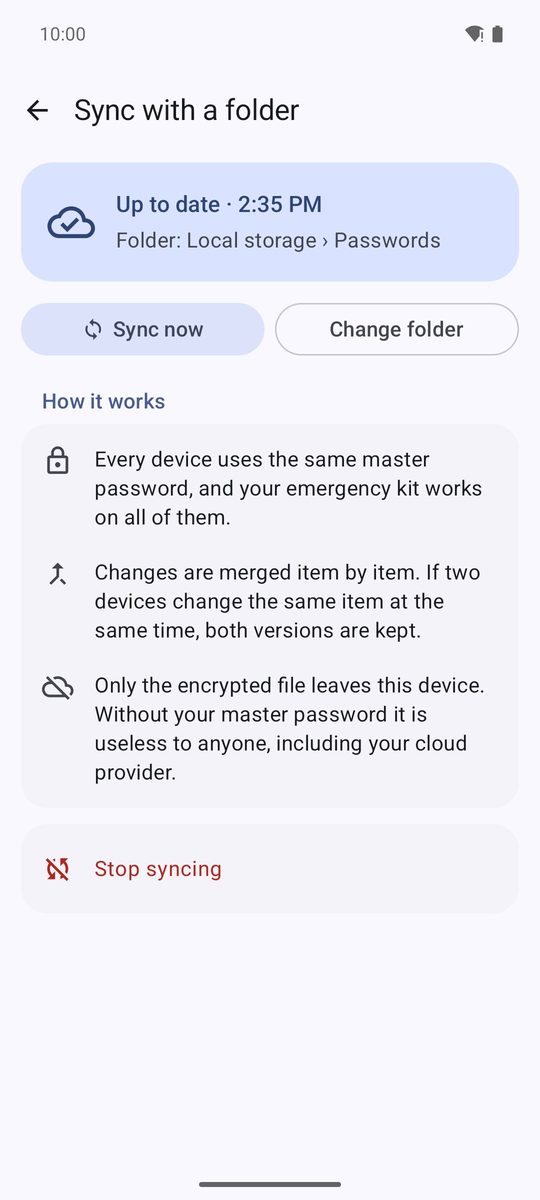
Tilføj en enhed mere
Installér 1B Pass på den anden enhed, og tryk på Jeg bruger 1B Pass på en anden enhed på første skærm. Tryk på Vælg synkroniseringsmappen, vælg den samme mappe (du ser Boks fundet i mappen ✓), skriv boksens hovedadgangskode, og tryk på Forbind. Alle enheder bruger den samme hovedadgangskode og det samme nødsæt.
Har enheden allerede sin egen boks, så vælg i stedet mappen under Indstillinger › Synkronisering. 1B Pass siger Denne mappe har allerede en boks, beder om adgangskoden til boksen i mappen og spørger Hvad med elementerne på denne enhed?: Tilføj dem til mappens boks (intet går tabt) eller Brug kun mappens boks. Slå derefter fingeraftryk og pinkode til igen under Indstillinger: De hører til hver enhed.
Konfliktkopier
Ændringer flettes element for element. Ændrer to enheder det samme element, før de synkroniserer, beholdes begge versioner: Den anden vises markeret som Konfliktkopi. Åbn den, sammenlign med Åbn originalen, og vælg Behold som separat element eller Slet denne kopi.
Når synkroniseringen har brug for dig
Stopper noget synkroniseringen, viser skærmen Kræver din opmærksomhed og forklarer hvorfor. Kan mappen ikke åbnes, så vælg den igen med Skift mappe. Indeholder den en anden boks, forbinder Forbind til den boks dig til den. Er filen beskadiget eller ændret, bruger 1B Pass den ikke og tilbyder Erstat den med denne enheds boks. Har en anden enhed lavet ændringer, mens denne er låst, er status Venter på oplåsning: De tilføjes, når du låser op.
Skrevet til 1B Pass 1.1 på Android 11 eller nyere, med rigtige skærmbilleder og eksempeldata.