Kapitel 6 · Vejledning · 1B Pass
Importér og eksportér adgangskoder (CSV)
Skiftet til 1B Pass kræver kun én fil: Eksportér dine adgangskoder til CSV fra din nuværende manager eller browser, og importér den. Formatet genkendes automatisk.
Importér fra en anden manager
- Eksportér dine adgangskoder som en CSV-fil i din nuværende adgangskodemanager eller browser, og gem den på telefonen.
- Gå i 1B Pass til Indstillinger › Import og eksport › Importér fra CSV, og tryk på Vælg fil.
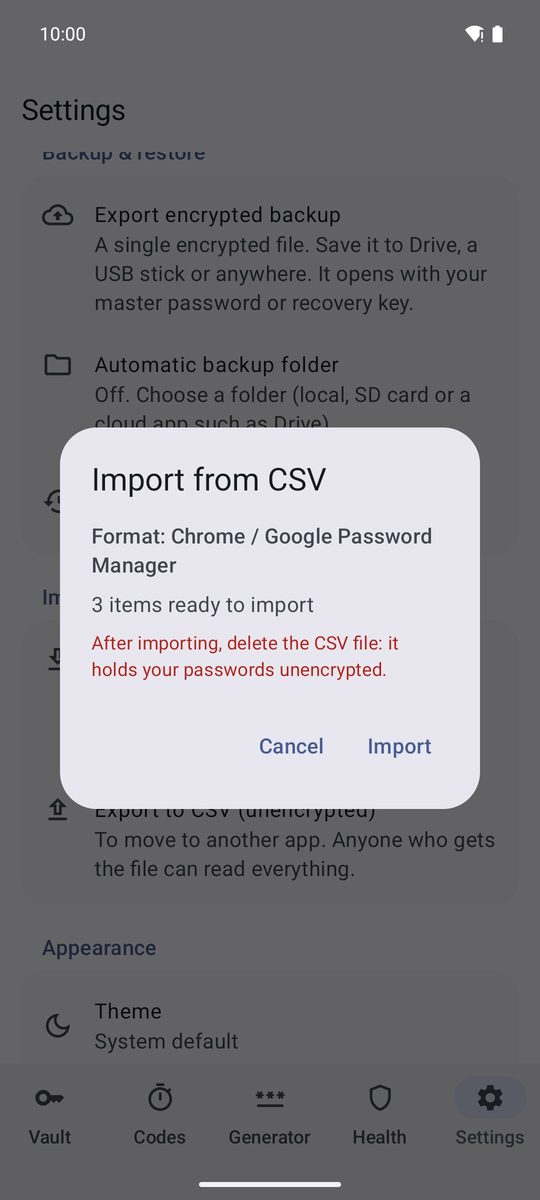
- Tjek, hvad 1B Pass fandt: Format: …, og hvor mange elementer der er klar til import.
- Tryk på Importér.
- Slet CSV-filen: Den indeholder dine adgangskoder ukrypteret.
Understøttede formater
Chrome / Google Adgangskodeadministrator, Bitwarden, KeePassXC, KeePass 2, 1Password, LastPass, Firefox og 1B Pass' egen CSV. De fleste Chromium-baserede browsere eksporterer den samme CSV som Chrome.
Enhver anden CSV med en overskriftsrække virker også, hvis den har kolonner som name eller title, url, username, password og notes. Mapper og totrinsnøgler importeres, når filen har dem, og tomme rækker springes over.
Eksportér til CSV
Vil du skifte til en anden app, så brug Indstillinger › Import og eksport › Eksportér til CSV (ukrypteret). Læs advarslen, skriv din hovedadgangskode, og tryk på Eksportér ukrypteret. Filen følger Bitwardens opbygning plus et par ekstra kolonner, så 1B Pass kan importere den igen uden at miste noget.
En CSV-fil er ikke en backup: Alle, der får fat i den, kan læse alle adgangskoder. Brug den krypterede backup fra næste kapitel til backups, og slet CSV-filen, så snart du har importeret den et andet sted.
Skrevet til 1B Pass 1.1 på Android 11 eller nyere, med rigtige skærmbilleder og eksempeldata.