Kapitel 4 · Guide · 1B Terminal
Filer via SFTP og «Send til agent»
Filerne på din server, på din telefon, via den samme SSH-forbindelse: intet ekstra login og intet at installere på serveren ud over SFTP, som næsten alle SSH-servere har.
Åbn filerne
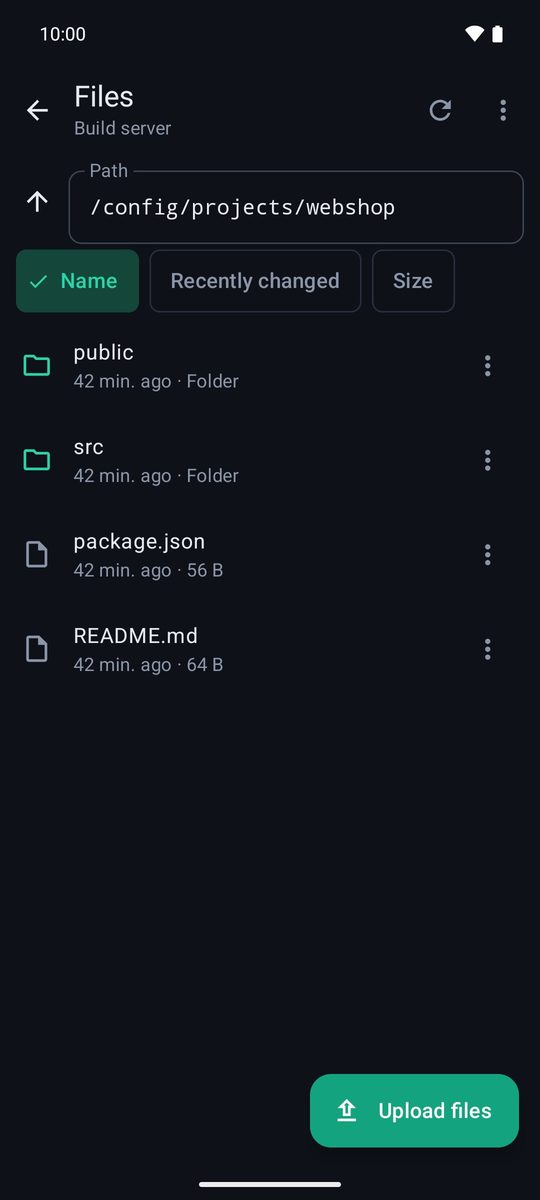
I en session trykker du på mappeikonet øverst eller på ⋮ › Filer. På Værter holder du fingeren på en vært (eller bruger dens menu) og vælger Filer (SFTP): Appen bruger en åben session til den server eller åbner en. Med tmux starter du i den mappe, din tmux-session står i; ellers i din hjemmemappe.
Gennemse
Tryk på en mappe for at åbne den og på Overordnet mappe for at gå et niveau op. Du kan skrive en Sti (også ~/…) og trykke på Gå. Sortér efter Navn, Senest ændret eller Størrelse, og slå Vis skjulte filer til i ⋮. Tilbage til terminalen fører dig til sessionen.
Download, vis, omdøb og slet
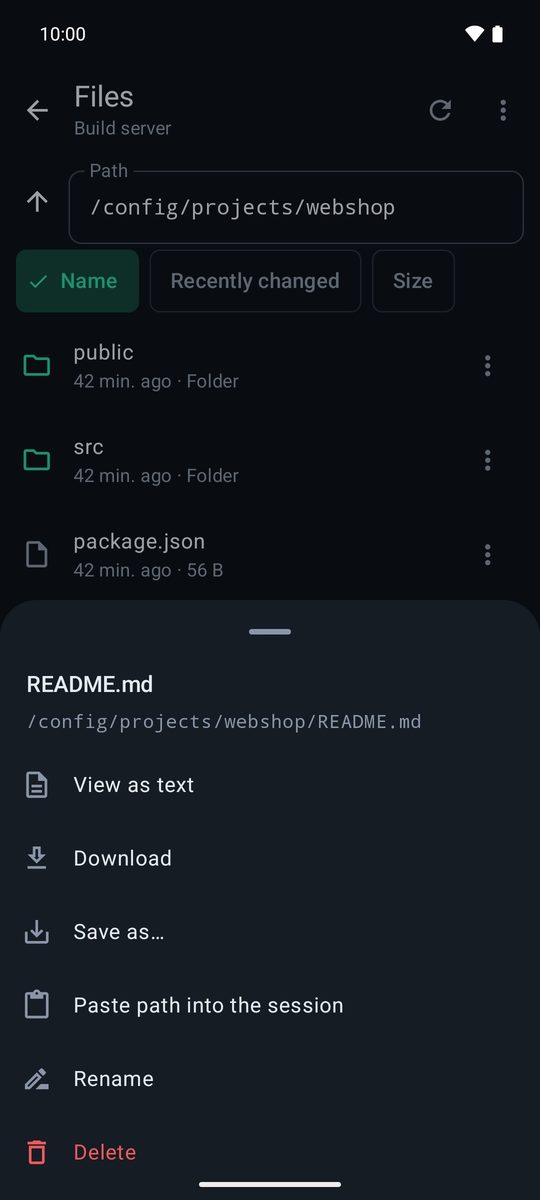
Tryk på en fil (eller hold fingeren på et hvilket som helst element) for at se mulighederne: Vis som tekst, Download (til Downloads/1B Terminal), Gem som… for at vælge placering, Indsæt stien i sessionen, Omdøb og Slet. Sletning skal bekræftes og kan ikke fortrydes. Overførsler viser deres fremskridt og kan annulleres; en halvt uploadet fil slettes.
Upload filer
Tryk på Upload filer, og vælg en eller flere filer på telefonen. De uploades til den mappe, du kigger på; findes navnet allerede, tilføjer appen et nummer i stedet for at overskrive.
Send til agent
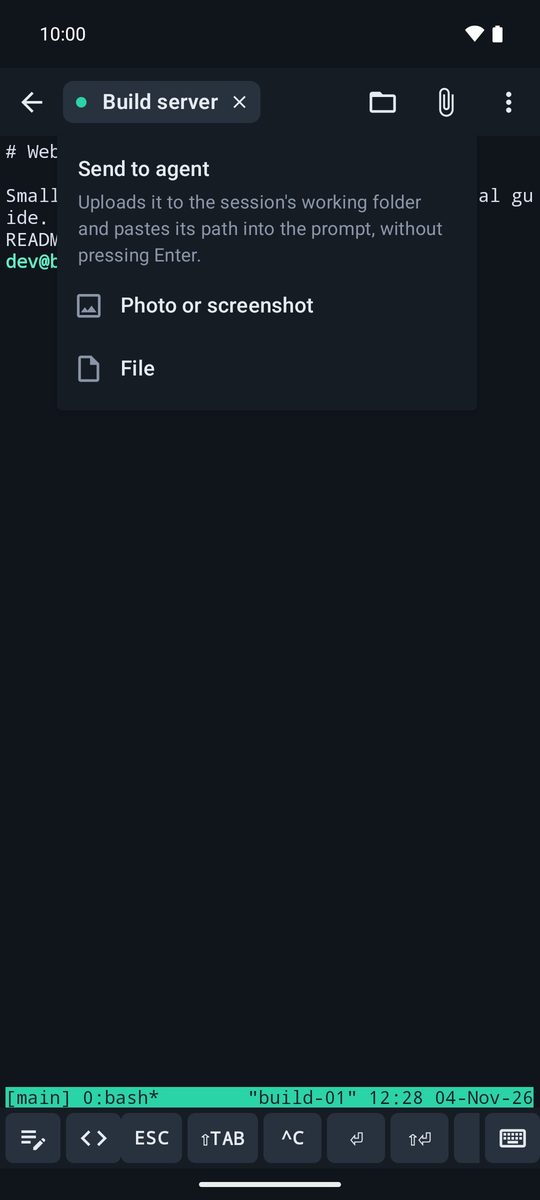
Papirclipsikonet i sessionen (Send til agent) uploader et Foto eller skærmbillede eller en Fil til sessionens arbejdsmappe og indsætter stien i prompten uden at trykke Enter. Tilføj derefter dit spørgsmål («hvorfor ser denne skærm forkert ud?»), og send det.
Agenter som Claude Code eller Codex kan åbne et billede, når du giver dem stien. Filen bliver på din server: Slet den, når du ikke har brug for den længere.
Skrevet til 1B Terminal 1.2 med rigtige skærmbilleder af appen og eksempeldata.