Kapitel 1 · Guide · 1B Terminal
Kom godt i gang: tilføj din første server
På et par minutter har du din server gemt og forbundet. Du skal kun bruge dens adresse, dit brugernavn og en adgangskode eller en SSH-nøgle.
Tilføj en server
Servere gemmes på fanen Værter. Hver enkelt husker sin adresse, brugeren, hvordan du logger ind, og sine egne indstillinger.
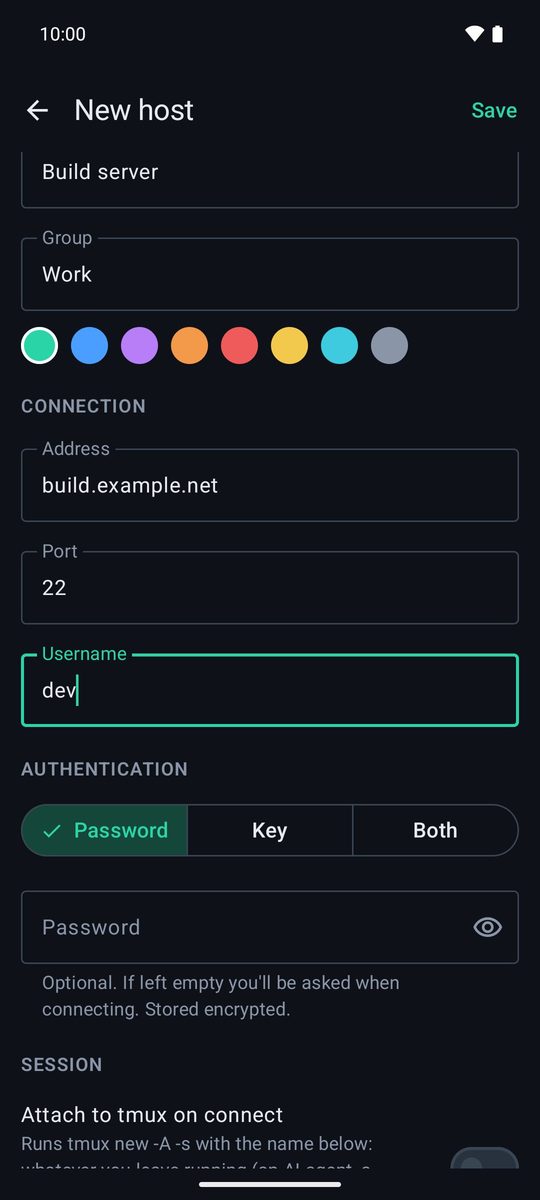
- Tryk på + på Værter. Skærmen Ny vært åbner.
- Under Generelt giver du den en Etiket (for eksempel «Build-server») og, hvis du vil, en Gruppe, så lignende servere samles.
- Under Forbindelse udfylder du Adresse (en IP-adresse eller et navn som
server.example.com), Port (22, medmindre din server bruger en anden) og Brugernavn. - Under Godkendelse vælger du Adgangskode, Nøgle eller Begge (se nedenfor) og trykker på Gem.
- Tryk på værten på listen for at forbinde.
Forbind uden at gemme
Hvis du bare vil forbinde én gang, skriver du user@server i feltet Søg eller bruger@vært øverst på Værter og trykker på Forbind til…. Du kan angive porten med user@server:2222 eller indsætte en hel kommando som ssh user@server -p 2222.
Log ind med adgangskode
Vælg Adgangskode, og skriv den. Det er valgfrit: Lader du feltet stå tomt, spørger appen efter den, hver gang du forbinder. En gemt adgangskode krypteres med telefonens Android Keystore og forlader aldrig telefonen.
Log ind med en nøgle
En nøgle er mere sikker end en adgangskode og sparer dig for at skrive den. Nøgler ligger på fanen Nøglering, og alle værter kan bruge dem.
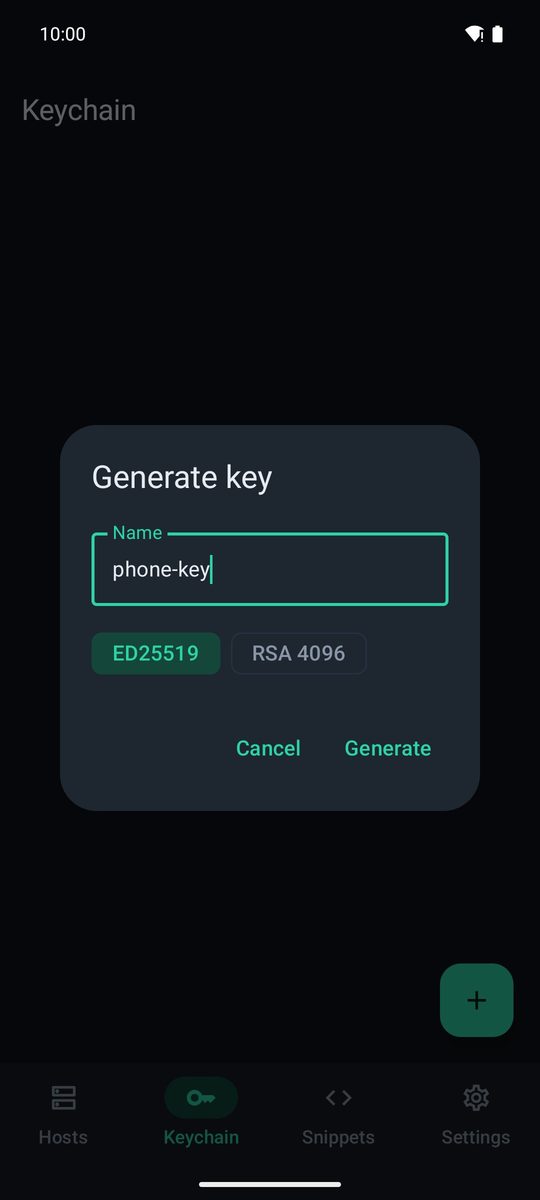
- Tryk på + på Nøglering, og vælg Generér nøgle. Giv den et Navn, behold ED25519 (eller vælg RSA 4096 til gamle servere), og tryk på Generér.
- Tryk på den nye nøgle. Du ser dens offentlige nøgle: Tryk på Del for at sende den til dig selv, eller kopiér den fra skærmen.
- Tilføj linjen til
~/.ssh/authorized_keysfor din bruger på serveren. - Redigér værten, vælg Nøgle under Godkendelse, vælg din nøgle under SSH-nøgle, og gem.
Har du allerede en nøgle? Vælg i stedet Importér nøgle: Indsæt den under Privat nøgle, eller tryk på Vælg fil…, og skriv dens Adgangssætning (hvis nogen). Begge prøver først nøglen og derefter adgangskoden.
Tjek serverens fingeraftryk
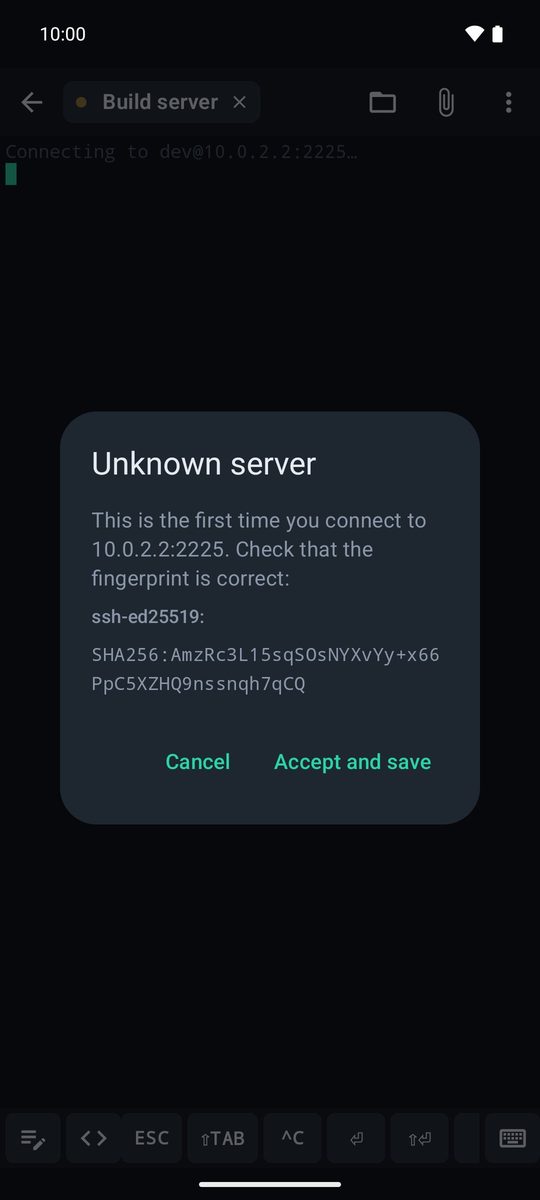
Første gang du forbinder, viser appen Ukendt server med serverens fingeraftryk. Sammenlign det med det, serveren selv viser (ssh-keygen -lf /etc/ssh/ssh_host_ed25519_key.pub), og tryk på Acceptér og gem.
Derefter tjekker appen det ved hver forbindelse. Hvis det nogensinde ændrer sig, blokeres forbindelsen, og du ser Serverens fingeraftryk er ændret! (se kapitlet Sikkerhed). Accepterede fingeraftryk står under Indstillinger › Forbindelse › Kendte værter, hvor du kan glemme dem.
Din første session
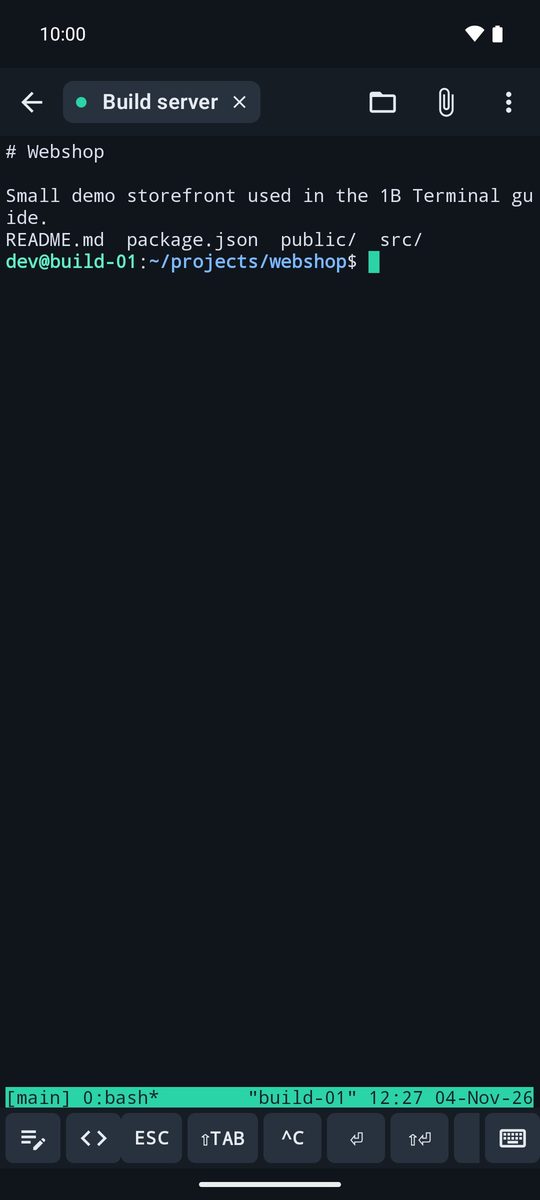
Når du er forbundet, er du i terminalen. Skriv med tastaturet, brug tastelinjen ovenover (ESC, TAB, CTRL, pile…), og knib på skærmen for at ændre tekststørrelsen. Hver åben forbindelse er en fane øverst; pilen fører dig tilbage til Værter, mens sessionerne bliver ved med at køre.
Menuen ⋮ har Indsæt, Markér tekst…, Snippets, Filer, Portvideresendelse, Søg og til sidst Afbryd og Luk session.
Skrevet til 1B Terminal 1.2 med rigtige skærmbilleder af appen og eksempeldata.