Capítulo 4 · Guía · 1B Docs
Hojas de cálculo: Excel (XLSX), fórmulas y formato
Los libros de Excel se abren con sus formatos, gráficos y fórmulas. Las fórmulas se calculan en el dispositivo y puedes editar cualquier celda.
Moverte por una hoja
Arrastra para moverte y pellizca para hacer zoom. Toca una celda para seleccionarla: su contenido aparece en la barra de arriba. Si seleccionas varias celdas, la barra de abajo muestra su suma, su media y cuántas hay.
Las pestañas de abajo cambian de hoja. El menú ⋮ tiene Ir a la celda, Zoom y Mostrar fórmulas.
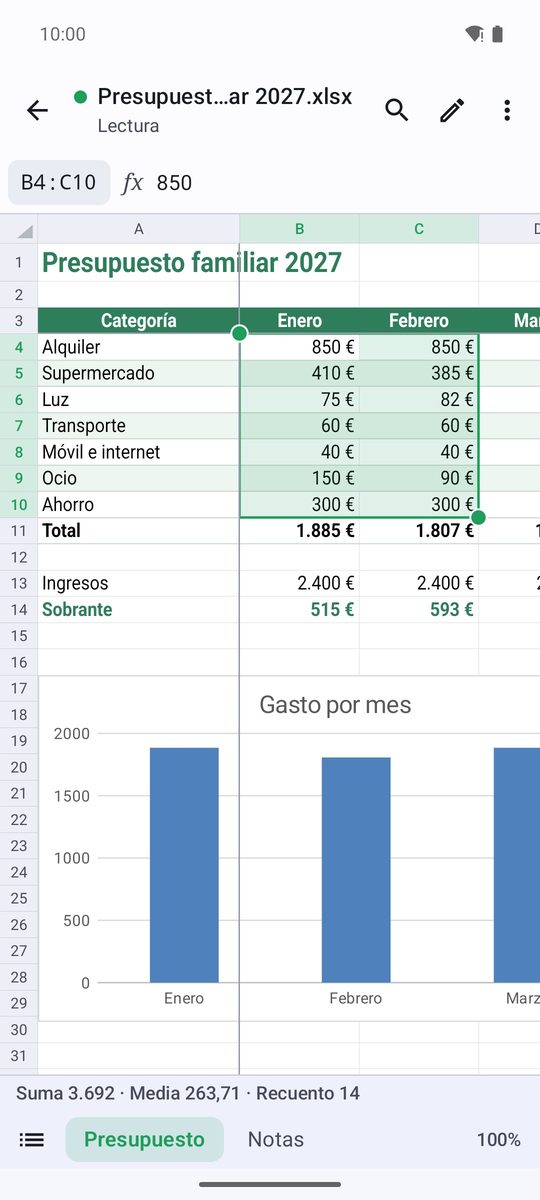
Editar celdas
- Toca el lápiz (Editar) para empezar a editar.
- Selecciona una celda y escribe en la barra de arriba (Escribe un valor o =fórmula). Pulsa Intro para confirmar.
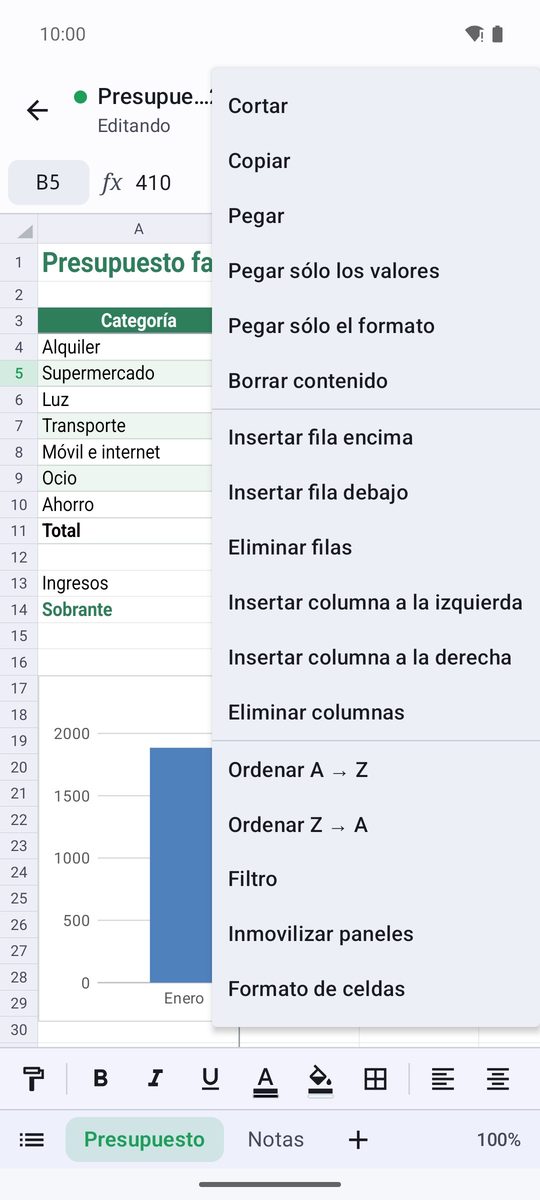
- Mantén pulsada una celda (o el encabezado de una fila o una columna) para Cortar, Copiar, Pegar, Borrar contenido, insertar o eliminar filas y columnas, Rellenar hacia abajo y más.
- Toca la marca de verificación (Hecho) y guarda desde el menú ⋮.
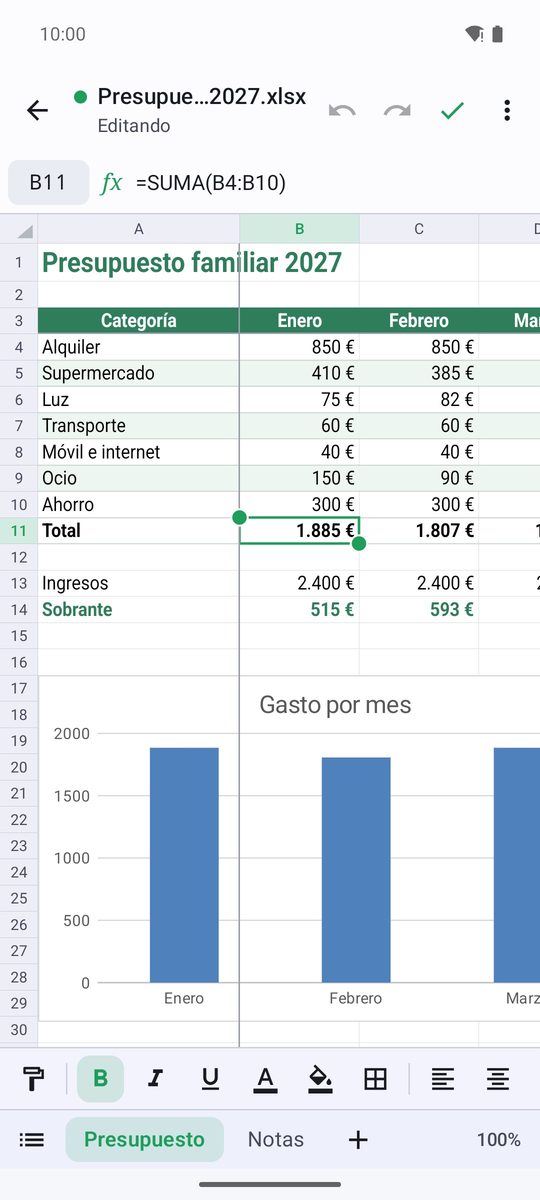
Fórmulas y Autosuma
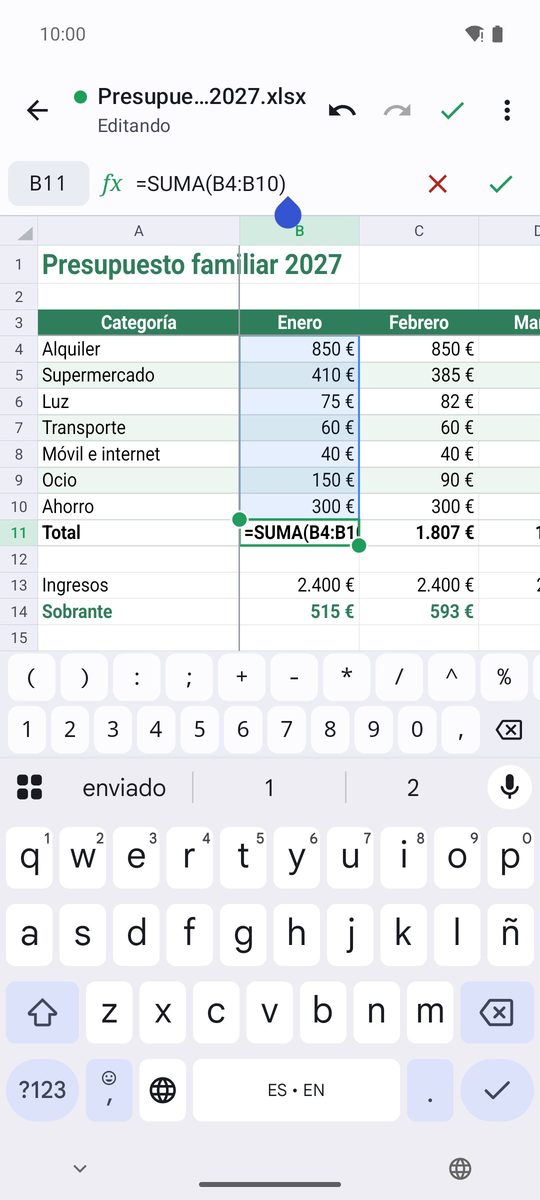
Empieza por = para escribir una fórmula, por ejemplo =SUMA(B2:B9) o =SI(C2>100;"Alto";"Bajo"). 1B Docs calcula más de 150 funciones (sumas, medias, búsquedas como BUSCARV, fechas, texto…) y vuelve a calcular todo lo que depende de una celda cuando la cambias.
La forma más rápida de sumar una columna: selecciona la celda de debajo de los números y toca Autosuma en la barra de formato.
En español puedes usar los nombres de función en español (SUMA, SI, BUSCARV…) o en inglés, y los argumentos se separan con punto y coma (;), como en Excel con la coma decimal.
Formato de celdas
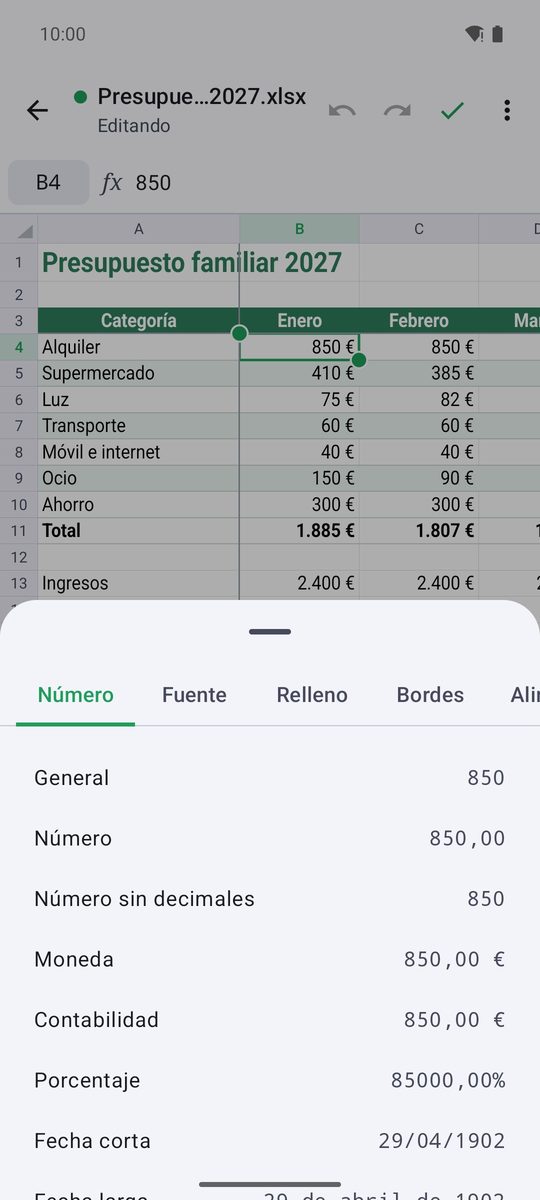
La barra de formato tiene Negrita, Cursiva, Color del texto, Color de relleno, Bordes, alineación, Ajustar texto, Combinar celdas, Formato de moneda, Formato de porcentaje y decimales. Formato de celdas abre todas las opciones: Número, Fuente, Alineación, Bordes y Relleno.
Ordenar, filtrar e inmovilizar
Selecciona una columna y toca Ordenar A → Z, o usa Ordenar Z → A desde el menú de la celda. Filtro añade un botón a cada encabezado para mostrar solo algunos valores. Inmovilizar paneles deja a la vista las filas de arriba y las columnas a la izquierda de la celda seleccionada mientras te desplazas.
Hojas, CSV y formatos antiguos
En modo edición, mantén pulsada la pestaña de una hoja para Cambiar nombre de la hoja, cambiar su Color de la pestaña, Ocultar hoja o Eliminar hoja; el + añade una (Añadir hoja).
Los XLSX se guardan tal cual y los CSV conservan su separador. Los XLS y ODS se abren como copia de solo lectura: guárdalos como XLSX para conservar tus cambios. Exportar hoja a CSV, en el menú ⋮, guarda la hoja actual como CSV.
Escrita para 1B Docs 1.0 en Android 8 o posterior, con capturas reales y documentos de ejemplo inventados.