Capitolo 4 · Guida · 1B Docs
Fogli di calcolo: Excel (XLSX), formule e formattazione
Le cartelle di lavoro Excel si aprono con formati, grafici e formule. Le formule vengono calcolate sul dispositivo e puoi modificare qualsiasi cella.
Spostarsi in un foglio di calcolo
Trascina per spostarti e pizzica per lo zoom. Tocca una cella per selezionarla: il suo contenuto compare nella barra in alto. Quando selezioni più celle, la barra in basso mostra somma, media e conteggio.
Le schede in basso passano da un foglio all'altro. Il menu ⋮ ha Vai alla cella, Zoom e Mostra formule.
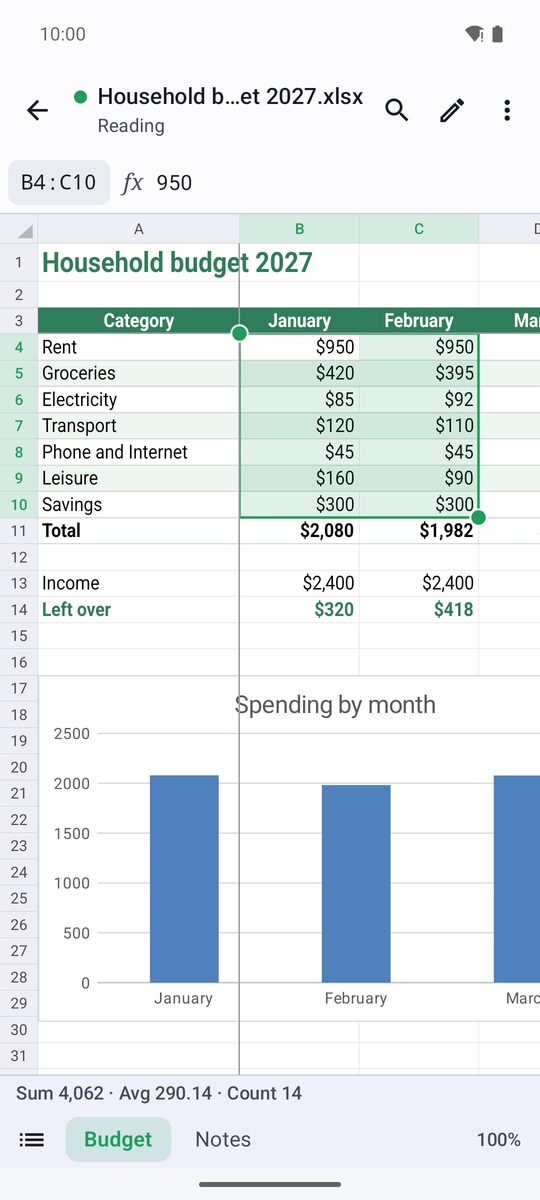
Modificare le celle
- Tocca la matita (Modifica) per iniziare a modificare.
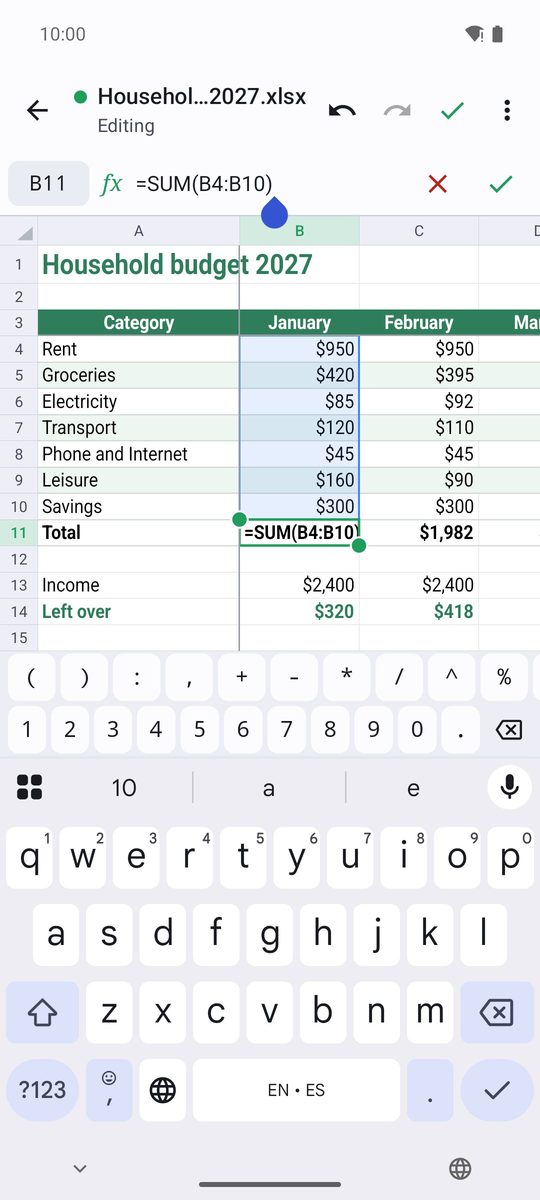
- Seleziona una cella e scrivi nella barra in alto (Digita un valore o =formula). Premi Invio per confermare.
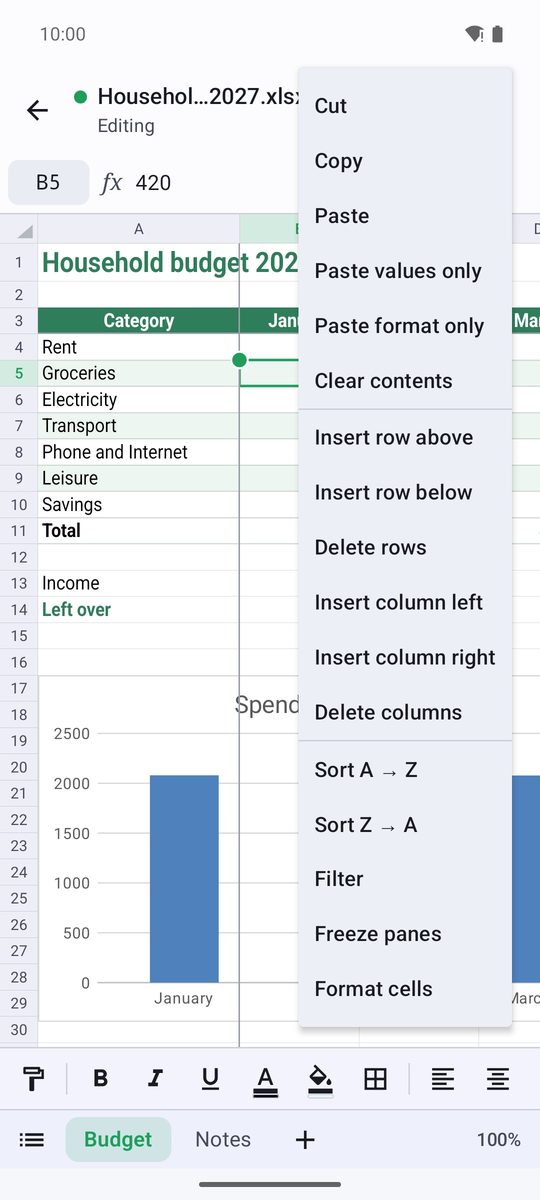
- Tieni premuta una cella (o l'intestazione di una riga o colonna) per Taglia, Copia, Incolla, Cancella contenuto, inserire o eliminare righe e colonne, Riempi in basso e altro.
- Tocca il segno di spunta (Fine) e salva dal menu ⋮.
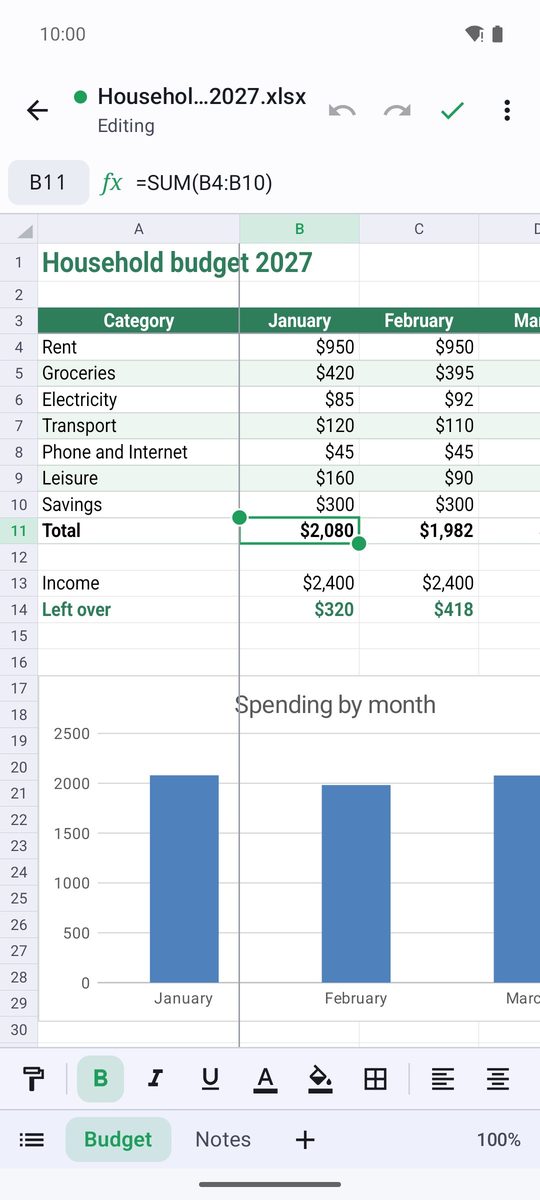
Formule e somma automatica
Inizia con = per scrivere una formula, per esempio =SUM(B2:B9) o =IF(C2>100;"Alto";"Basso"). 1B Docs calcola più di 150 funzioni (somme, medie, ricerche come VLOOKUP, date, testo…) e ricalcola tutto ciò che dipende da una cella quando la cambi.
Il modo più rapido per sommare una colonna: seleziona la cella sotto i numeri e tocca Somma automatica nella barra di formato.
In italiano i numeri si scrivono con la virgola decimale, quindi gli argomenti si separano con il punto e virgola (;). I nomi delle funzioni restano in inglese (SUM, IF, VLOOKUP…).
Formattare le celle
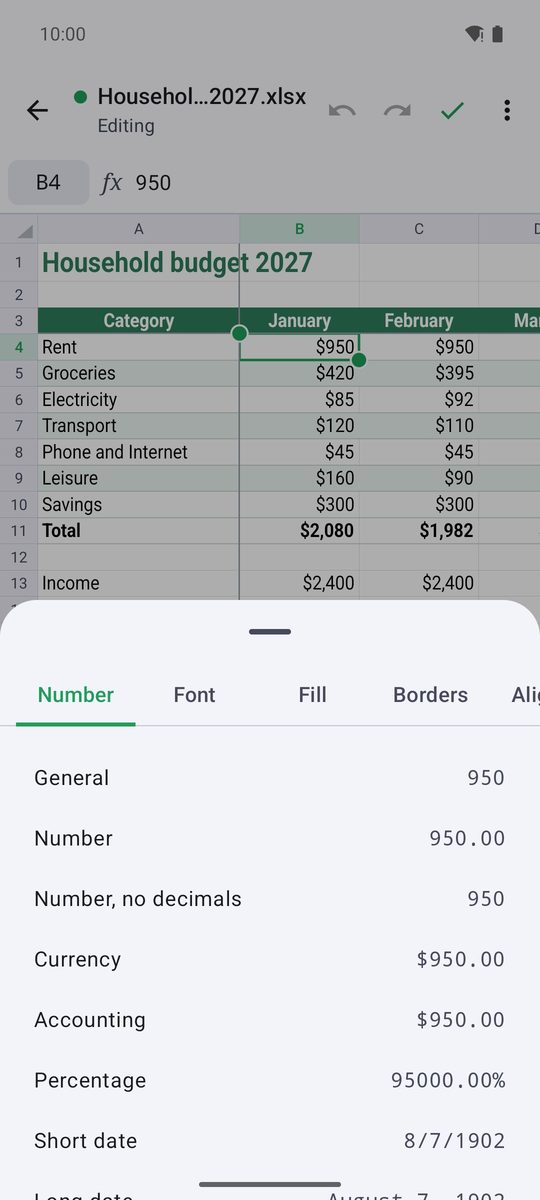
La barra di formato ha Grassetto, Corsivo, Colore carattere, Colore riempimento, Bordi, allineamento, Testo a capo, Unisci celle, Formato valuta, Stile percentuale e decimali. Formato celle apre tutte le opzioni: Numero, Carattere, Allineamento, Bordo e Riempimento.
Ordinare, filtrare e bloccare
Seleziona una colonna e tocca Ordina dalla A alla Z, oppure usa Ordina dalla Z alla A dal menu della cella. Filtro aggiunge un pulsante a ogni intestazione per mostrare solo alcuni valori. Blocca riquadri mantiene visibili le righe sopra e le colonne a sinistra della cella selezionata mentre scorri.
Fogli, CSV e formati vecchi
In modalità modifica, tieni premuta la scheda di un foglio per Rinomina foglio, Colore scheda, Nascondi foglio o Elimina foglio; il + ne aggiunge uno (Aggiungi foglio).
I file XLSX si salvano così come sono e i CSV mantengono il loro separatore. I file XLS e ODS si aprono come copia in sola lettura: salvali come XLSX per conservare le modifiche. Esporta foglio come CSV nel menu ⋮ salva il foglio corrente come CSV.
Scritta per 1B Docs 1.0 su Android 8 o versioni successive, con schermate reali e documenti di esempio inventati.