第 4 章 · 指南 · 1B Docs
表格:Excel(XLSX)、公式和格式
Excel 工作簿打开时保留格式、图表和公式。公式在设备上计算,你可以编辑任意单元格。
在表格中浏览
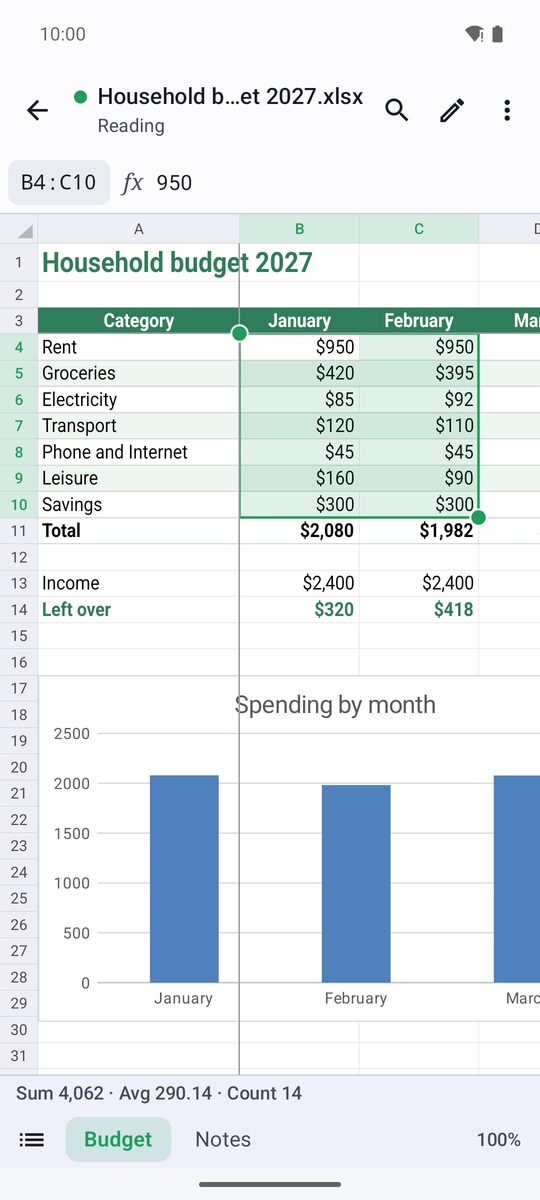
拖动即可移动,双指缩放即可放大或缩小。点按单元格将其选中:其内容会显示在顶部栏中。选中多个单元格时,底部栏会显示它们的总和、平均值和计数。
底部的标签用于切换工作表。⋮ 菜单中有转到单元格、缩放和显示公式。
编辑单元格
- 点按铅笔(编辑)开始编辑。
- 选中一个单元格,在顶部栏中输入(输入值或 =公式)。按 Enter 确认。
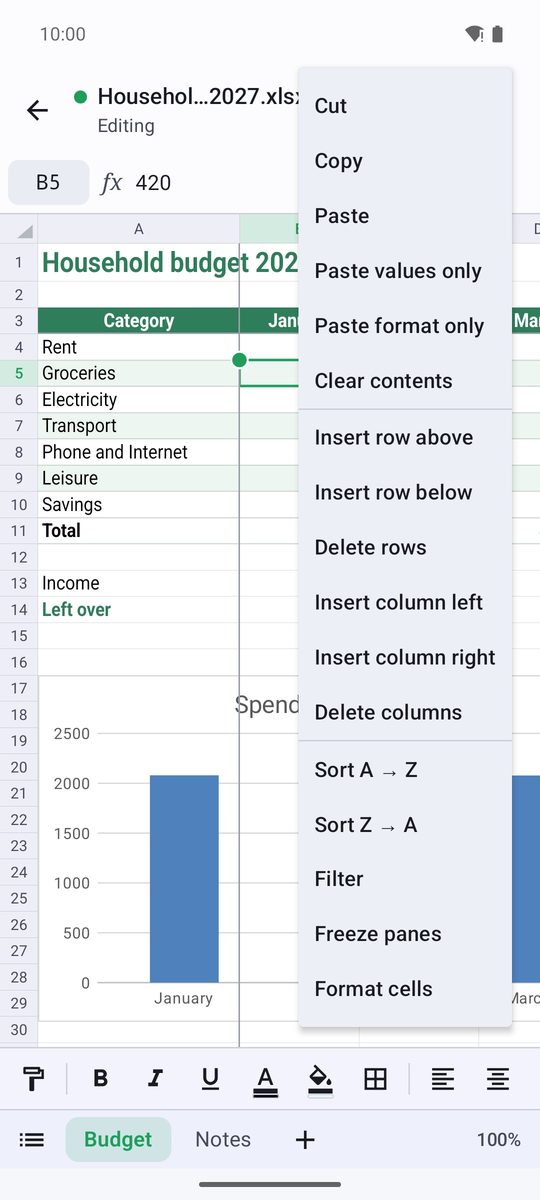
- 长按单元格(或行、列标题)可使用剪切、复制、粘贴、清除内容、插入或删除行和列、向下填充等功能。
- 点按对勾(完成),然后从 ⋮ 菜单保存。
公式和自动求和
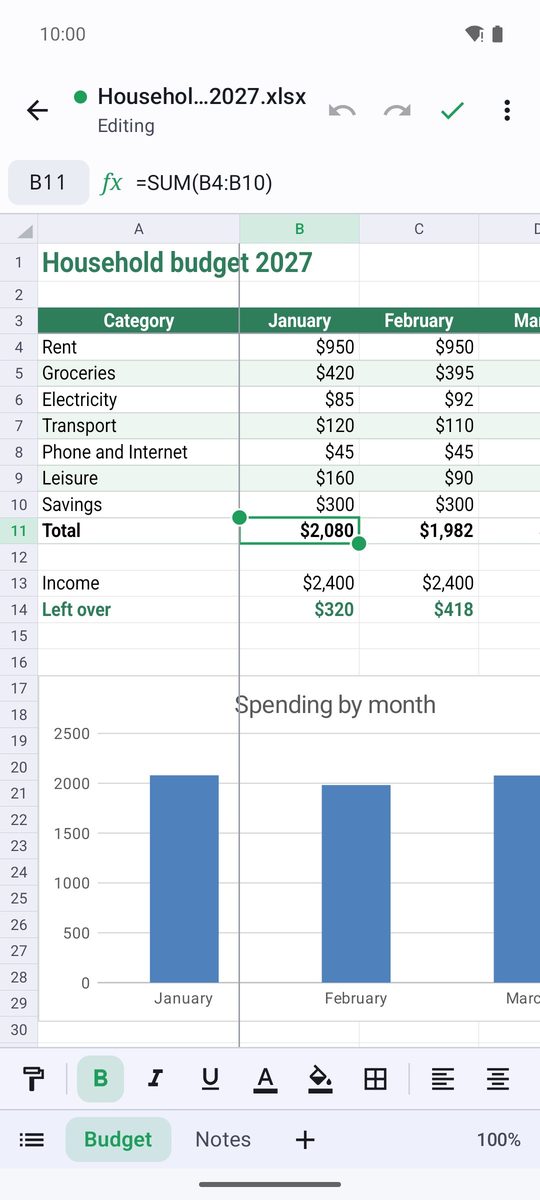
以 = 开头输入公式,例如 =SUM(B2:B9) 或 =IF(C2>100,"High","Low")。1B Docs 可以计算 150 多个函数(求和、平均值、VLOOKUP 等查找、日期、文本……),当你更改某个单元格时,所有依赖它的内容都会重新计算。
对一列求和的最快方法:选中数字下方的单元格,然后点按格式栏中的自动求和。
在以逗号作为小数点的语言中,参数用分号(;)分隔。函数名称保持英文(SUM、IF、VLOOKUP……)。
设置单元格格式
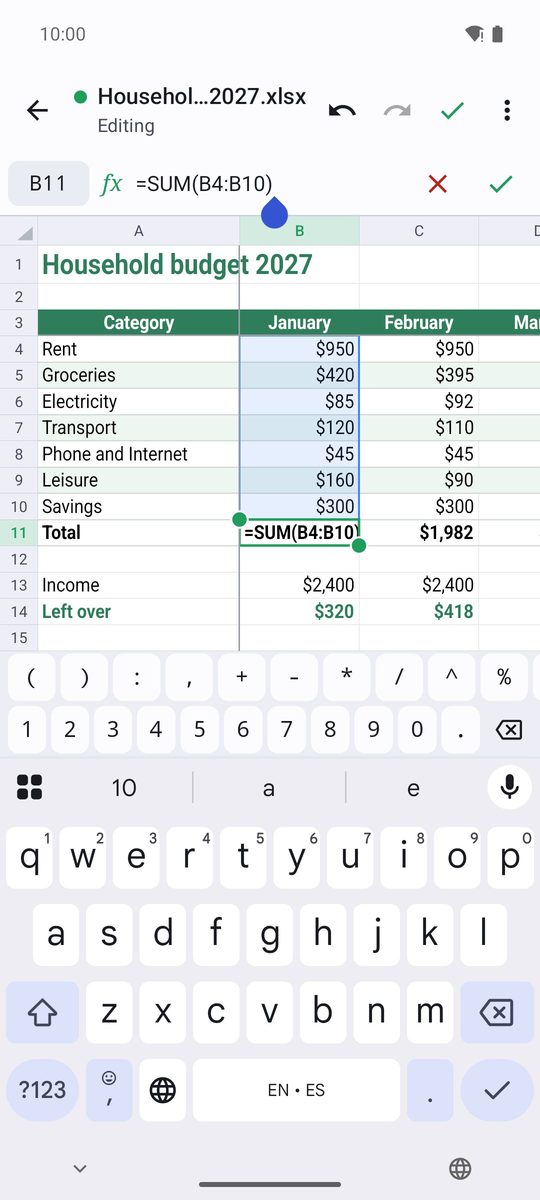
格式栏有加粗、倾斜、字体颜色、填充颜色、边框、对齐、自动换行、合并单元格、货币格式、百分比样式和小数位数。设置单元格格式可打开全部选项:数字、字体、对齐、边框和填充。
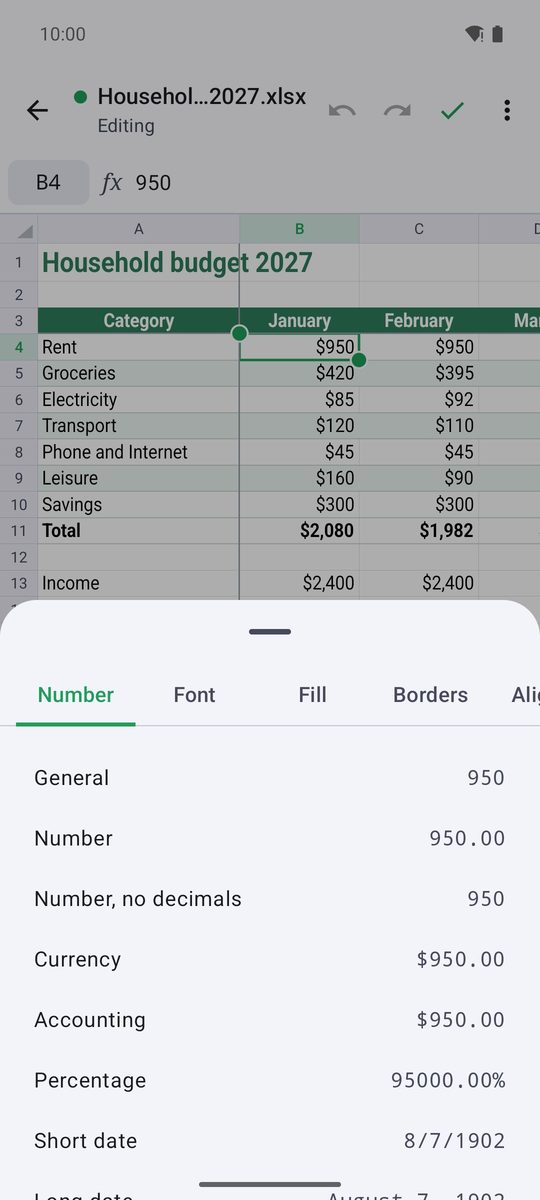
排序、筛选和冻结
选中一列并点按升序排序,或在单元格菜单中使用降序排序。筛选会在每个标题上添加一个按钮,只显示部分值。冻结窗格可在滚动时让所选单元格上方的行和左侧的列保持可见。
工作表、CSV 和旧格式
在编辑模式下,长按工作表标签可使用重命名工作表、工作表标签颜色、隐藏工作表或删除工作表;点按 + 可添加工作表(添加工作表)。
XLSX 文件按原格式保存,CSV 文件保留其分隔符。XLS 和 ODS 文件以只读副本打开:要保留更改,请将其另存为 XLSX。⋮ 菜单中的将工作表导出为 CSV可将当前工作表保存为 CSV。
适用于 Android 8 及以上版本的 1B Docs 1.0,使用真实截图和虚构的示例文档。