Kapitel 4 · Handbuch · 1B Docs
Tabellen: Excel (XLSX), Formeln und Formatierung
Excel-Arbeitsmappen öffnen sich mit ihren Formaten, Diagrammen und Formeln. Formeln werden auf dem Gerät berechnet, und du kannst jede Zelle bearbeiten.
In einer Tabelle navigieren
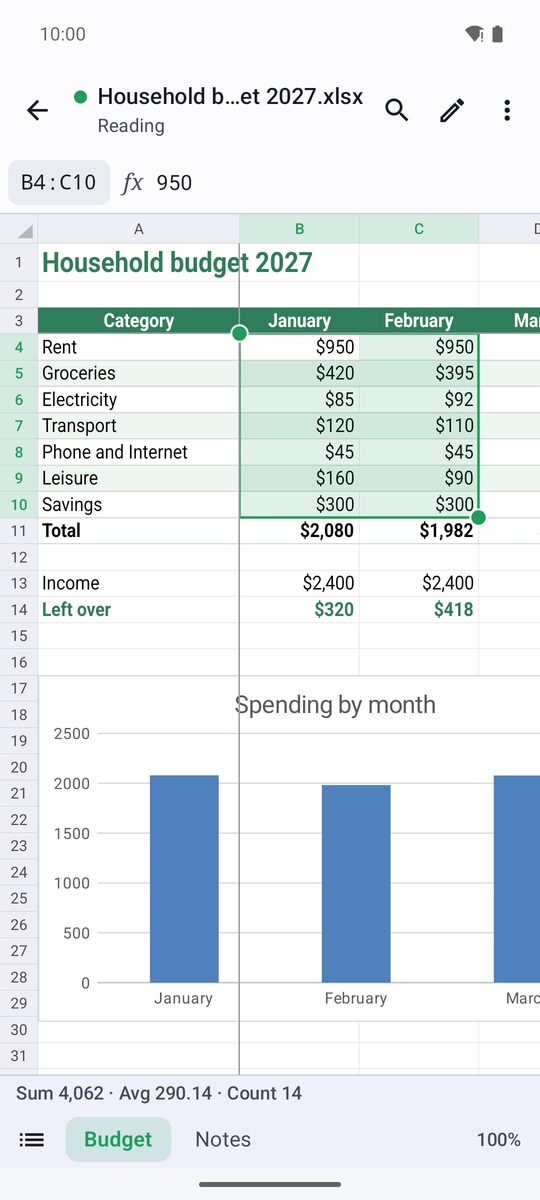
Ziehe, um dich zu bewegen, und zieh die Finger zusammen oder auseinander, um zu zoomen. Tippe auf eine Zelle, um sie auszuwählen: Ihr Inhalt erscheint in der Leiste oben. Wenn du mehrere Zellen auswählst, zeigt die Leiste unten Summe, Mittelwert und Anzahl.
Mit den Tabs unten wechselst du zwischen den Blättern. Das Menü ⋮ hat Gehe zu Zelle, Zoom und Formeln anzeigen.
Zellen bearbeiten
- Tippe auf den Stift (Bearbeiten), um mit dem Bearbeiten zu beginnen.
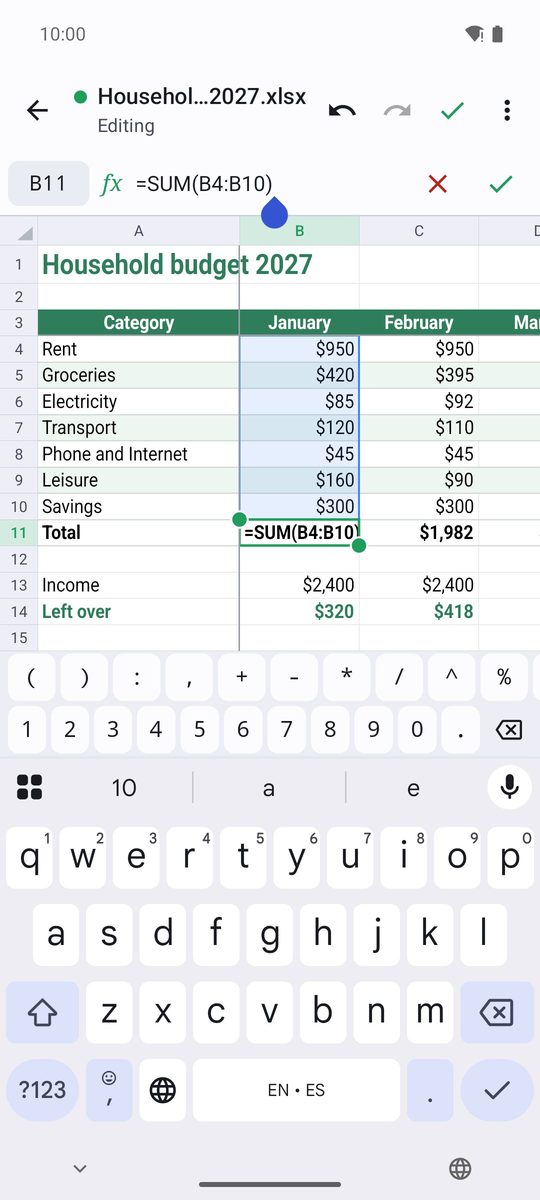
- Wähle eine Zelle aus und tippe in die Leiste oben (Wert oder =Formel eingeben). Drücke die Eingabetaste, um zu bestätigen.
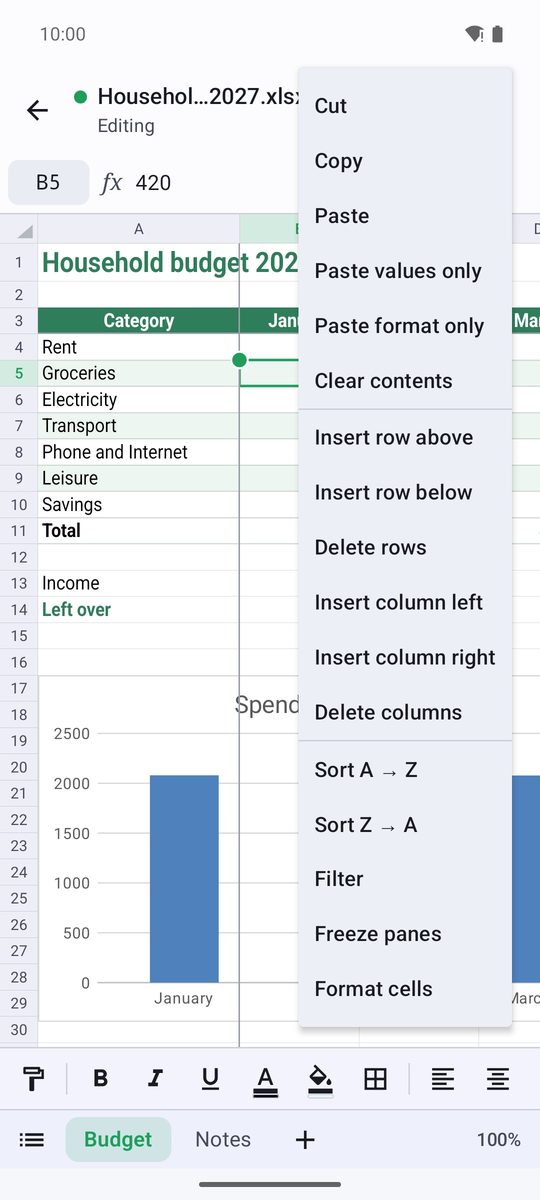
- Halte eine Zelle (oder einen Zeilen- oder Spaltenkopf) gedrückt für Ausschneiden, Kopieren, Einfügen, Inhalte löschen, Zeilen und Spalten einfügen oder löschen, Nach unten ausfüllen und mehr.
- Tippe auf das Häkchen (Fertig) und speichere über das Menü ⋮.
Formeln und AutoSumme
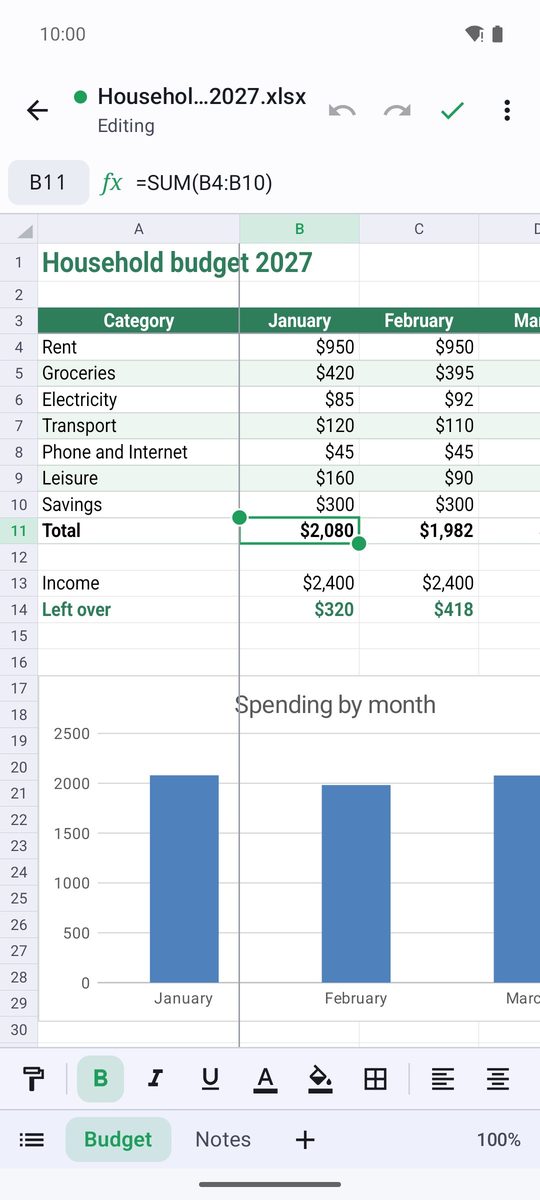
Beginne mit =, um eine Formel zu schreiben, zum Beispiel =SUM(B2:B9) oder =IF(C2>100;"Hoch";"Niedrig"). 1B Docs berechnet mehr als 150 Funktionen (Summen, Mittelwerte, Suchfunktionen wie VLOOKUP, Datum, Text…) und berechnet alles neu, was von einer Zelle abhängt, wenn du sie änderst.
Der schnellste Weg, eine Spalte zu summieren: Wähle die Zelle unter den Zahlen aus und tippe in der Formatleiste auf AutoSumme.
Im Deutschen schreibt man Zahlen mit Dezimalkomma, deshalb werden die Argumente mit Semikolon (;) getrennt. Die Funktionsnamen bleiben auf Englisch (SUM, IF, VLOOKUP…).
Zellen formatieren
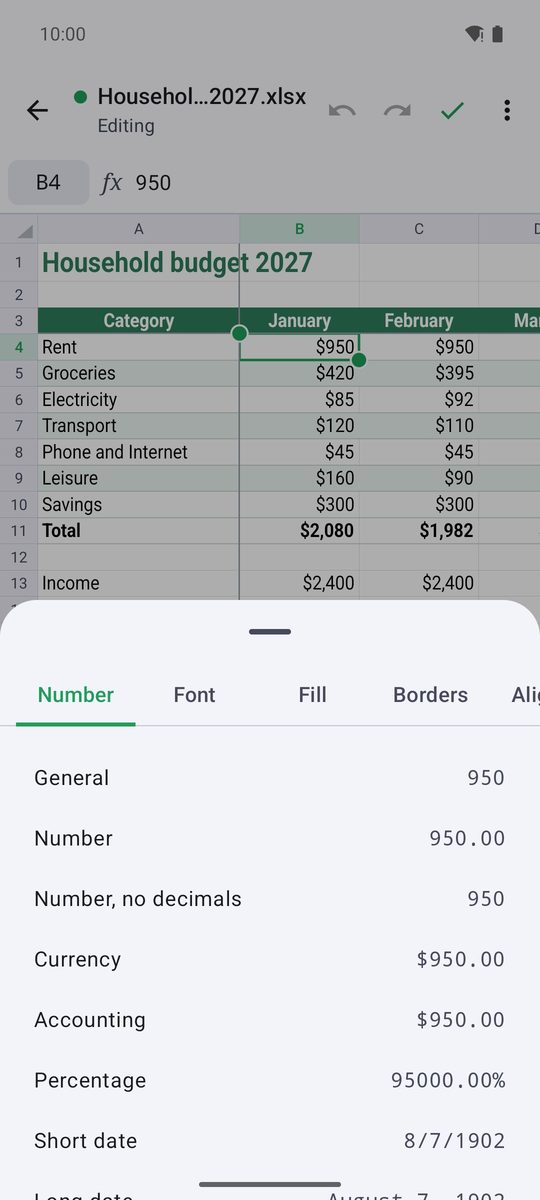
Die Formatleiste hat Fett, Kursiv, Schriftfarbe, Füllfarbe, Rahmen, Ausrichtung, Zeilenumbruch, Zellen verbinden, Währungsformat, Prozentformat und Dezimalstellen. Zellen formatieren öffnet alle Optionen: Zahlen, Schrift, Ausrichtung, Rahmen und Ausfüllen.
Sortieren, filtern und fixieren
Wähle eine Spalte aus und tippe auf Sortieren A → Z, oder nutze Sortieren Z → A im Menü der Zelle. Filtern fügt jedem Spaltenkopf eine Schaltfläche hinzu, um nur bestimmte Werte anzuzeigen. Fenster fixieren hält die Zeilen oberhalb und die Spalten links der ausgewählten Zelle beim Scrollen sichtbar.
Blätter, CSV und alte Formate
Halte im Bearbeitungsmodus einen Blatt-Tab gedrückt für Blatt umbenennen, Registerfarbe, Blatt ausblenden oder Blatt löschen; das + fügt eines hinzu (Blatt hinzufügen).
XLSX-Dateien werden direkt gespeichert, und CSV-Dateien behalten ihr Trennzeichen. XLS- und ODS-Dateien öffnen sich als schreibgeschützte Kopie: Speichere sie als XLSX, um deine Änderungen zu behalten. Blatt als CSV exportieren im Menü ⋮ speichert das aktuelle Blatt als CSV.
Geschrieben für 1B Docs 1.0 ab Android 8, mit echten Screenshots und erfundenen Beispieldokumenten.