Capítulo 4 · Guia · 1B Docs
Folhas de cálculo: Excel (XLSX), fórmulas e formatação
Os livros do Excel abrem com os formatos, gráficos e fórmulas. As fórmulas são calculadas no dispositivo e pode editar qualquer célula.
Navegar numa folha de cálculo
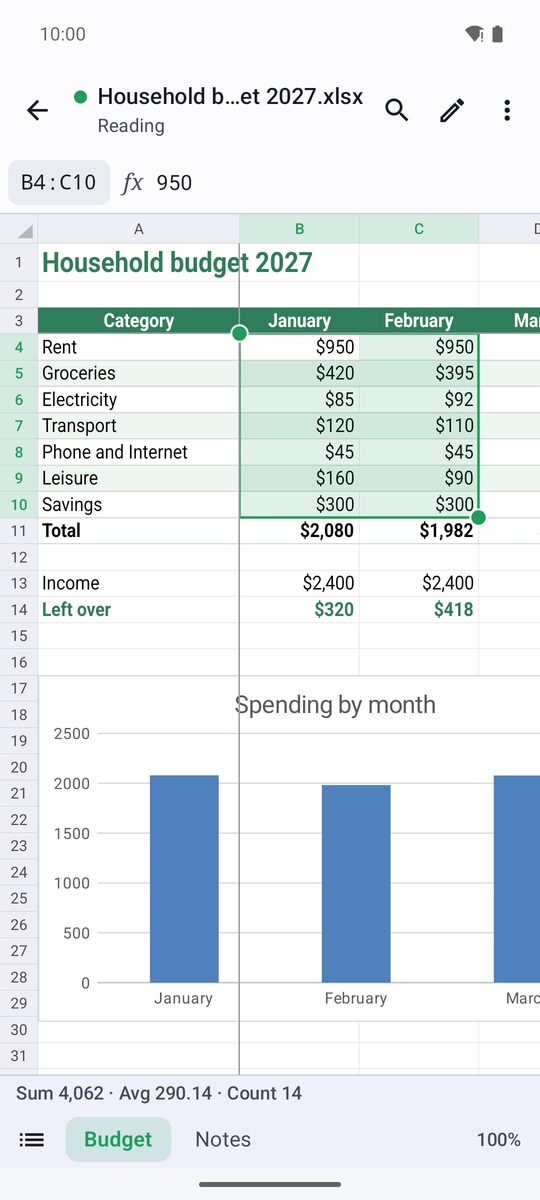
Arraste para se deslocar e junte ou afaste os dedos para fazer zoom. Toque numa célula para a selecionar: o conteúdo aparece na barra superior. Ao selecionar várias células, a barra inferior mostra a soma, a média e a contagem.
Os separadores em baixo alternam entre folhas. O menu ⋮ tem Ir para a célula, Zoom e Mostrar fórmulas.
Editar células
- Toque no lápis (Editar) para começar a editar.
- Selecione uma célula e escreva na barra superior (Introduza um valor ou =fórmula). Prima Enter para confirmar.
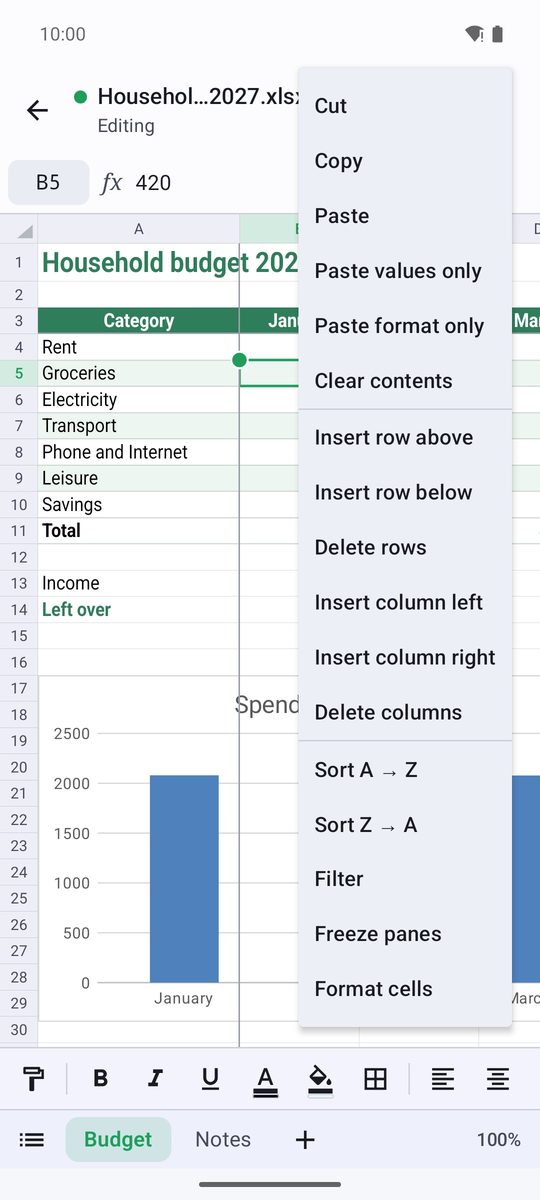
- Mantenha premida uma célula (ou o cabeçalho de uma linha ou coluna) para Cortar, Copiar, Colar, Limpar conteúdo, inserir ou eliminar linhas e colunas, Preencher para baixo e muito mais.
- Toque no visto (Concluído) e guarde a partir do menu ⋮.
Fórmulas e AutoSoma
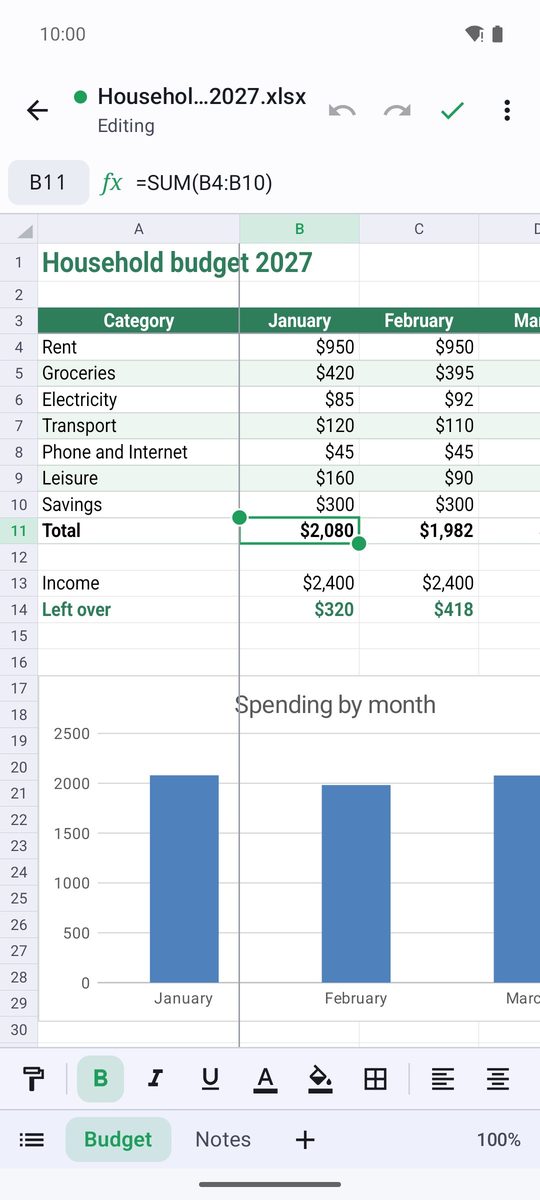
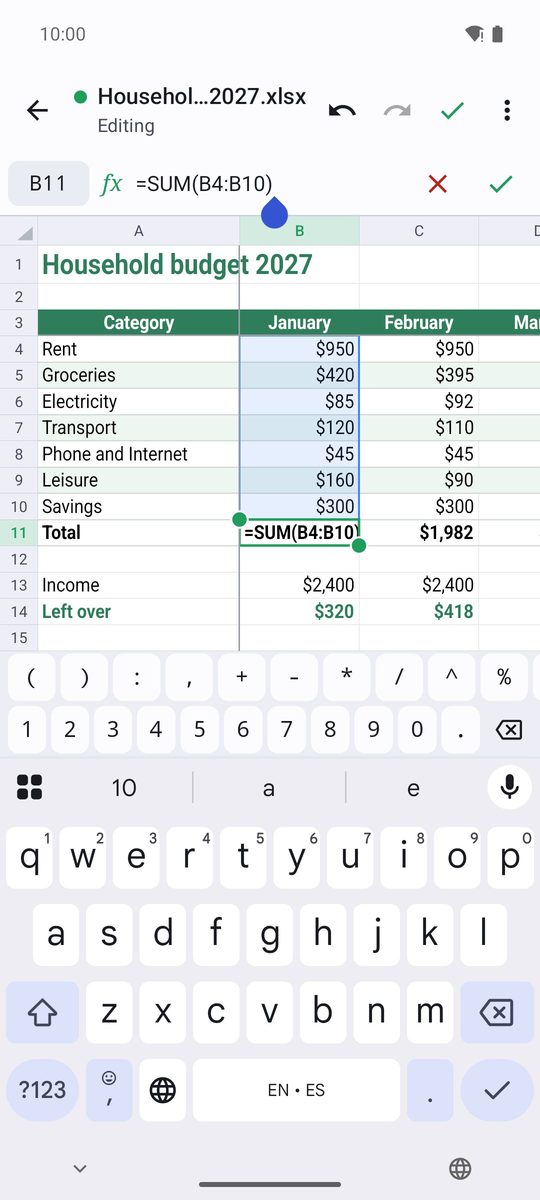
Comece por = para escrever uma fórmula, por exemplo =SUM(B2:B9) ou =IF(C2>100;"Alto";"Baixo"). O 1B Docs calcula mais de 150 funções (somas, médias, pesquisas como VLOOKUP, datas, texto…) e volta a calcular tudo o que depende de uma célula quando a altera.
A forma mais rápida de somar uma coluna: selecione a célula por baixo dos números e toque em AutoSoma na barra de formatação.
Em português os números escrevem-se com vírgula decimal, por isso os argumentos separam-se com ponto e vírgula (;). Os nomes das funções ficam em inglês (SUM, IF, VLOOKUP…).
Formatar células
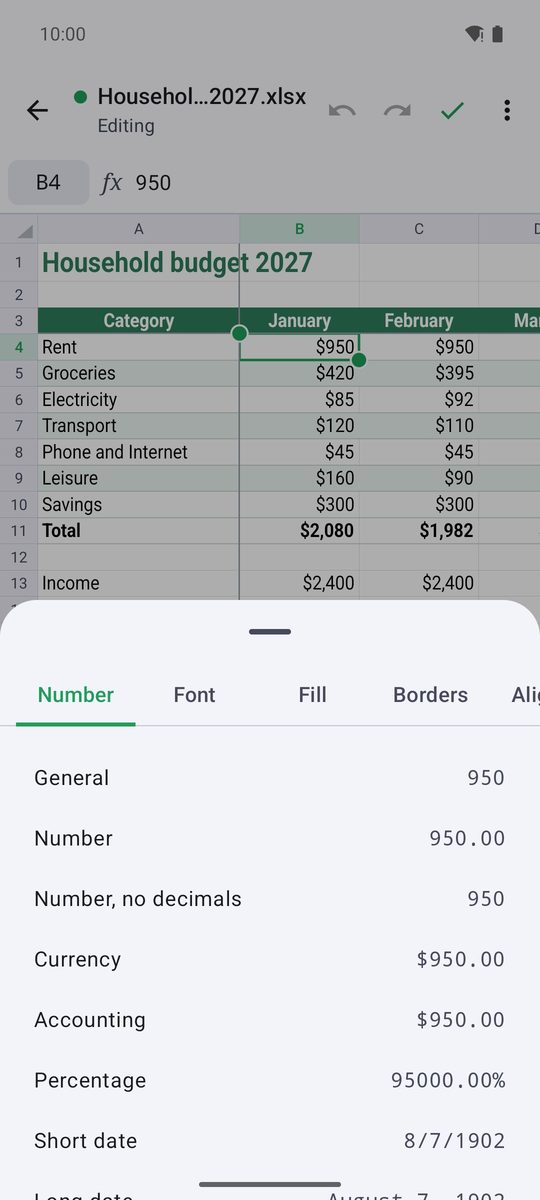
A barra de formatação tem Negrito, Itálico, Cor do tipo de letra, Cor de preenchimento, Limites, alinhamento, Moldar texto, Unir células, Formato de moeda, Estilo de percentagem e casas decimais. Formatar células abre todas as opções: Número, Tipo de letra, Alinhamento, Limite e Preenchimento.
Ordenar, filtrar e fixar
Selecione uma coluna e toque em Ordenar de A a Z, ou use Ordenar de Z a A no menu da célula. Filtrar adiciona um botão a cada cabeçalho para mostrar só alguns valores. Fixar painéis mantém visíveis as linhas acima e as colunas à esquerda da célula selecionada enquanto se desloca.
Folhas, CSV e formatos antigos
No modo de edição, mantenha premido o separador de uma folha para Renomear folha, mudar a Cor do separador, Ocultar folha ou Eliminar folha; o + adiciona uma (Adicionar folha).
Os ficheiros XLSX são guardados tal como estão e os CSV mantêm o separador de campos. Os ficheiros XLS e ODS abrem como cópia apenas de leitura: guarde-os como XLSX para manter as alterações. Exportar folha como CSV no menu ⋮ guarda a folha atual como CSV.
Escrito para o 1B Docs 1.0 no Android 8 ou posterior, com capturas de ecrã reais e documentos de exemplo inventados.