Chapitre 4 · Guide · 1B Docs
Classeurs : Excel (XLSX), formules et mise en forme
Les classeurs Excel s'ouvrent avec leurs formats, graphiques et formules. Les formules sont calculées sur l'appareil, et vous pouvez modifier n'importe quelle cellule.
Se déplacer dans un classeur
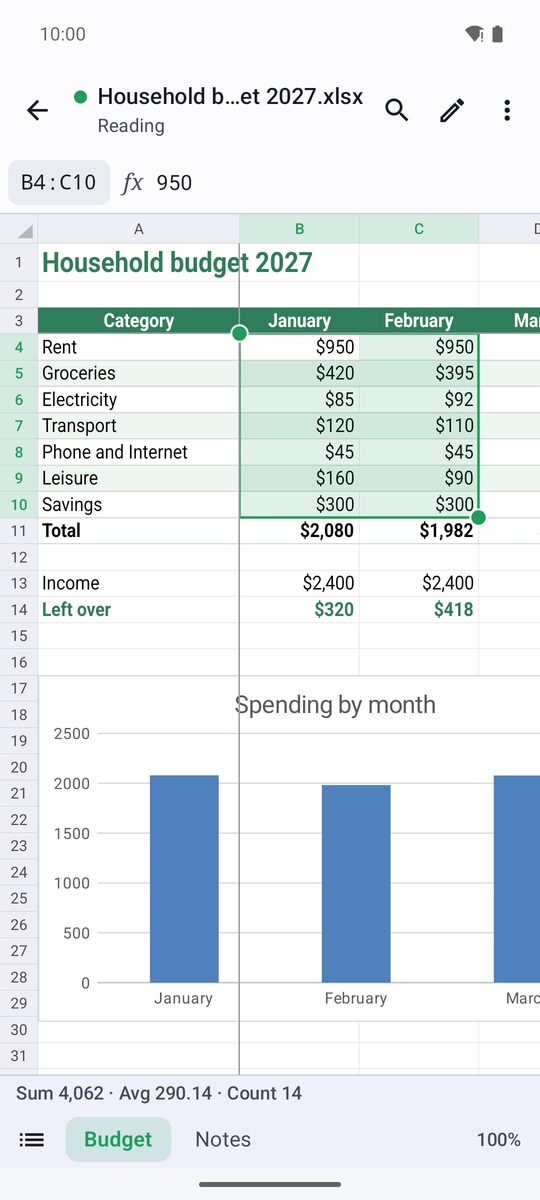
Faites glisser pour vous déplacer et pincez pour zoomer. Appuyez sur une cellule pour la sélectionner : son contenu apparaît dans la barre du haut. Quand vous sélectionnez plusieurs cellules, la barre du bas affiche leur somme, leur moyenne et leur nombre.
Les onglets du bas passent d'une feuille à l'autre. Le menu ⋮ propose Atteindre la cellule, Zoom et Afficher les formules.
Modifier des cellules
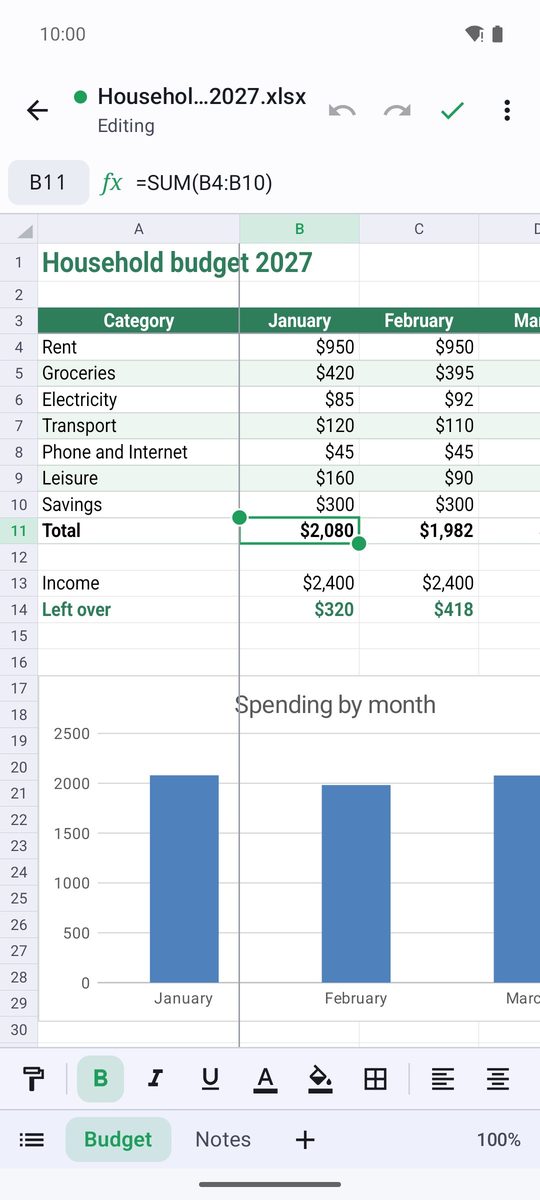
- Appuyez sur le crayon (Modifier) pour commencer à modifier.
- Sélectionnez une cellule et tapez dans la barre du haut (Saisissez une valeur ou =formule). Appuyez sur Entrée pour valider.
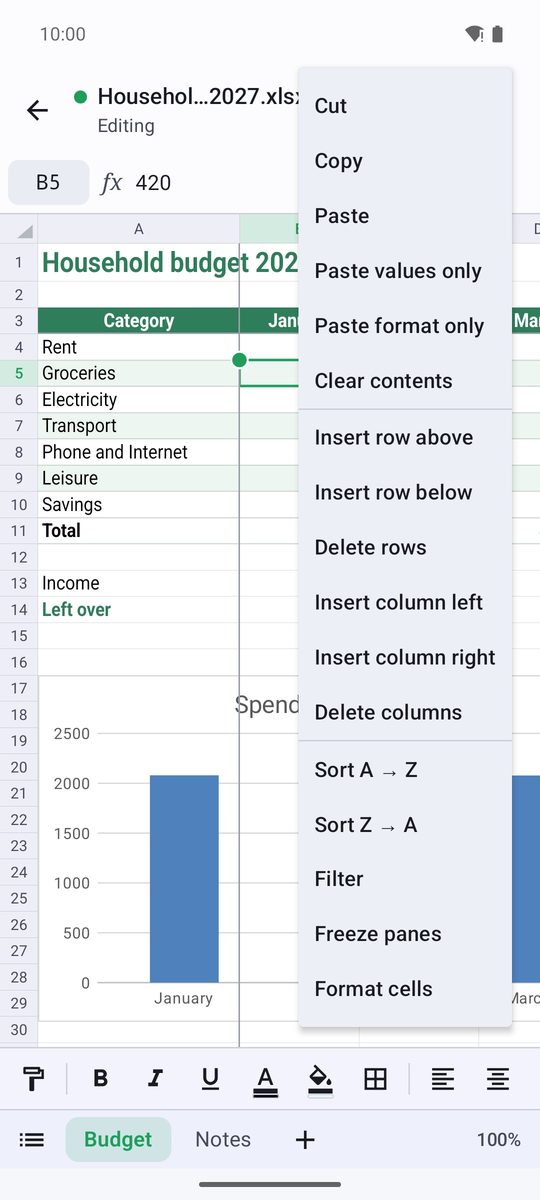
- Appuyez de manière prolongée sur une cellule (ou un en-tête de ligne ou de colonne) pour Couper, Copier, Coller, Effacer le contenu, insérer ou supprimer des lignes et des colonnes, Recopier vers le bas et plus encore.
- Appuyez sur la coche (OK) et enregistrez depuis le menu ⋮.
Formules et somme automatique
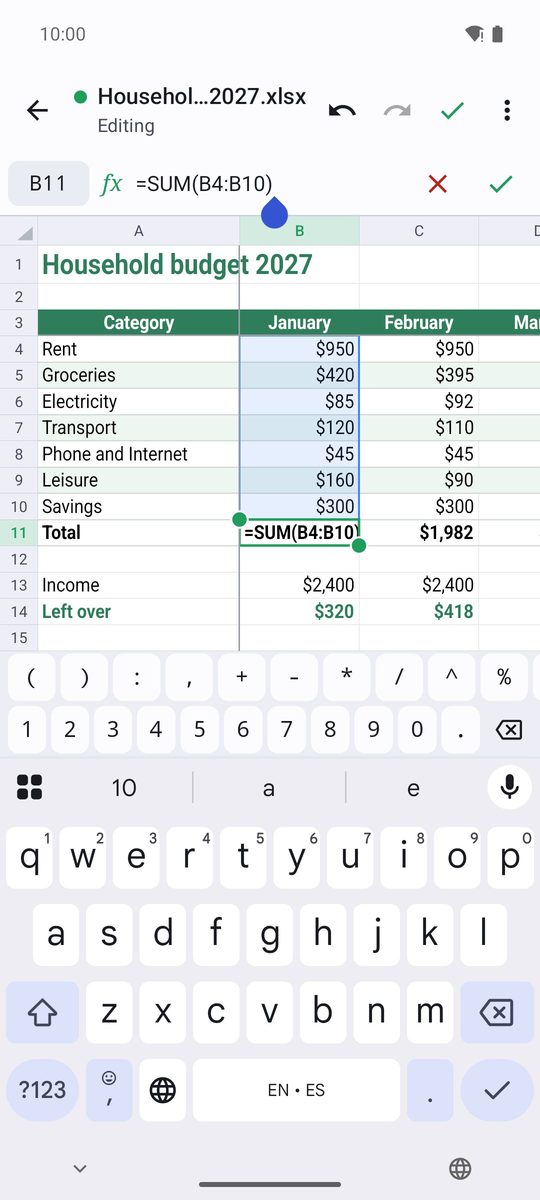
Commencez par = pour écrire une formule, par exemple =SUM(B2:B9) ou =IF(C2>100;"Élevé";"Bas"). 1B Docs calcule plus de 150 fonctions (sommes, moyennes, recherches comme VLOOKUP, dates, texte…) et recalcule tout ce qui dépend d'une cellule quand vous la modifiez.
Le moyen le plus rapide d'additionner une colonne : sélectionnez la cellule sous les nombres et appuyez sur Somme automatique dans la barre de mise en forme.
En français, les nombres s'écrivent avec une virgule décimale : les arguments se séparent donc par un point-virgule (;). Les noms des fonctions restent en anglais (SUM, IF, VLOOKUP…).
Mettre en forme des cellules
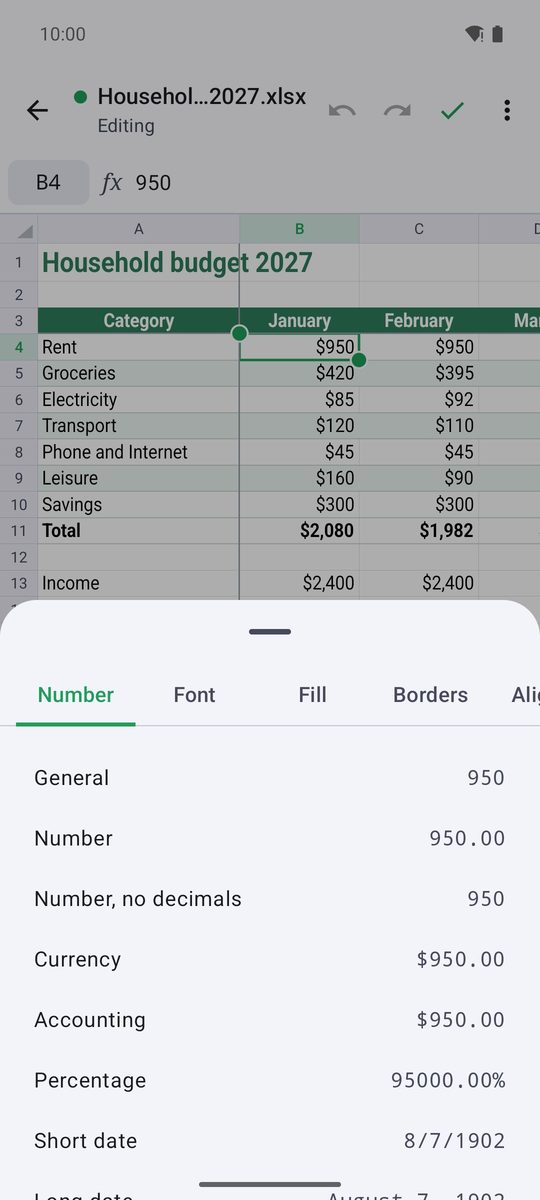
La barre de mise en forme propose Gras, Italique, Couleur de police, Couleur de remplissage, Bordures, l'alignement, Renvoyer à la ligne automatiquement, Fusionner les cellules, Format Monétaire, Format Pourcentage et les décimales. Format de cellule ouvre toutes les options : Nombre, Police, Alignement, Bordure et Remplissage.
Trier, filtrer et figer
Sélectionnez une colonne et appuyez sur Trier de A à Z, ou utilisez Trier de Z à A dans le menu de la cellule. Filtrer ajoute un bouton à chaque en-tête pour n'afficher que certaines valeurs. Figer les volets garde visibles les lignes au-dessus et les colonnes à gauche de la cellule sélectionnée pendant le défilement.
Feuilles, CSV et anciens formats
En mode modification, appuyez de manière prolongée sur l'onglet d'une feuille pour choisir Renommer la feuille, Couleur d'onglet, Masquer la feuille ou Supprimer la feuille ; le + en ajoute une (Ajouter une feuille).
Les fichiers XLSX sont enregistrés tels quels et les fichiers CSV gardent leur séparateur. Les fichiers XLS et ODS s'ouvrent comme une copie en lecture seule : enregistrez-les en XLSX pour garder vos modifications. Exporter la feuille en CSV dans le menu ⋮ enregistre la feuille active en CSV.
Rédigé pour 1B Docs 1.0 sur Android 8 ou version ultérieure, avec de vraies captures d'écran et des documents d'exemple inventés.