第 4 章 · 指南 · 1B Docs
試算表:Excel (XLSX)、公式和格式
Excel 活頁簿開啟時會保留格式、圖表和公式。公式在裝置上計算,你可以編輯任何儲存格。
在試算表中瀏覽
拖曳即可移動,雙指縮放即可放大或縮小。輕觸儲存格將其選取:內容會顯示在頂端列。選取多個儲存格時,底部列會顯示它們的總和、平均值和個數。
底部的索引標籤可切換工作表。⋮ 選單中有移至儲存格、縮放和顯示公式。
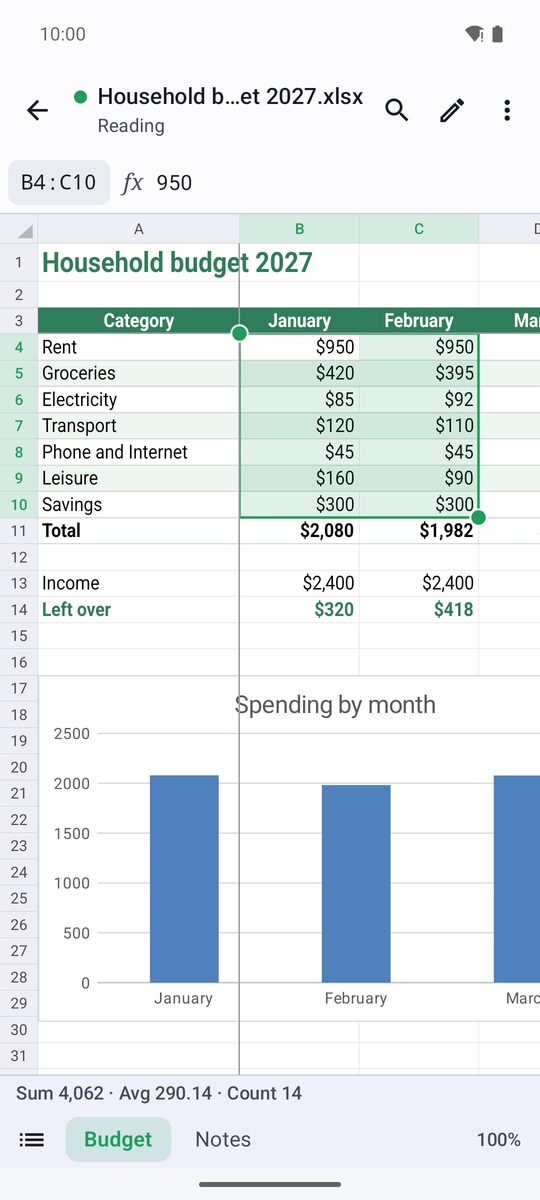
編輯儲存格
- 輕觸鉛筆 (編輯) 開始編輯。
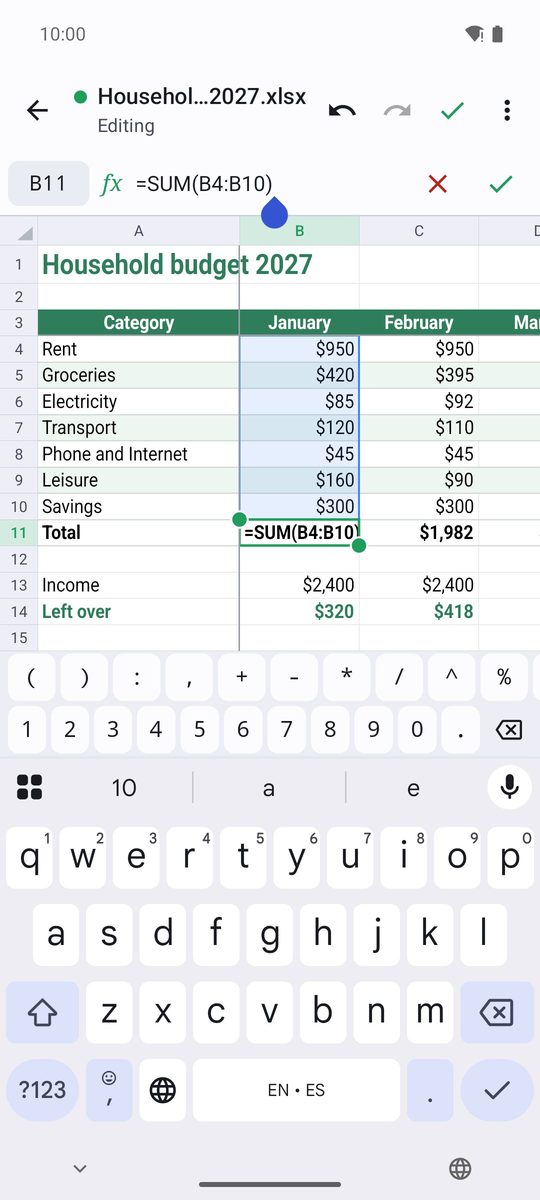
- 選取儲存格,在頂端列中輸入 (輸入值或 =公式)。按 Enter 確認。
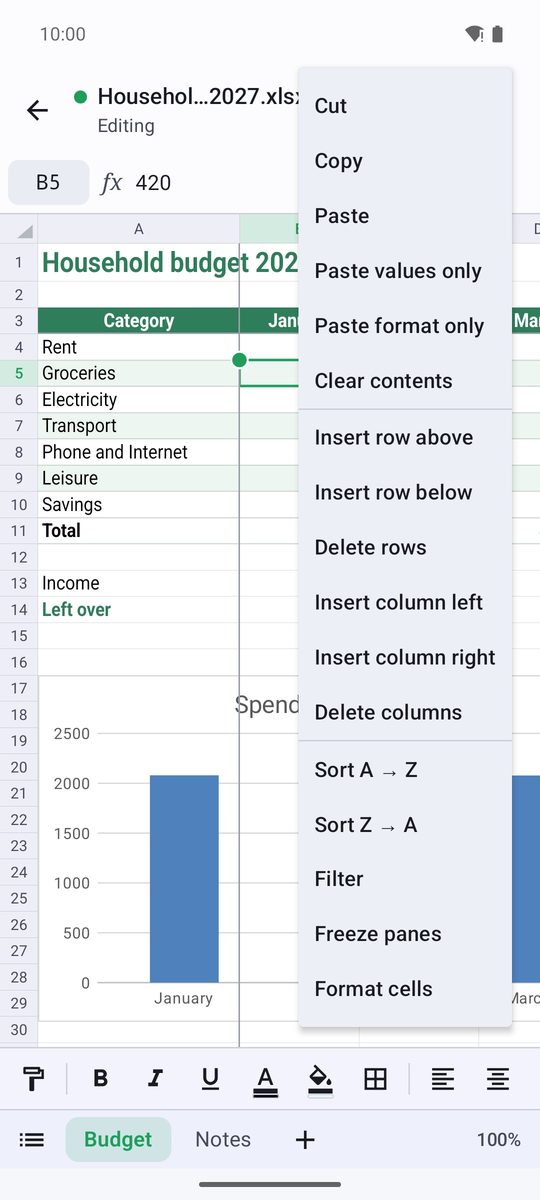
- 按住儲存格 (或列、欄標題) 即可使用剪下、複製、貼上、清除內容、插入或刪除列和欄、向下填滿等功能。
- 輕觸勾號 (完成),再從 ⋮ 選單儲存。
公式和自動加總
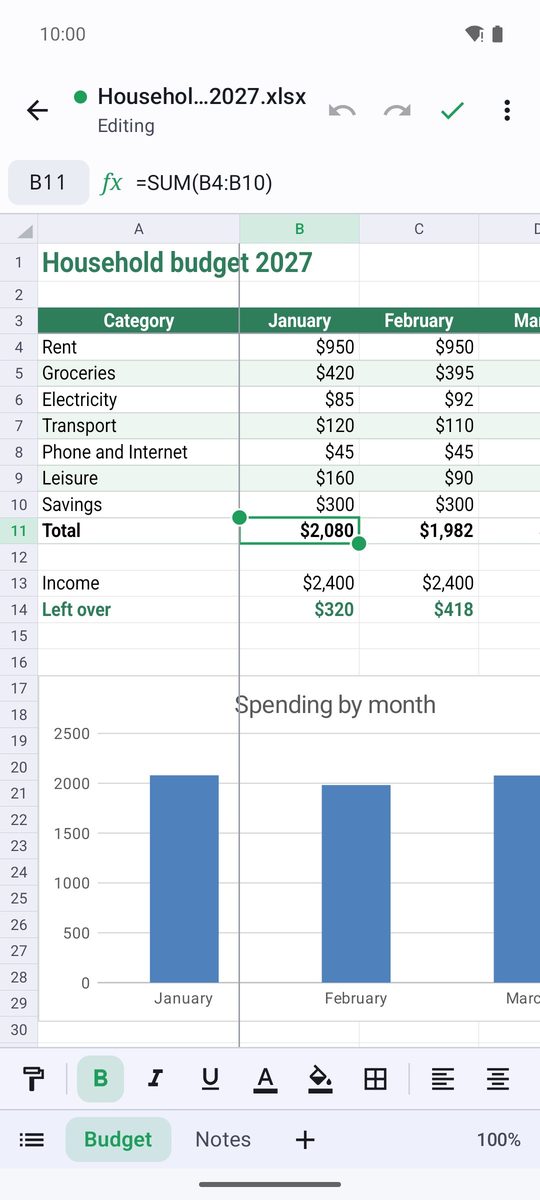
以 = 開頭輸入公式,例如 =SUM(B2:B9) 或 =IF(C2>100,"High","Low")。1B Docs 可以計算超過 150 個函數 (加總、平均值、VLOOKUP 等查閱、日期、文字……),當你變更某個儲存格時,所有相依的內容都會重新計算。
加總一欄最快的方法:選取數字下方的儲存格,然後輕觸格式列中的自動加總。
在以逗號作為小數點的語言中,引數以分號 (;) 分隔。函數名稱維持英文 (SUM、IF、VLOOKUP……)。
設定儲存格格式
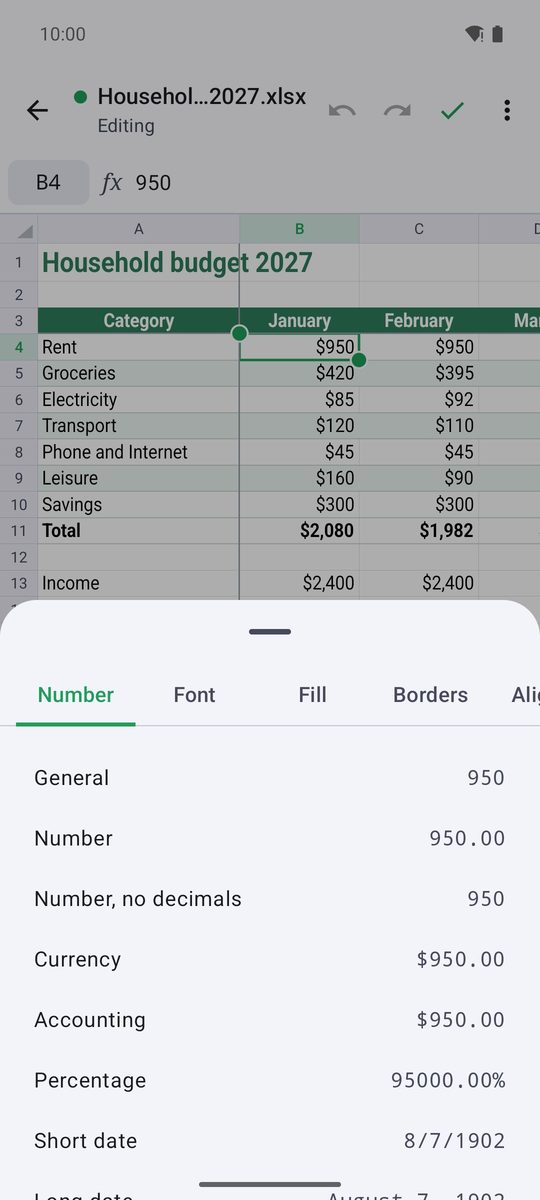
格式列有粗體、斜體、字型色彩、填滿色彩、框線、對齊、自動換列、合併儲存格、貨幣格式、百分比樣式和小數位數。儲存格格式可開啟所有選項:數值、字型、對齊方式、外框和填滿。
排序、篩選和凍結
選取一欄並輕觸從 A 到 Z 排序,或在儲存格選單中使用從 Z 到 A 排序。篩選會在每個標題加上一個按鈕,只顯示部分值。凍結窗格可在捲動時讓所選儲存格上方的列和左側的欄保持可見。
工作表、CSV 和舊格式
在編輯模式下,按住工作表索引標籤即可使用重新命名工作表、索引標籤色彩、隱藏工作表或刪除工作表;輕觸 + 可新增工作表 (新增工作表)。
XLSX 檔案會以原格式儲存,CSV 檔案會保留分隔符號。XLS 和 ODS 檔案會以唯讀複本開啟:若要保留變更,請另存為 XLSX。⋮ 選單中的將工作表匯出為 CSV可將目前的工作表儲存為 CSV。
適用於 Android 8 以上版本的 1B Docs 1.0,使用真實螢幕截圖和虛構的範例文件。