Capítulo 3 · Guía · 1B Docs
Leer y editar documentos de Word (DOCX)
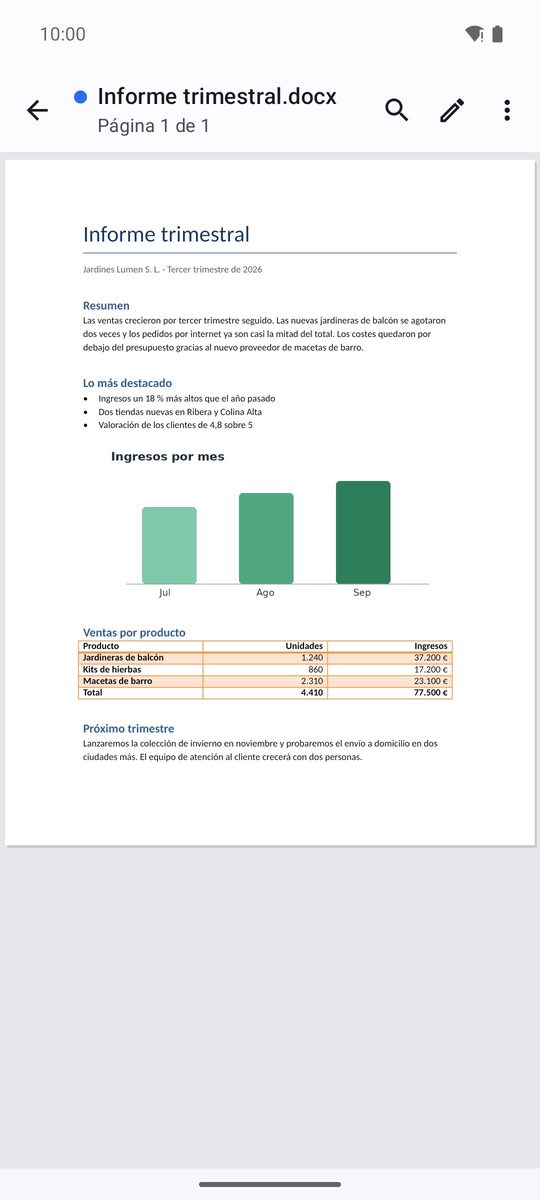
Los documentos de Word se abren como se ven en un ordenador, con sus fuentes, tablas e imágenes. Pasa a la vista móvil para leer cómodo, o toca el lápiz para escribir.
Leer un documento
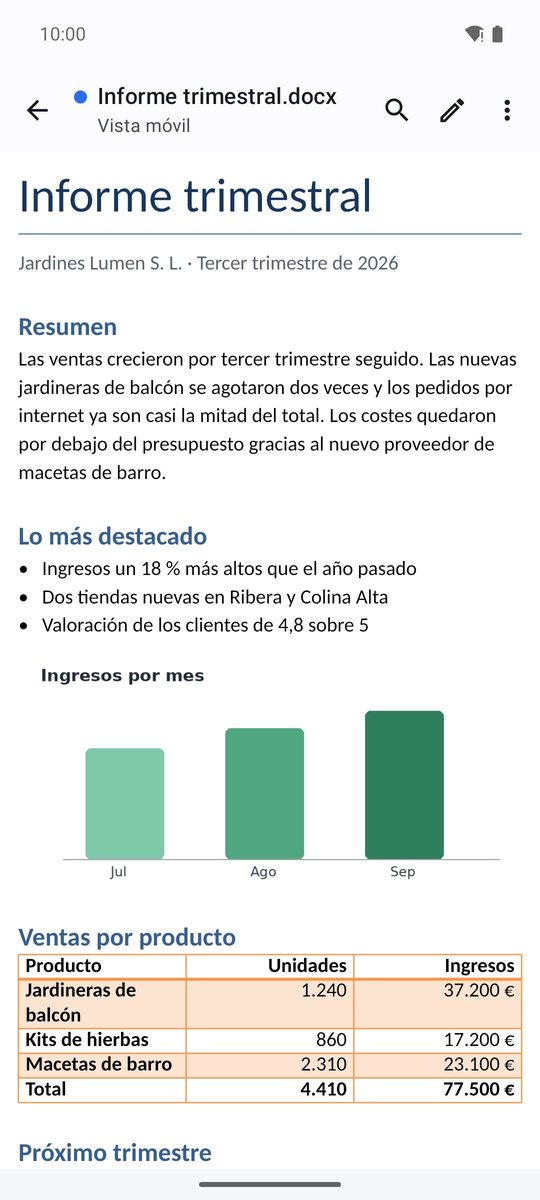
Los documentos se abren en Vista de página, página a página y con zoom al pellizcar. Vista móvil (menú ⋮) ajusta el texto al ancho de la pantalla, con letra más grande, que en un móvil se lee mejor.
El menú ⋮ también tiene Esquema (salta a cualquier título), Ir a la página, Zoom, Recuento de palabras, Comentarios cuando el documento los tiene y Modo noche.
Buscar y reemplazar
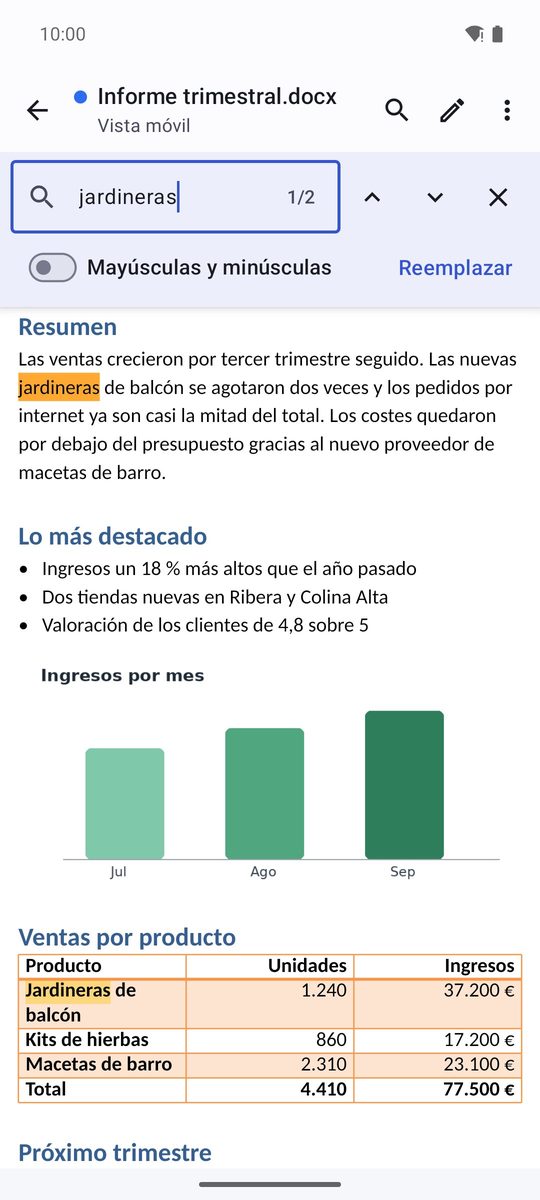
La lupa de arriba abre Buscar en el documento: las coincidencias se resaltan y las flechas van a la Anterior y a la Siguiente. Para cambiar texto, abre Buscar y reemplazar en el menú ⋮, escribe el texto nuevo en Reemplazar por y toca Reemplazar o Todo.
Editar y dar formato
- Toca el lápiz (Editar) y toca donde quieras escribir.
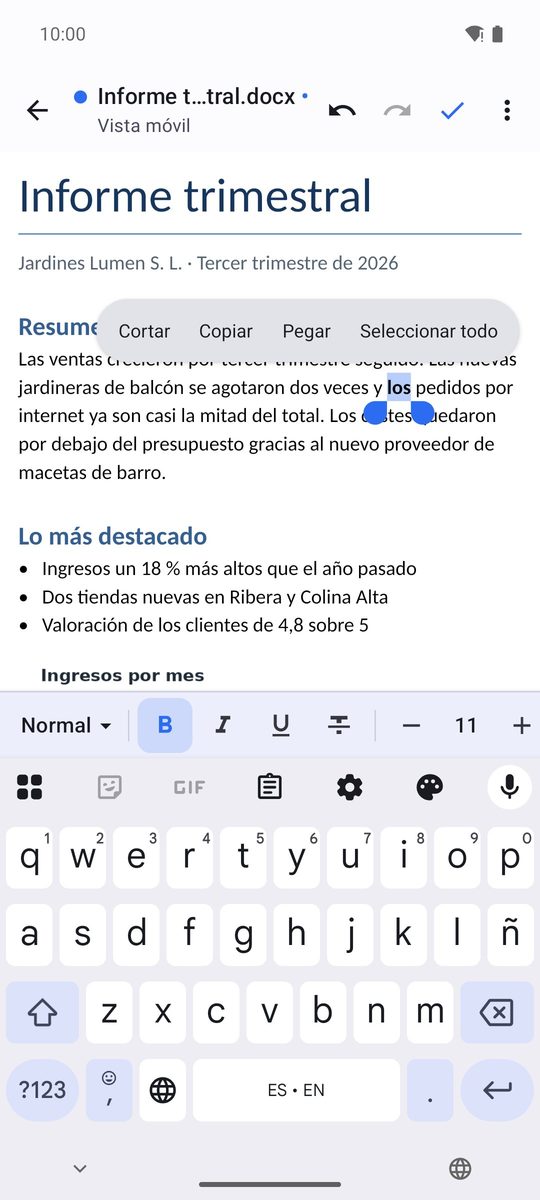
- La barra de abajo tiene Negrita, Cursiva, Subrayado, Color del texto, Resaltado, alineación, Lista con viñetas, Lista numerada y sangrías. Deslízala de lado para verlo todo.
- El primer botón de la barra muestra el estilo del párrafo (Normal, Título, títulos, Cita…): tócalo para cambiarlo.
- Toca la marca de verificación (Listo) al terminar y guarda desde el menú ⋮.
Deshacer y Rehacer están arriba mientras editas.
Imágenes, tablas y enlaces
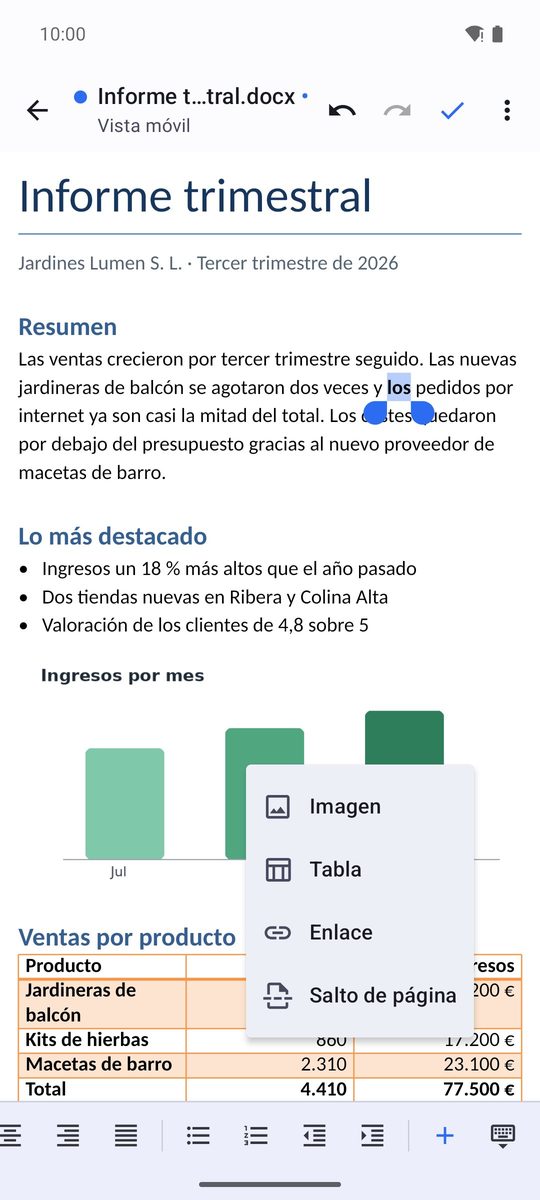
Mientras editas, Insertar en la barra de formato añade una Imagen de tu galería, una Tabla (eliges sus Filas y Columnas), un Enlace o un Salto de página.
Archivos DOC, ODT, RTF y HTML
Los DOCX se editan y se guardan tal cual. Los ODT, RTF y HTML también se abren, pero los cambios se guardan como copia DOCX, y la app lo avisa arriba. Los .doc antiguos de Word 97-2003 muestran solo su texto, en modo lectura: usa Guardar una copia como DOCX… para editarlos.
Escrita para 1B Docs 1.0 en Android 8 o posterior, con capturas reales y documentos de ejemplo inventados.