Kapittel 4 · Veiledning · 1B Docs
Regneark: Excel (XLSX), formler og formatering
Excel-arbeidsbøker åpnes med formater, diagrammer og formler. Formlene beregnes på enheten, og du kan redigere hvilken som helst celle.
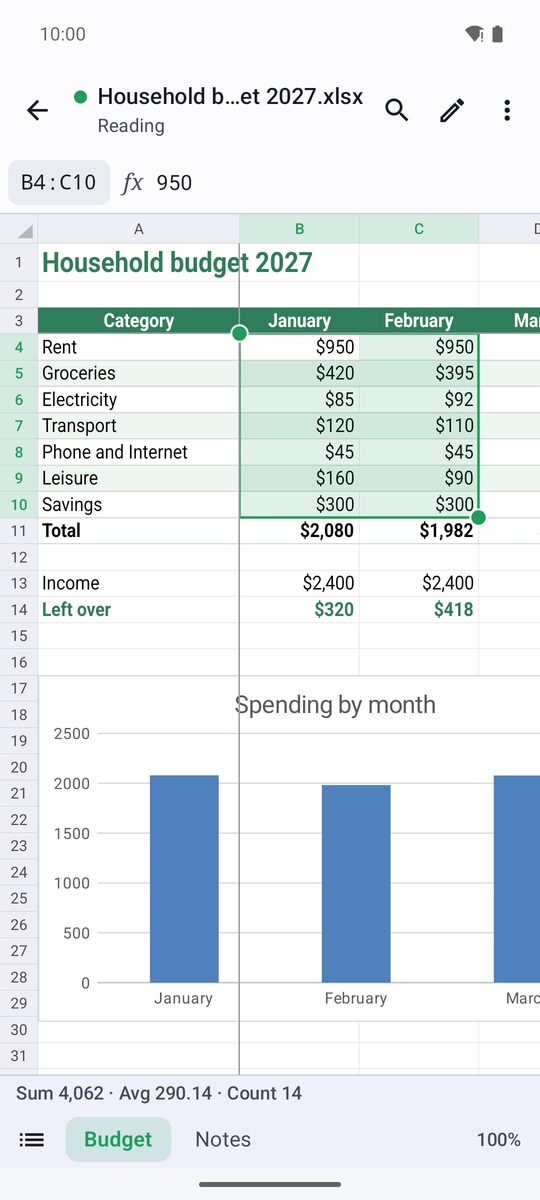
Navigere i et regneark
Dra for å flytte deg rundt, og knip for å zoome. Trykk på en celle for å velge den: Innholdet vises i linjen øverst. Når du velger flere celler, viser linjen nederst summen, gjennomsnittet og antallet.
Fanene nederst bytter mellom ark. ⋮-menyen har Gå til celle, Zoom og Vis formler.
Redigere celler
- Trykk på blyanten (Rediger) for å begynne å redigere.
- Velg en celle og skriv i linjen øverst (Skriv inn en verdi eller =formel). Trykk på Enter for å bekrefte.
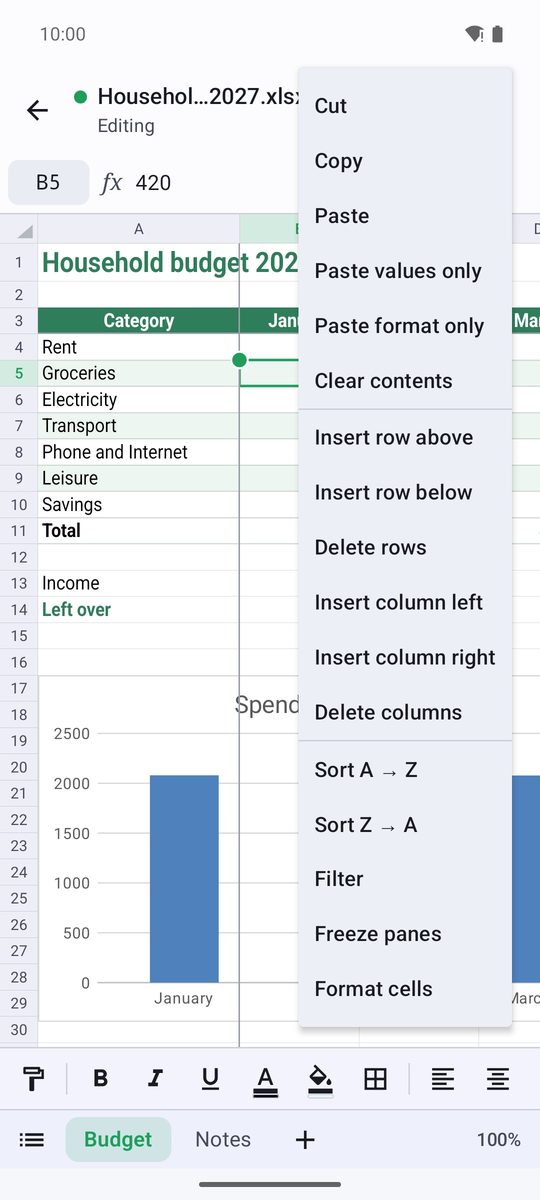
- Trykk og hold på en celle (eller en rad- eller kolonneoverskrift) for Klipp ut, Kopier, Lim inn, Fjern innhold, sette inn eller slette rader og kolonner, Fyll ned og mer.
- Trykk på haken (Ferdig) og lagre fra ⋮-menyen.
Formler og Autosummer
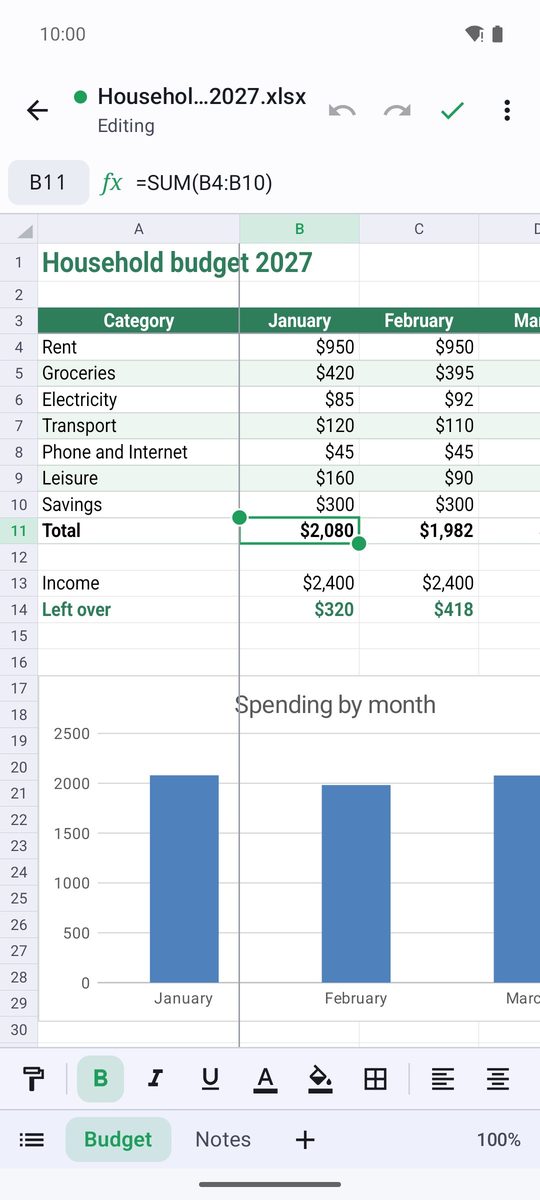
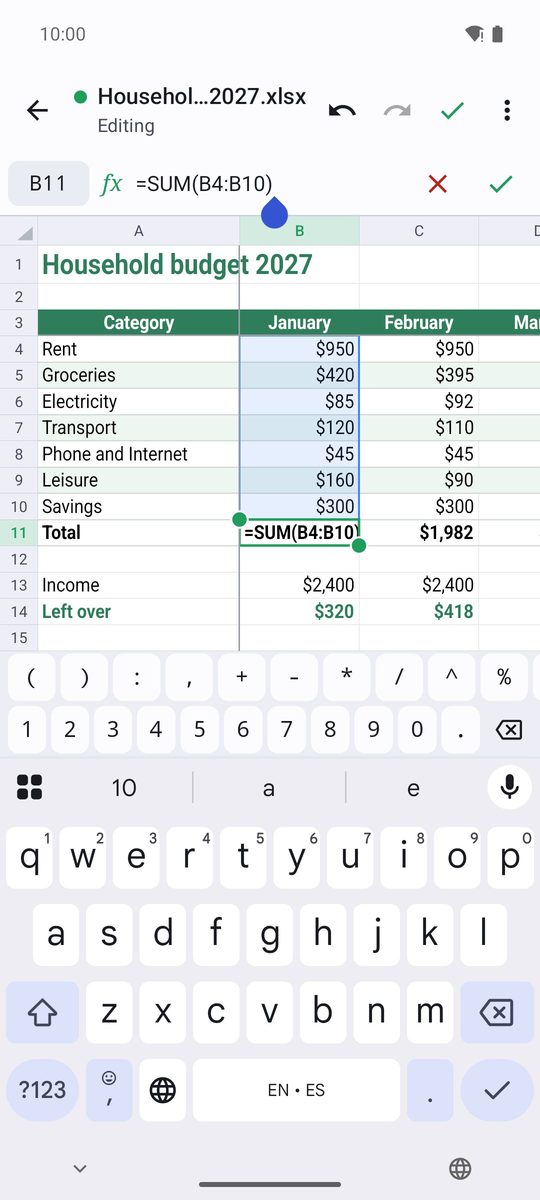
Begynn med = for å skrive en formel, for eksempel =SUM(B2:B9) eller =IF(C2>100;"Høy";"Lav"). 1B Docs beregner over 150 funksjoner (summer, gjennomsnitt, oppslag som VLOOKUP, datoer, tekst …) og beregner alt som avhenger av en celle på nytt når du endrer den.
Den raskeste måten å summere en kolonne på: Velg cellen under tallene og trykk på Autosummer på formateringslinjen.
På norsk skrives tall med desimalkomma, så argumentene skilles med semikolon (;). Funksjonsnavnene er på engelsk (SUM, IF, VLOOKUP …).
Formatere celler
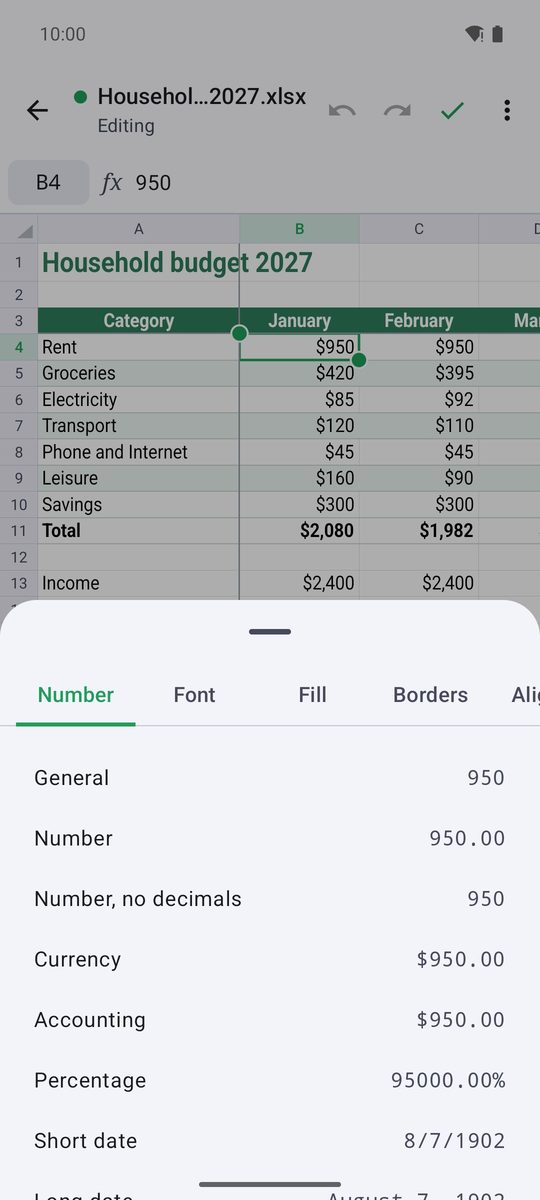
Formateringslinjen har Fet, Kursiv, Skriftfarge, Fyllfarge, Kantlinjer, justering, Bryt tekst, Slå sammen celler, Valutaformat, Prosentstil og desimaler. Formater celler åpner alle valgene: Tall, Skrift, Justering, Kantlinje og Fyll.
Sortere, filtrere og fryse
Velg en kolonne og trykk på Sorter fra A til Å, eller bruk Sorter fra Å til A fra cellemenyen. Filtrer legger til en knapp i hver overskrift for å vise bare noen verdier. Frys ruter holder radene over og kolonnene til venstre for den valgte cellen synlige mens du ruller.
Ark, CSV og gamle formater
I redigeringsmodus trykker og holder du på en arkfane for Gi nytt navn til ark, Fanefarge, Skjul ark eller Slett ark; + legger til ett (Legg til ark).
XLSX-filer lagres som de er, og CSV-filer beholder skilletegnet sitt. XLS- og ODS-filer åpnes som en skrivebeskyttet kopi: Lagre dem som XLSX for å beholde endringene. Eksporter arket som CSV i ⋮-menyen lagrer det gjeldende arket som CSV.
Skrevet for 1B Docs 1.0 på Android 8 eller nyere, med ekte skjermbilder og oppdiktede eksempeldokumenter.