अध्याय 4 · गाइड · 1B Docs
स्प्रेडशीट: Excel (XLSX), फ़ॉर्मूले और फ़ॉर्मैटिंग
Excel वर्कबुक अपने फ़ॉर्मैट, चार्ट और फ़ॉर्मूलों के साथ खुलती हैं। फ़ॉर्मूले डिवाइस पर ही कैलकुलेट होते हैं, और आप किसी भी सेल में बदलाव कर सकते हैं।
स्प्रेडशीट में घूमें
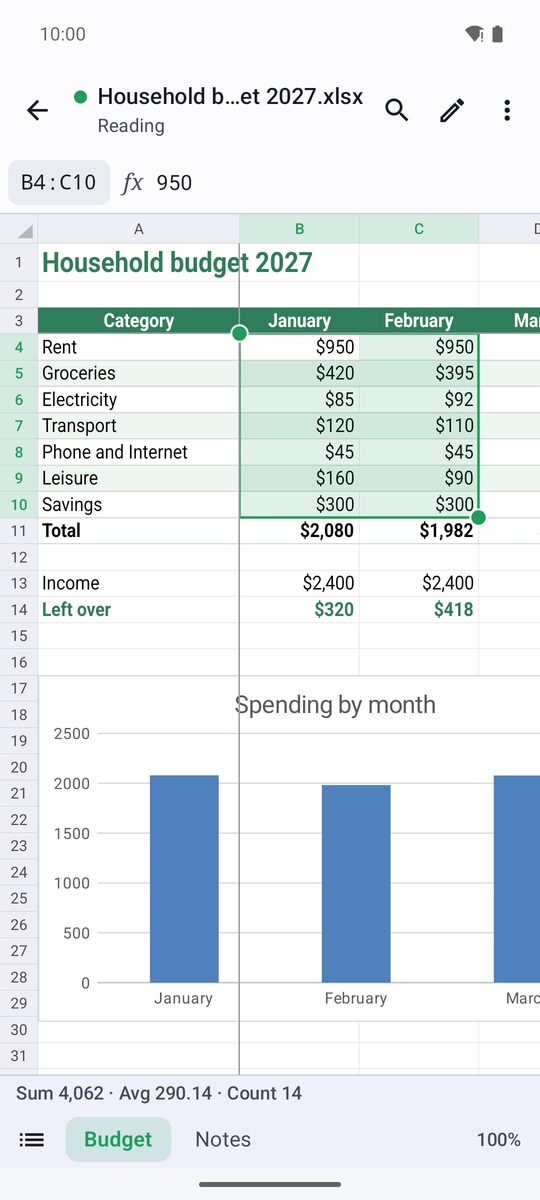
इधर-उधर जाने के लिए खींचें और ज़ूम के लिए पिंच करें। किसी सेल को चुनने के लिए उस पर टैप करें: उसकी सामग्री ऊपर के बार में दिखती है। कई सेल चुनने पर नीचे का बार उनका जोड़, औसत और गिनती दिखाता है।
नीचे के टैब शीट बदलते हैं। ⋮ मेन्यू में सेल पर जाएं, ज़ूम और फ़ॉर्मूले दिखाएं हैं।
सेल में बदलाव करें
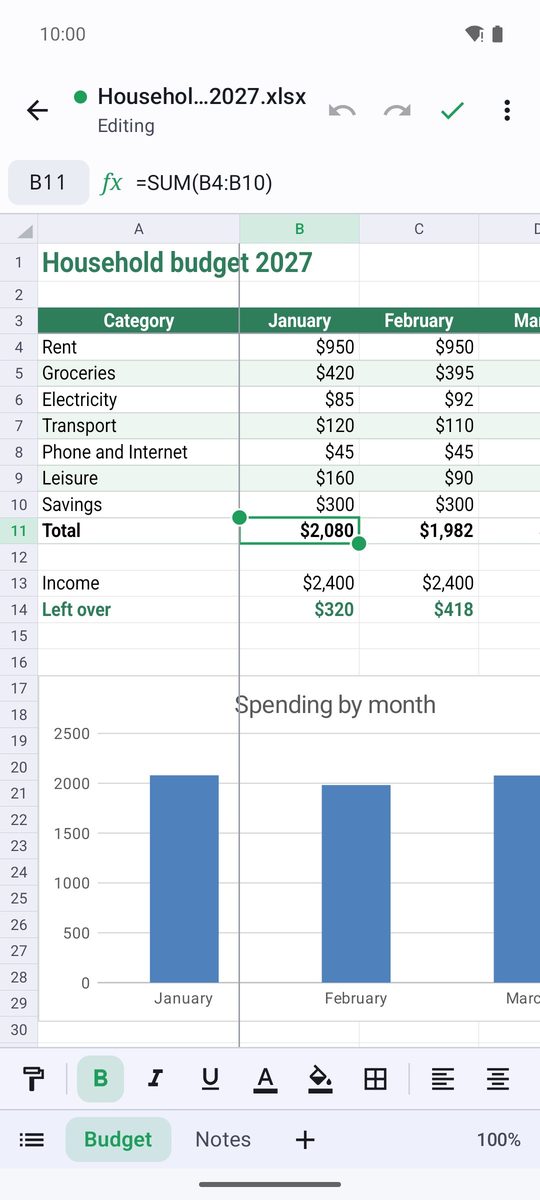
- बदलाव शुरू करने के लिए पेंसिल (बदलाव करें) पर टैप करें।
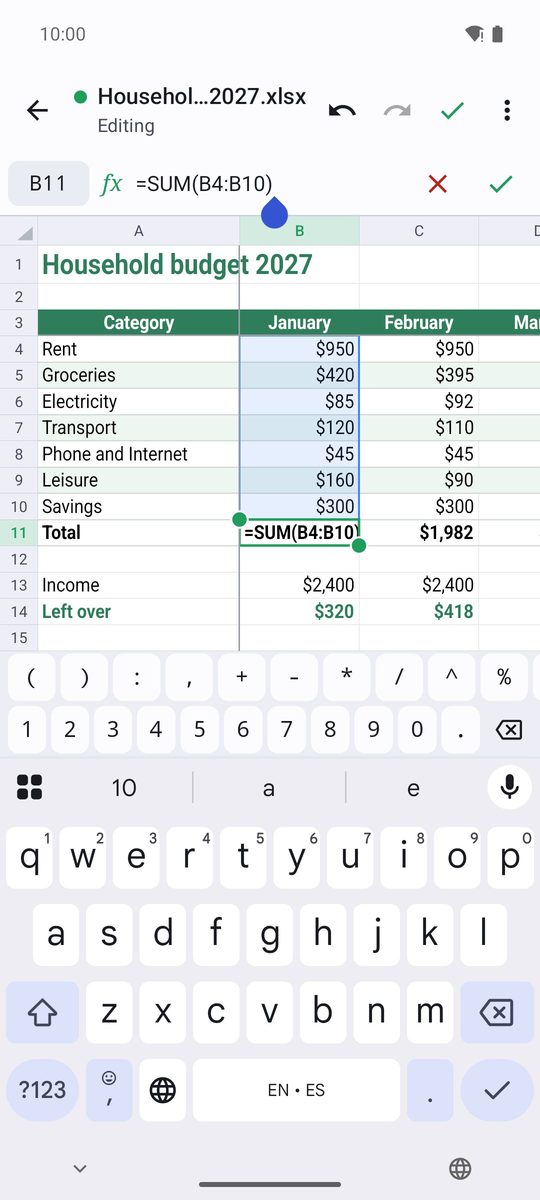
- कोई सेल चुनें और ऊपर के बार में लिखें (कोई मान या =फ़ॉर्मूला लिखें)। पुष्टि के लिए Enter दबाएं।
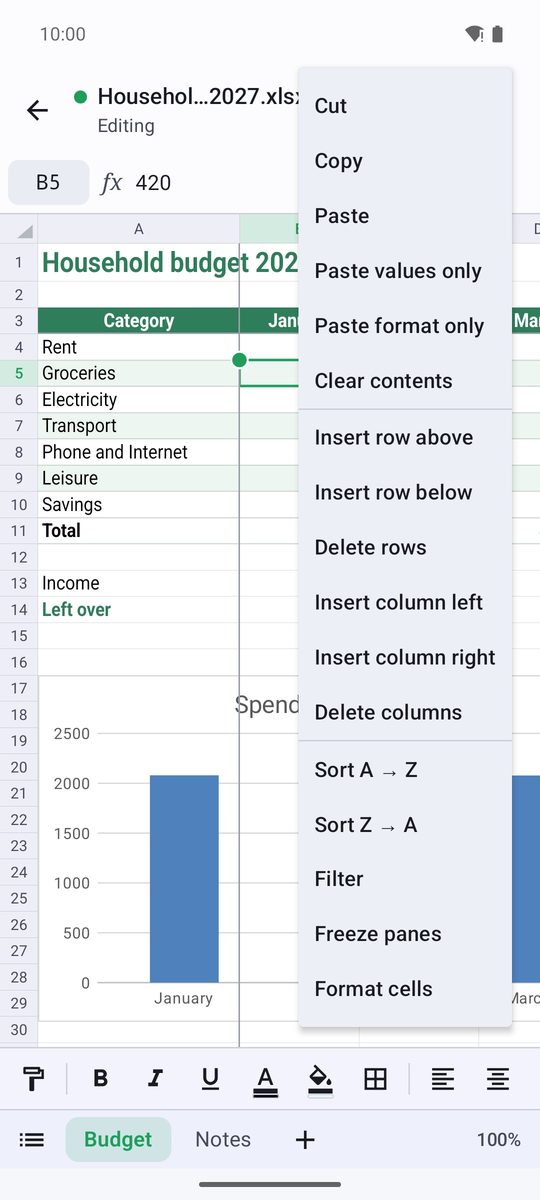
- काटें, कॉपी करें, चिपकाएं, सामग्री मिटाएं, पंक्तियां और कॉलम डालने या मिटाने, नीचे भरें और दूसरे विकल्पों के लिए किसी सेल (या पंक्ति या कॉलम के हेडर) को दबाकर रखें।
- सही के निशान (हो गया) पर टैप करें और ⋮ मेन्यू से सेव करें।
फ़ॉर्मूले और ऑटोसम
फ़ॉर्मूला लिखने के लिए = से शुरू करें, जैसे =SUM(B2:B9) या =IF(C2>100,"High","Low")। 1B Docs 150 से ज़्यादा फ़ंक्शन कैलकुलेट करता है (जोड़, औसत, VLOOKUP जैसी खोज, तारीखें, टेक्स्ट…) और किसी सेल को बदलने पर उस पर निर्भर हर चीज़ फिर से कैलकुलेट करता है।
कॉलम का जोड़ निकालने का सबसे तेज़ तरीका: संख्याओं के नीचे वाला सेल चुनें और फ़ॉर्मैट बार में ऑटोसम पर टैप करें।
जिन भाषाओं में संख्याएं दशमलव कॉमा से लिखी जाती हैं, उनमें आर्ग्युमेंट सेमीकोलन (;) से अलग किए जाते हैं। फ़ंक्शन के नाम अंग्रेज़ी में ही रहते हैं (SUM, IF, VLOOKUP…)।
सेल फ़ॉर्मैट करें
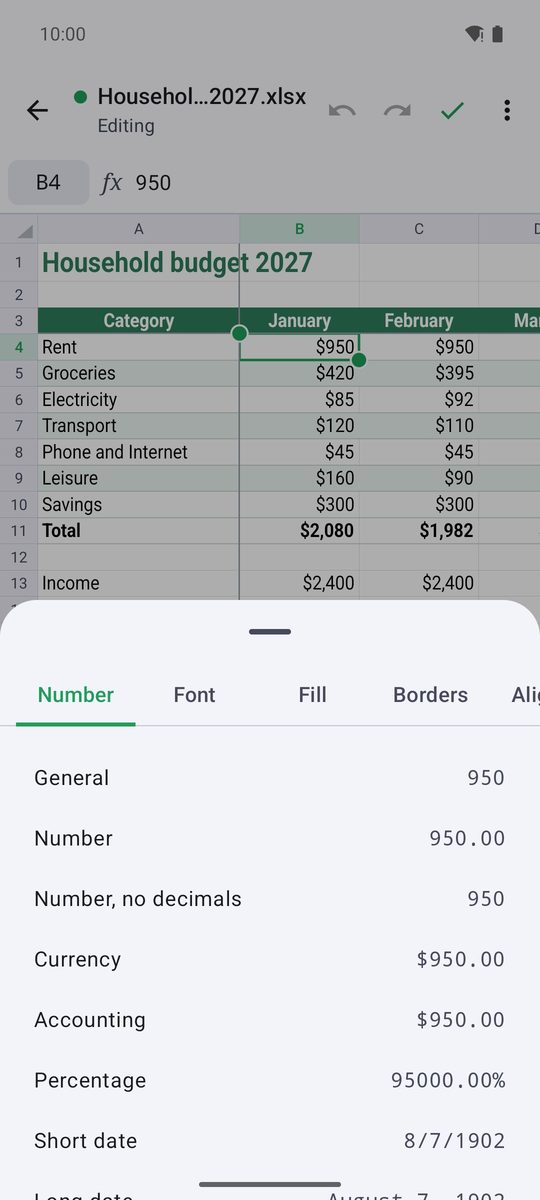
फ़ॉर्मैट बार में बोल्ड, इटैलिक, फ़ॉन्ट का रंग, फ़िल का रंग, बॉर्डर, संरेखण, टेक्स्ट रैप करें, सेल मर्ज करें, मुद्रा फ़ॉर्मैट, प्रतिशत फ़ॉर्मैट और दशमलव हैं। सेल फ़ॉर्मैट करें सभी विकल्प खोलता है: संख्या, फ़ॉन्ट, संरेखण, बॉर्डर और फ़िल।
क्रम में लगाएं, फ़िल्टर करें और फ़्रीज़ करें
कोई कॉलम चुनें और A → Z क्रम में लगाएं पर टैप करें, या सेल के मेन्यू से Z → A क्रम में लगाएं इस्तेमाल करें। फ़िल्टर हर हेडर में एक बटन जोड़ता है ताकि सिर्फ़ कुछ मान दिखें। पेन फ़्रीज़ करें स्क्रोल करते समय चुने गए सेल के ऊपर की पंक्तियां और बाईं ओर के कॉलम दिखते रखता है।
शीट, CSV और पुराने फ़ॉर्मैट
बदलाव मोड में, शीट का नाम बदलें, टैब का रंग, शीट छिपाएं या शीट मिटाएं के लिए किसी शीट के टैब को दबाकर रखें; + नई शीट जोड़ता है (शीट जोड़ें)।
XLSX फ़ाइलें उसी रूप में सेव होती हैं और CSV फ़ाइलें अपना सेपरेटर बनाए रखती हैं। XLS और ODS फ़ाइलें केवल पढ़ने वाली कॉपी के रूप में खुलती हैं: बदलाव रखने के लिए उन्हें XLSX के रूप में सेव करें। ⋮ मेन्यू में शीट को CSV में एक्सपोर्ट करें मौजूदा शीट को CSV के रूप में सेव करता है।
Android 8 या उसके बाद के वर्शन पर 1B Docs 1.0 के लिए लिखी गई, असली स्क्रीनशॉट और काल्पनिक उदाहरण दस्तावेज़ों के साथ।