अध्याय 1 · गाइड · 1B Docs
1B Docs के साथ शुरुआत
1B Docs टेक्स्ट, स्प्रेडशीट, प्रज़ेंटेशन और PDF एक ही जगह खोलता है। सेट अप में कुछ सेकंड लगते हैं और कोई खाता नहीं चाहिए।
पहली बार
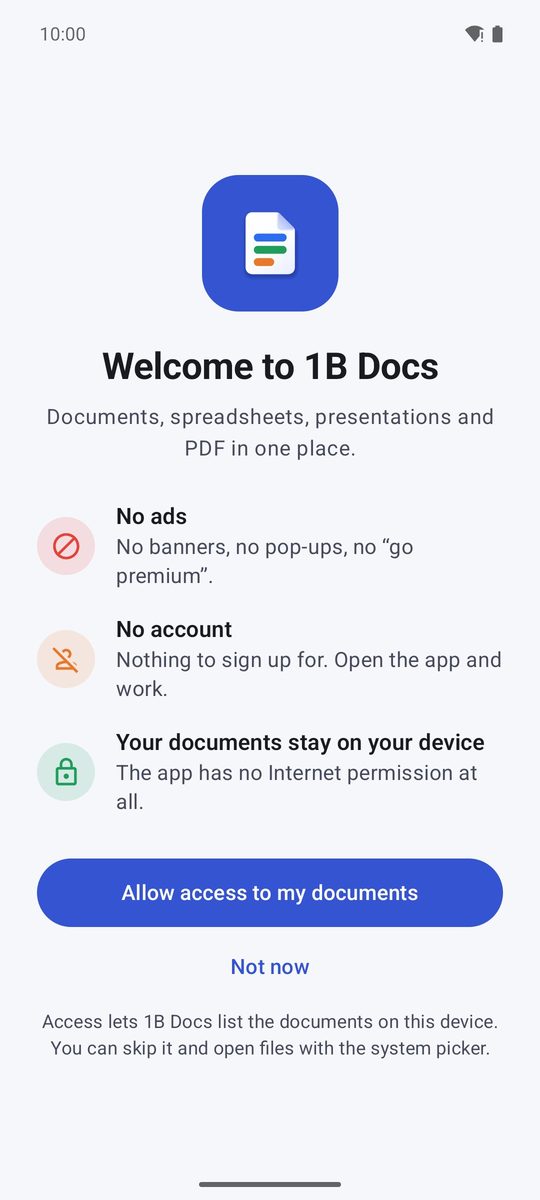
स्वागत स्क्रीन पर मेरे दस्तावेज़ों के ऐक्सेस की अनुमति दें का विकल्प मिलता है। इससे 1B Docs डिवाइस के सभी दस्तावेज़ दिखाता है और सीधे आपके फ़ोल्डरों में सेव कर सकता है। Android “सभी फ़ाइलों का ऐक्सेस” मांगता है: 1B Docs के बगल वाला स्विच चालू करें और वापस आएं।
इसके बजाय आप अभी नहीं पर टैप कर सकते हैं। ऐप वैसे ही काम करता है: आप फ़ाइलें सिस्टम पिकर से या दूसरे ऐप्लिकेशन से खोलते हैं, और ऐक्सेस बाद में सेटिंग › सभी फ़ाइलों का ऐक्सेस में दे सकते हैं।
ऐप के पास इंटरनेट की कोई अनुमति ही नहीं है, इसलिए आप जो भी खोलते हैं, वह अपने-आप डिवाइस से बाहर नहीं जा सकता।
होम और चार टैब
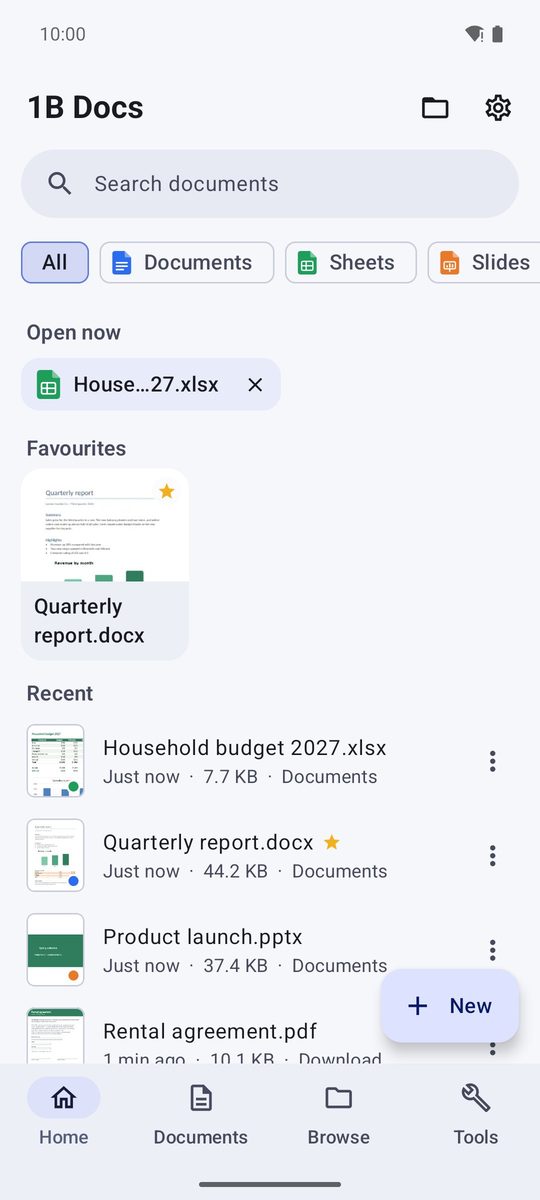
होम पर अभी खुले हुए (जिन दस्तावेज़ों को आपने खुला छोड़ा), आपके पसंदीदा और हाल ही के फ़ाइलें दिखती हैं, हर एक के पहले पेज की झलक के साथ। ऊपर के चिप टाइप के हिसाब से फ़िल्टर करते हैं: सभी, दस्तावेज़, शीट, प्रज़ेंटेशन, PDF, टेक्स्ट और अन्य।
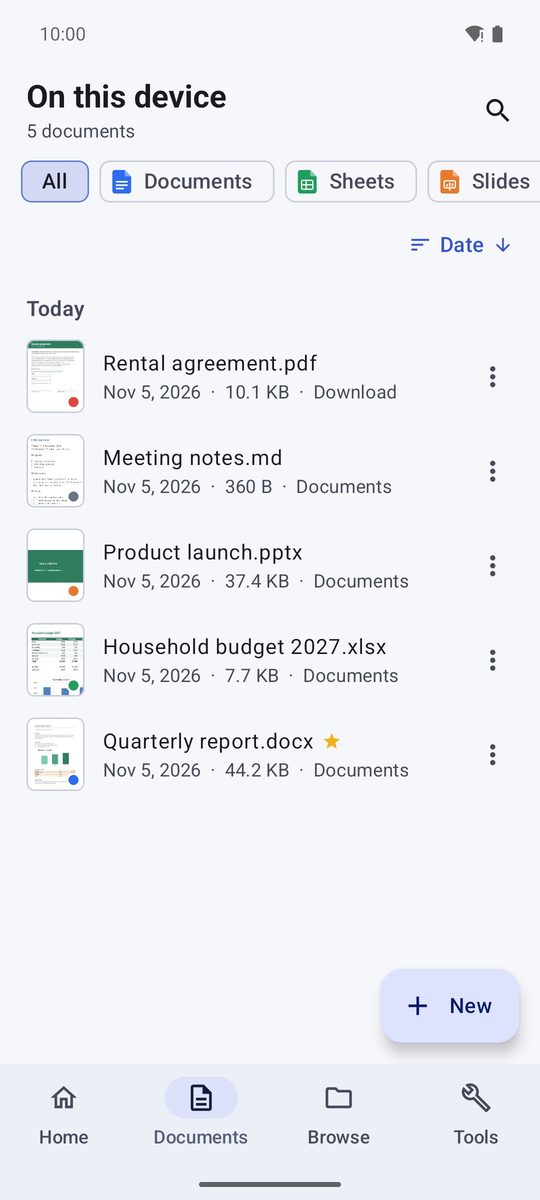
दस्तावेज़ डिवाइस के सभी दस्तावेज़ दिखाता है, ब्राउज़ करें से आप फ़ोल्डरों में जाते हैं और टूल में PDF टूल हैं। नीचे का बार इनके बीच बदलता है; टैबलेट या खुले फ़ोल्ड होने वाले फ़ोन पर यह किनारे चला जाता है।
दस्तावेज़ खोलें
आप एक साथ ज़्यादा से ज़्यादा पांच दस्तावेज़ खुले रख सकते हैं। ⋮ मेन्यू में खुला रखें और होम पर जाएं दस्तावेज़ बंद किए बिना आपको होम पर ले जाता है, और आप अभी खुले हुए से उस पर लौटते हैं।
- होम, दस्तावेज़ या ब्राउज़ करें में किसी भी दस्तावेज़ पर टैप करें।
- कहीं से भी फ़ाइल चुनने के लिए (डाउनलोड, Drive, USB ड्राइव…), ऊपर फ़ोल्डर आइकॉन (दस्तावेज़ खोलें) पर टैप करें।
- किसी दूसरे ऐप्लिकेशन से (ईमेल अटैचमेंट, WhatsApp फ़ाइल, आपका फ़ाइल मैनेजर), इससे खोलें… में या Android की दिखाई सूची में 1B Docs चुनें।
पसंदीदा, नाम बदलना और दूसरी कार्रवाइयां
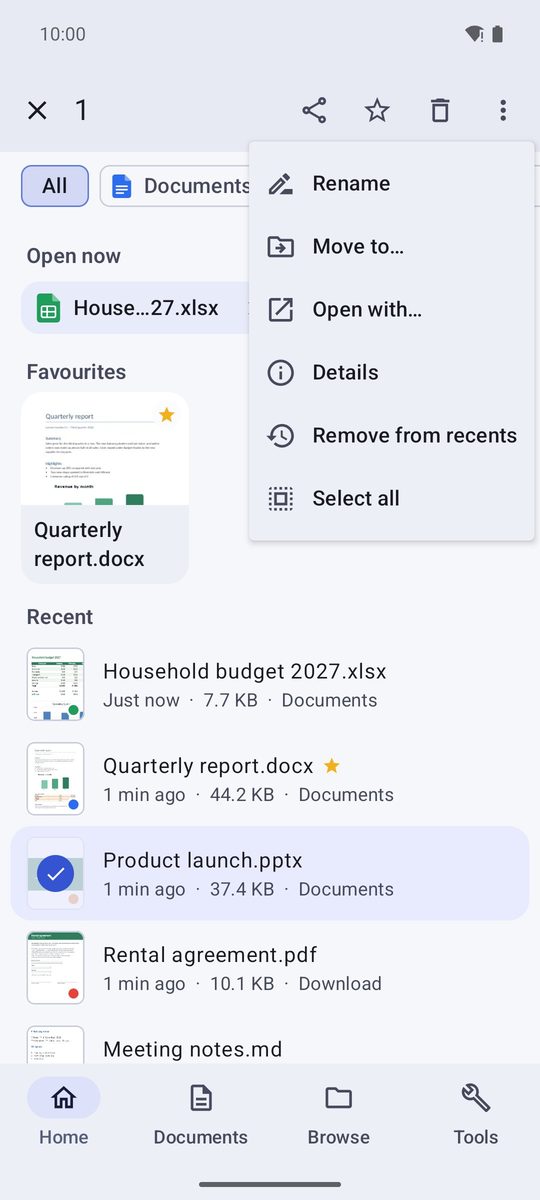
किसी दस्तावेज़ को चुनने के लिए उसे दबाकर रखें, फिर दूसरों को जोड़ने के लिए उन पर टैप करें। ऊपर के बार में शेयर करें, पसंदीदा में जोड़ें और मिटाएं हैं, और ⋮ मेन्यू में नाम बदलें, इसमें ले जाएं…, जानकारी, इससे खोलें… और हाल ही के से हटाएं।
हाल ही के से हटाएं उसे सिर्फ़ सूची से हटाता है; फ़ाइल जहां है वहीं रहती है।
दस्तावेज़ खोजें
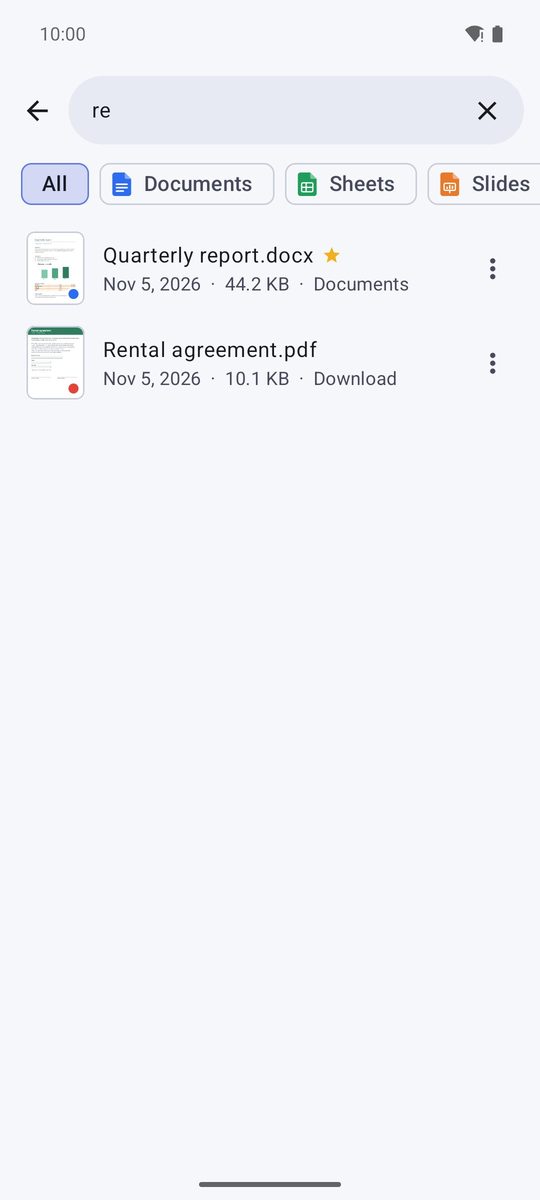
होम के ऊपर दस्तावेज़ खोजें पर टैप करें और नाम का कुछ हिस्सा लिखें: नतीजे आपके हाल के दस्तावेज़ों से और, ऐक्सेस की अनुमति हो तो, पूरे डिवाइस से आते हैं। मात्राएं और कैपिटल अक्षर मायने नहीं रखते।
सेटिंग
होम पर गियर आइकॉन सेटिंग खोलता है: हल्की या गहरी थीम, भाषा, PDF कैसे स्क्रोल हों (PDF पेज स्क्रोल करना), स्क्रीन चालू रखें, टेक्स्ट एडिटर के विकल्प, सेव करने का डिफ़ॉल्ट फ़ोल्डर और हाल ही के दस्तावेज़ मिटाएं।
Android 8 या उसके बाद के वर्शन पर 1B Docs 1.0 के लिए लिखी गई, असली स्क्रीनशॉट और काल्पनिक उदाहरण दस्तावेज़ों के साथ।