अध्याय 3 · गाइड · 1B Docs
Word दस्तावेज़ (DOCX) पढ़ें और उनमें बदलाव करें
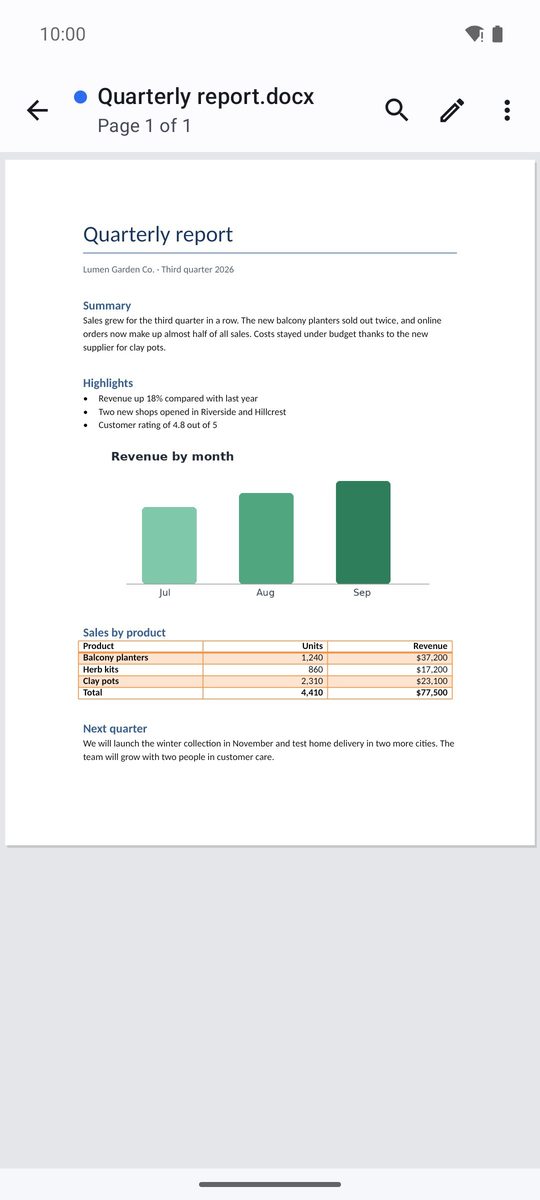
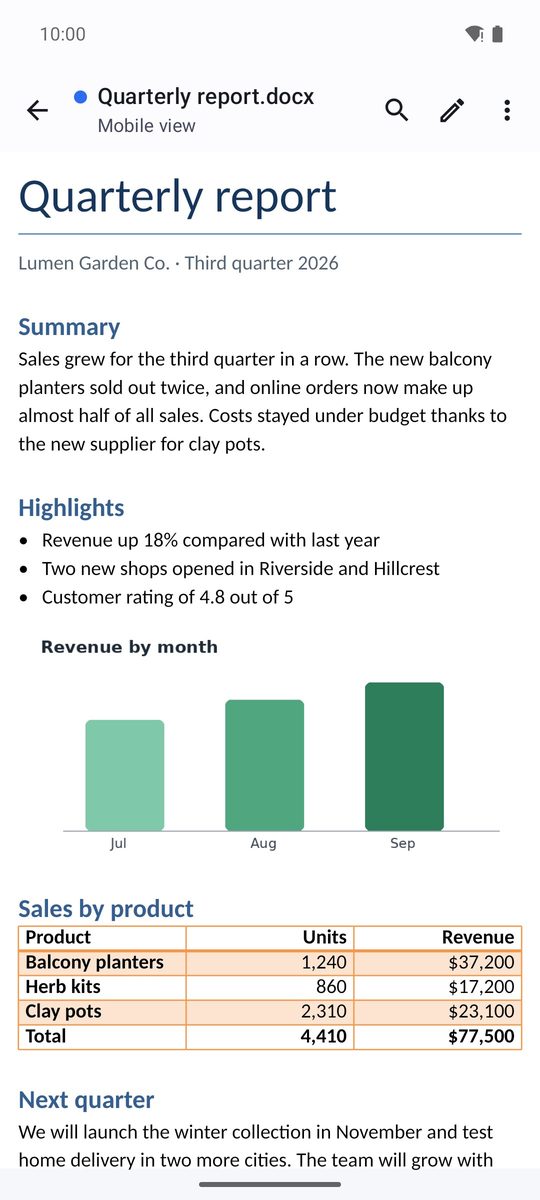
Word दस्तावेज़ वैसे ही खुलते हैं जैसे कंप्यूटर पर दिखते हैं, अपने फ़ॉन्ट, टेबल और इमेज के साथ। आराम से पढ़ने के लिए मोबाइल व्यू पर जाएं, या लिखने के लिए पेंसिल पर टैप करें।
दस्तावेज़ पढ़ें
दस्तावेज़ पेज व्यू में खुलते हैं, पेज-दर-पेज और पिंच करके ज़ूम के साथ। मोबाइल व्यू (⋮ मेन्यू) टेक्स्ट को स्क्रीन की चौड़ाई में फ़िट करता है और अक्षर बड़े करता है, जो फ़ोन पर ज़्यादा आसान है।
⋮ मेन्यू में आउटलाइन (किसी भी हेडिंग पर जाएं), पेज पर जाएं, ज़ूम, शब्द गणना, दस्तावेज़ में हों तो टिप्पणियां और नाइट मोड भी हैं।
ढूंढें और बदलें
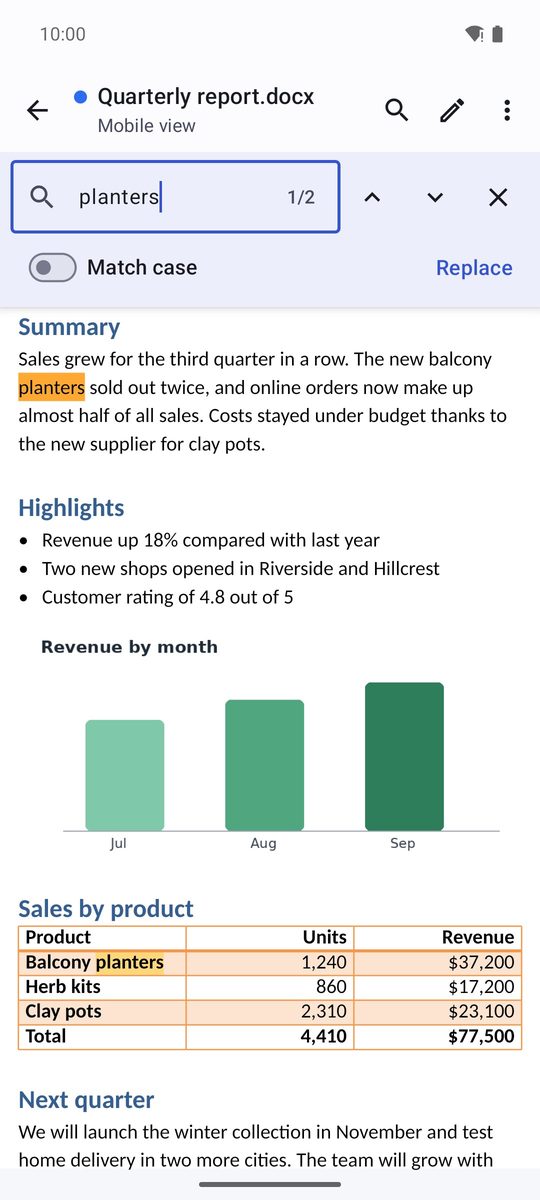
ऊपर का आवर्धक लेंस दस्तावेज़ में खोजें खोलता है: मिलान हाइलाइट होते हैं और तीर (पिछला और अगला) एक से दूसरे पर ले जाते हैं। टेक्स्ट बदलने के लिए ⋮ मेन्यू में ढूंढें और बदलें खोलें, इससे बदलें में नया टेक्स्ट लिखें और बदलें या सभी पर टैप करें।
बदलाव और फ़ॉर्मैटिंग
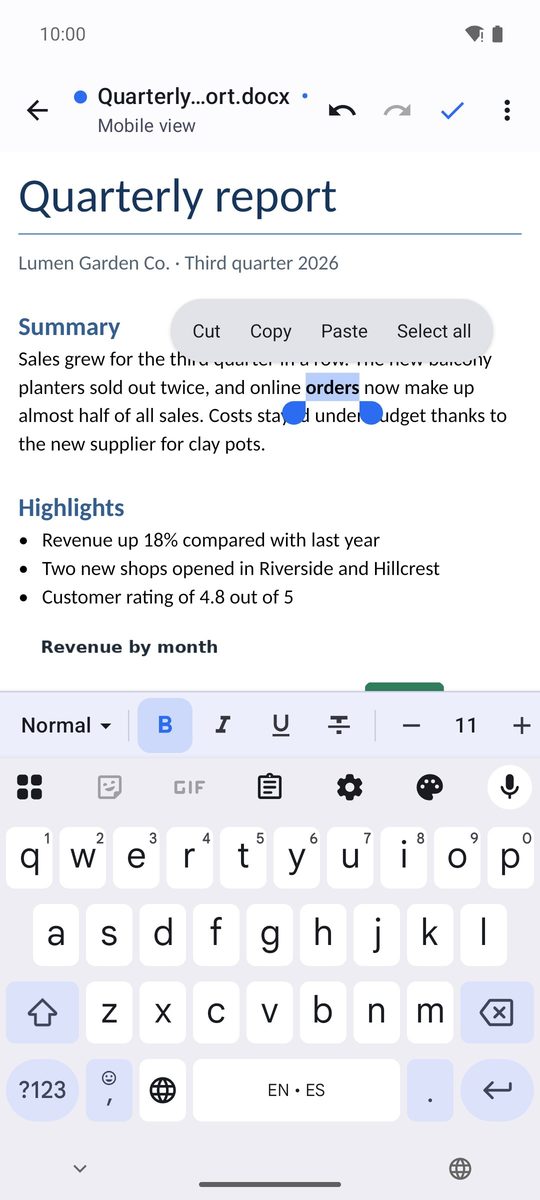
- पेंसिल (बदलाव करें) पर टैप करें और जहां लिखना है वहां छुएं।
- नीचे के बार में बोल्ड, इटैलिक, अंडरलाइन, फ़ॉन्ट का रंग, हाइलाइट करें, संरेखण, बुलेट वाली सूची, क्रमांकित सूची और इंडेंट हैं। सब देखने के लिए उसे बगल में स्वाइप करें।
- बार का पहला बटन पैराग्राफ़ का स्टाइल दिखाता है (सामान्य, टाइटल, हेडिंग, उद्धरण…): बदलने के लिए उस पर टैप करें।
- काम पूरा होने पर सही के निशान (हो गया) पर टैप करें और ⋮ मेन्यू से सेव करें।
बदलाव करते समय पहले जैसा करें और फिर से करें ऊपर होते हैं।
इमेज, टेबल और लिंक
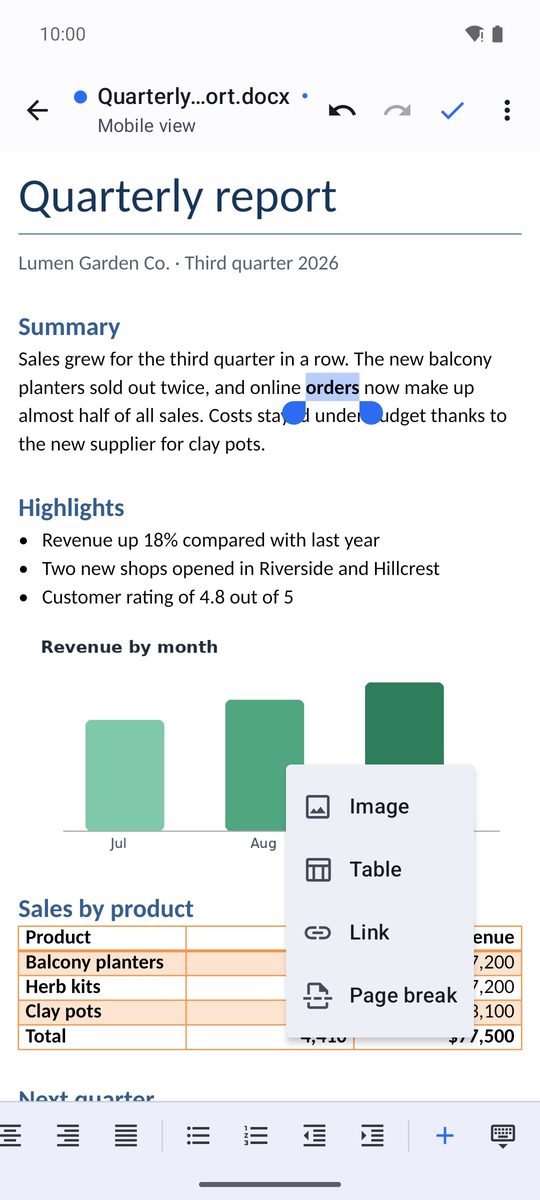
बदलाव करते समय फ़ॉर्मैट बार में डालें ये जोड़ता है: आपकी गैलरी से इमेज, टेबल (पंक्तियां और कॉलम की संख्या चुनें), लिंक या पेज ब्रेक।
DOC, ODT, RTF और HTML फ़ाइलें
DOCX फ़ाइलों में बदलाव होते हैं और वे उसी रूप में सेव होती हैं। ODT, RTF और HTML फ़ाइलें भी खुलती हैं, लेकिन बदलाव DOCX कॉपी के रूप में सेव होते हैं, और ऐप ऊपर यह बताता है। Word 97-2003 की पुरानी .doc फ़ाइलें सिर्फ़ अपना टेक्स्ट दिखाती हैं, केवल पढ़ने के लिए: उनमें बदलाव के लिए DOCX के तौर पर कॉपी सेव करें… इस्तेमाल करें।
Android 8 या उसके बाद के वर्शन पर 1B Docs 1.0 के लिए लिखी गई, असली स्क्रीनशॉट और काल्पनिक उदाहरण दस्तावेज़ों के साथ।