अध्याय 7 · गाइड · 1B Docs
PDF टूल: जोड़ें, अलग करें, कंप्रेस करें, व्यवस्थित करें और बदलें
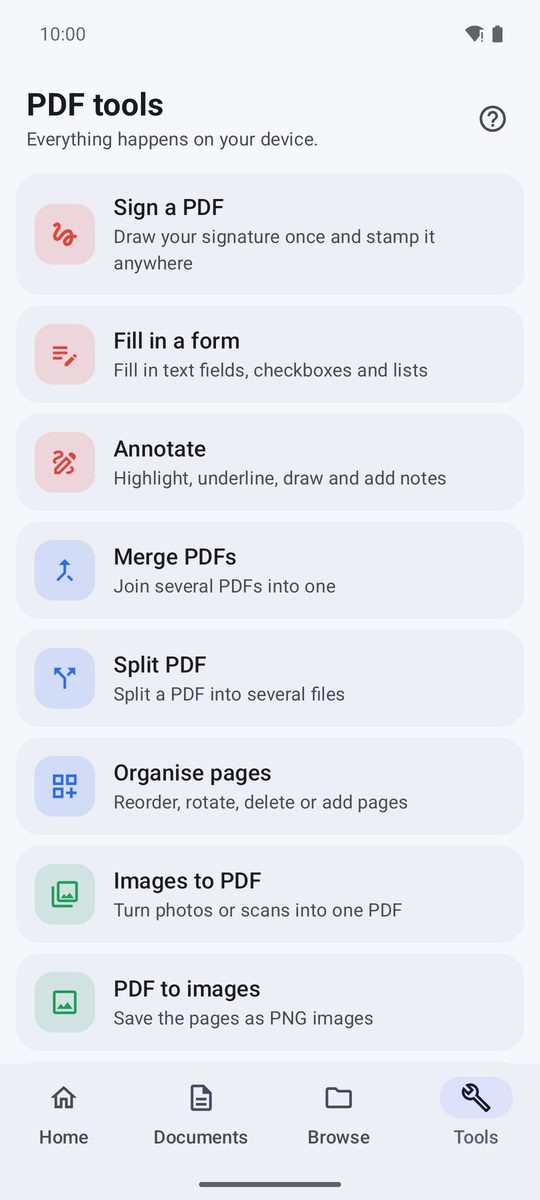
टूल टैब में वह सब है जो आप किसी PDF के साथ कर सकते हैं। सब कुछ आपके डिवाइस पर होता है: आपकी फ़ाइलें कभी कहीं अपलोड नहीं होतीं।
टूल कहां हैं
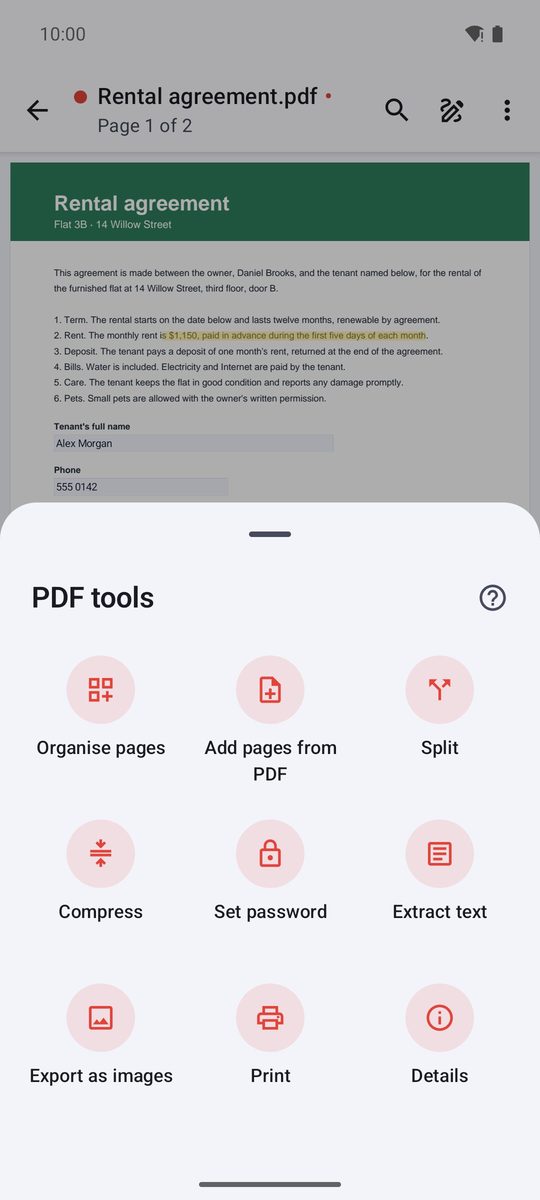
टूल में कोई टूल चुनें और फिर PDF। PDF खुला हो, तो यही टूल ⋮ मेन्यू › PDF टूल में हैं।
हर बदलाव एक वर्किंग कॉपी पर होता है और कुछ भी बदलने से पहले जांचा जाता है; जब तक आप सेव नहीं करते, आपकी मूल फ़ाइल जैसी थी वैसी रहती है।
PDF जोड़ें
- टूल में PDF जोड़ें पर टैप करें।
- अपने चाहे क्रम में दो या ज़्यादा PDF चुनें।
- जोड़ा गया PDF खुलता है: उसे अपनी पसंद के नाम से सेव करें।
किसी दूसरे PDF के पेज खुले हुए PDF में जोड़ने के लिए, उसके PDF टूल में PDF से पेज जोड़ें इस्तेमाल करें।
पेज व्यवस्थित करें
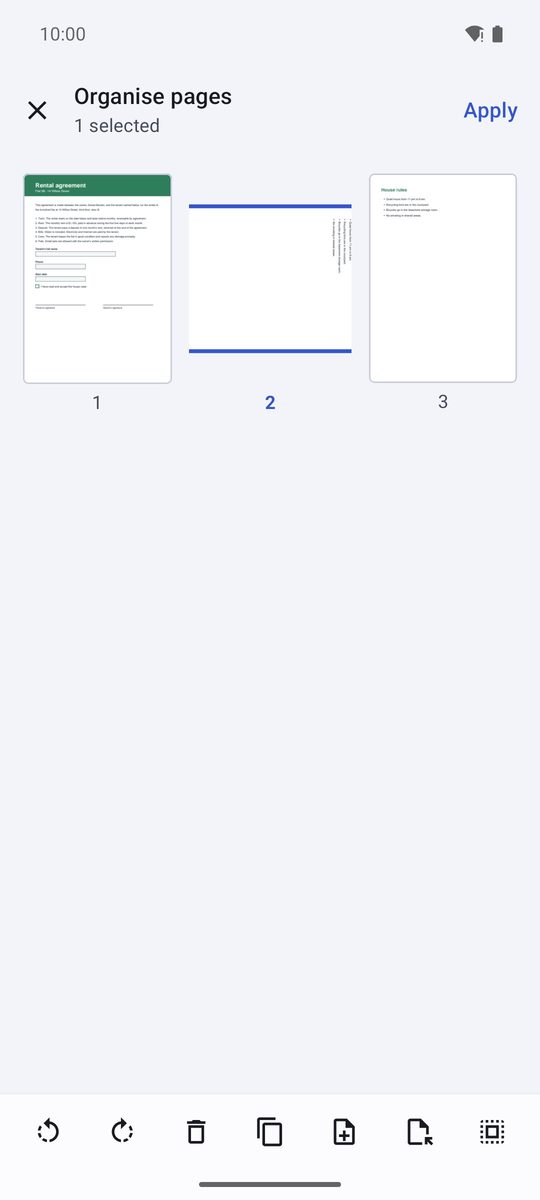
पेज व्यवस्थित करें सभी पेज दिखाता है: चुनने के लिए टैप करें · क्रम बदलने के लिए दबाकर रखें और खींचें। चुने गए पेजों को आप घुमा सकते हैं (बाईं ओर घुमाएं, दाईं ओर घुमाएं), या मिटाएं, डुप्लिकेट बनाएं या निकालें से उन्हें नए PDF में ले जा सकते हैं; खाली पेज डालें एक खाली पेज जोड़ता है। बदलाव रखने के लिए लागू करें पर टैप करें।
अलग करें और कंप्रेस करें
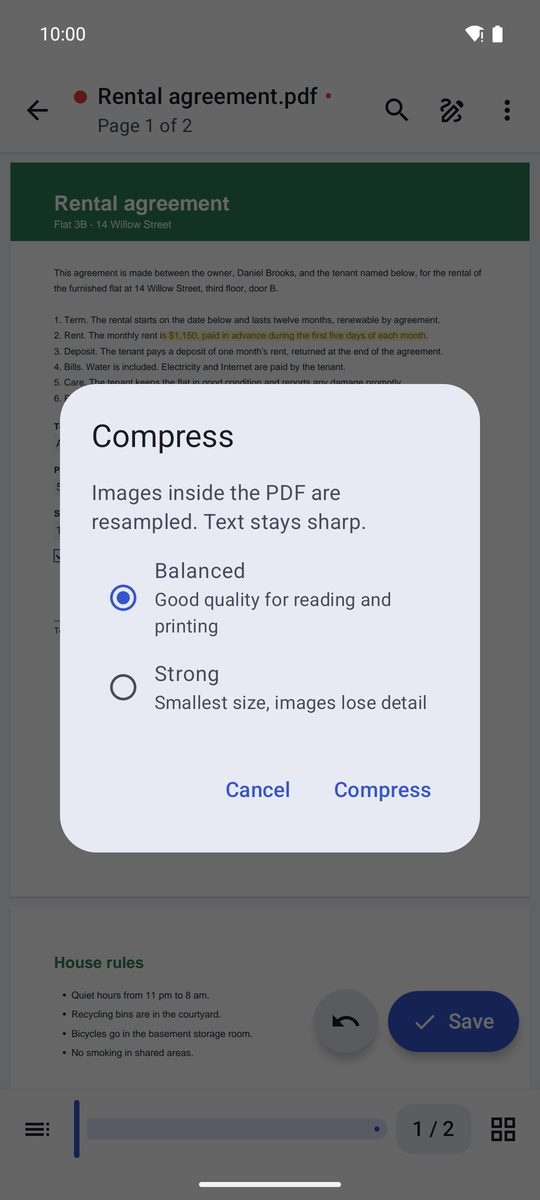
अलग करें किसी PDF को हर कुछ पेजों पर अलग-अलग फ़ाइलों में काटता है, जो आपके चुने फ़ोल्डर में सेव होती हैं। कंप्रेस करें भेजने के लिए उसे छोटा करता है: संतुलित अच्छी क्वालिटी रखता है, ज़्यादा सबसे छोटा साइज़ देता है। टेक्स्ट साफ़ रहता है; सिर्फ़ इमेज छोटी होती हैं।
पासवर्ड से सुरक्षित करें
पासवर्ड सेट करें पासवर्ड दो बार मांगता है; उसके बाद PDF हर बार खुलने पर पासवर्ड मांगता है। सुरक्षित PDF पर यही टूल पासवर्ड हटाएं का विकल्प देता है। बदलाव रखने के लिए सेव करें।
भूला हुआ पासवर्ड वापस नहीं मिल सकता: उसे किसी सुरक्षित जगह रखें, जैसे 1B Pass में।
इमेज से PDF, PDF से टेक्स्ट या इमेज
इमेज से PDF फ़ोटो या स्कैन को एक PDF में जोड़ता है, हर पेज पर एक (इमेज से PDF नया बनाएं में यही करता है)। PDF से टेक्स्ट PDF का टेक्स्ट एक नोट के रूप में निकालता है जिसे आप कॉपी या सेव कर सकते हैं; बिना टेक्स्ट वाले स्कैन किए PDF के लिए ऐप यह बताता है। PDF से इमेज हर पेज को PNG इमेज के रूप में सेव करता है।
Android 8 या उसके बाद के वर्शन पर 1B Docs 1.0 के लिए लिखी गई, असली स्क्रीनशॉट और काल्पनिक उदाहरण दस्तावेज़ों के साथ।