अध्याय 6 · गाइड · 1B Docs
PDF पढ़ें, एनोटेट करें, भरें और हस्ताक्षर करें
PDF जल्दी खुलते हैं और किसी भी ज़ूम पर साफ़ रहते हैं। आप कुछ भी प्रिंट किए बिना हाइलाइट कर सकते हैं, उन पर लिख सकते हैं, फ़ॉर्म भर सकते हैं और हस्ताक्षर कर सकते हैं।
पढ़ें और खोजें
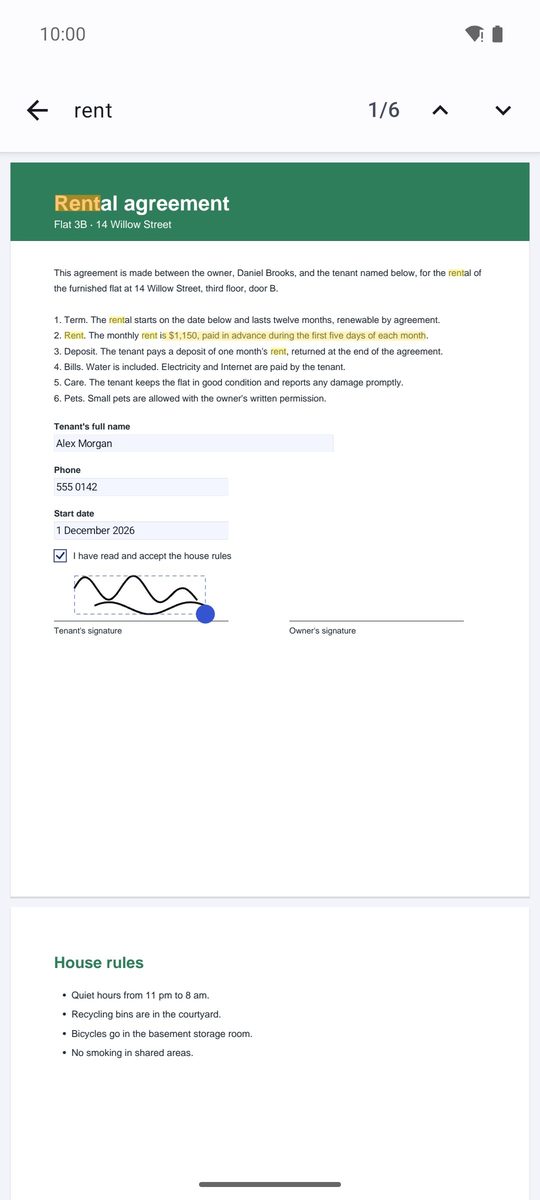
पेजों में स्क्रोल करें या ज़ूम के लिए पिंच करें। ऊपर का आवर्धक लेंस टेक्स्ट में खोजता है (दस्तावेज़ में खोजें); टेक्स्ट चुनकर कॉपी करने के लिए किसी शब्द को दबाकर रखें।
⋮ मेन्यू में पेज पर जाएं, नाइट मोड (काले पर सफ़ेद टेक्स्ट, रात में आसान), एक-एक पेज और चौड़ी स्क्रीन के लिए दो पेज साथ-साथ हैं।
हाइलाइट और एनोटेट करें
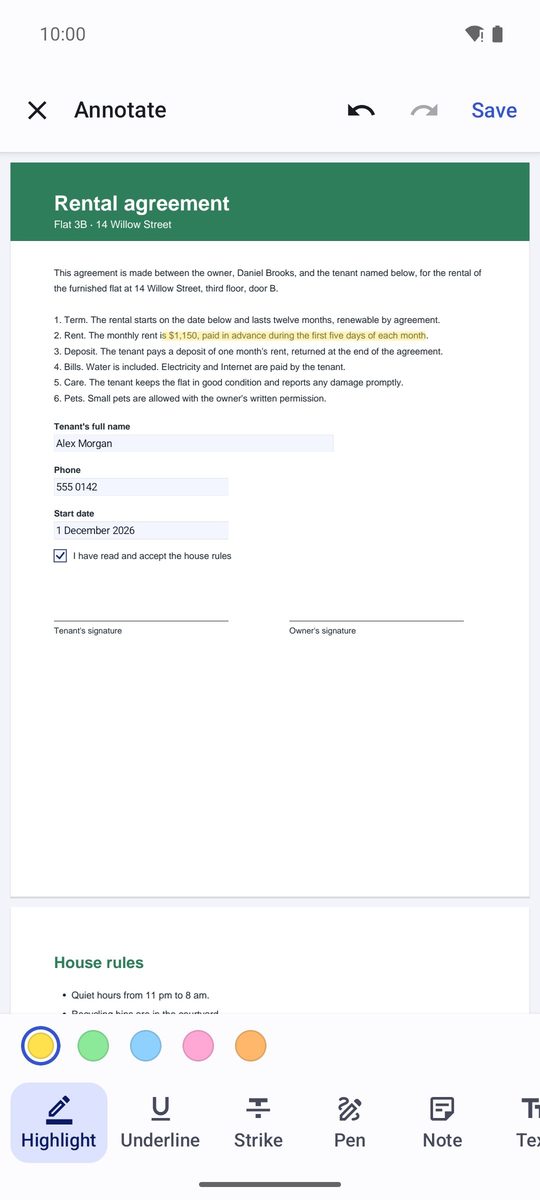
- ऊपर पेन (एनोटेट करें) पर टैप करें।
- कोई टूल चुनें: हाइलाइट करें, रेखांकित करें, काटें, पेन, नोट या टेक्स्ट। टेक्स्ट के लिए शब्दों पर खींचें।
- इरेज़र कोई एनोटेशन हटाता है: किसी एनोटेशन को हटाने के लिए उस पर टैप करें।
- ⋮ मेन्यू से सेव करें। एनोटेशन असली PDF एनोटेशन होते हैं: वे किसी भी दूसरे PDF रीडर में दिखते हैं।
PDF पर हस्ताक्षर करें
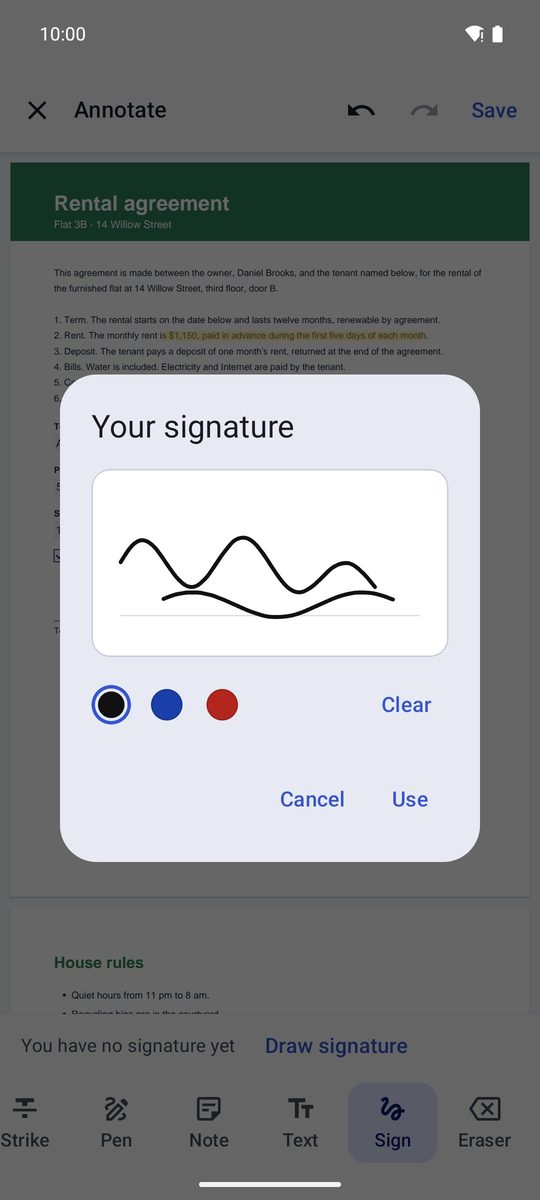
- एनोटेशन टूल में हस्ताक्षर करें चुनें।
- पहली बार हस्ताक्षर बनाएं पर टैप करें और उंगली से अपने हस्ताक्षर बनाएं, फिर इस्तेमाल करें पर टैप करें। अगली बार के लिए ये सिर्फ़ इसी डिवाइस पर रखे जाते हैं।
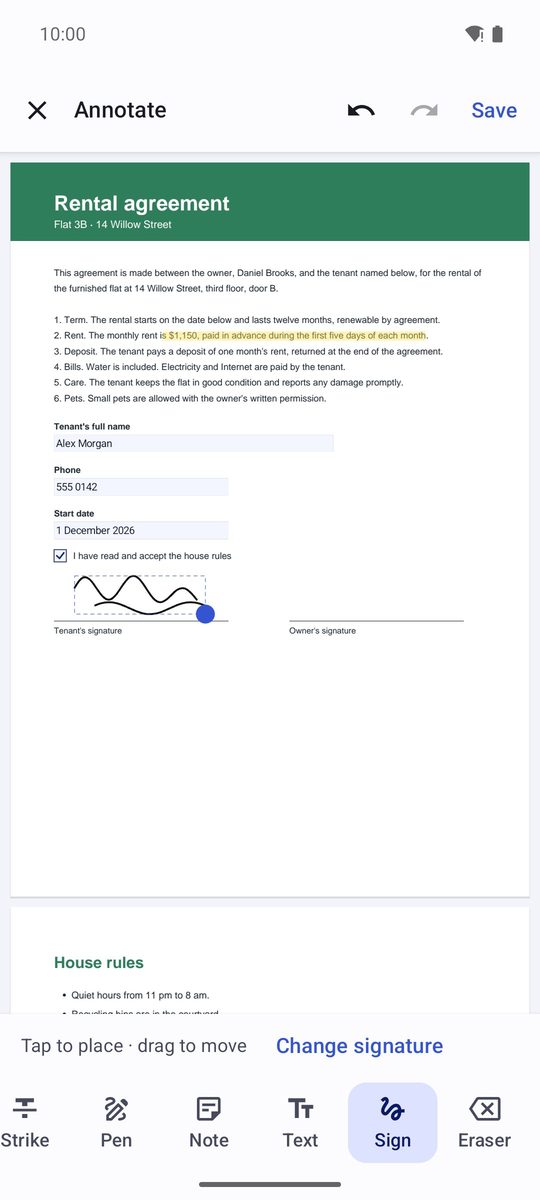
- लगाने के लिए टैप करें · जगह बदलने के लिए खींचें। कोने का बिंदु इसे बड़ा या छोटा करता है।
- PDF सेव करें, या मूल फ़ाइल बिना हस्ताक्षर के रखने के लिए इस रूप में सेव करें… इस्तेमाल करें।
फ़ॉर्म भरें
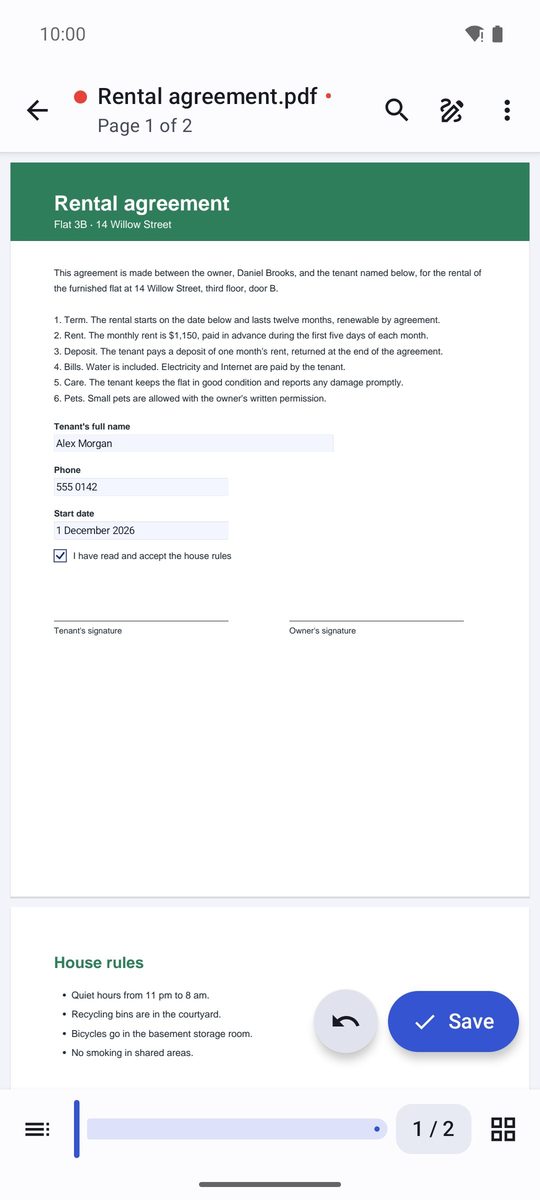
अगर PDF में फ़ॉर्म है, तो ऐप बताता है: फ़ॉर्म: भरने के लिए किसी फ़ील्ड पर टैप करें। किसी टेक्स्ट फ़ील्ड पर टैप करें और मान लिखने के लिए एक बॉक्स खुलता है; चेकबॉक्स, विकल्प और सूचियां एक टैप से बदलती हैं। नीचे सेव करें बटन दिखता है: PDF भरने योग्य फ़ॉर्म ही बना रहता है।
पासवर्ड वाले PDF
सुरक्षित PDF खोलते समय अपना पासवर्ड मांगता है (सुरक्षित PDF)। अपने PDF सुरक्षित करने या पासवर्ड हटाने के लिए PDF टूल देखें।
Android 8 या उसके बाद के वर्शन पर 1B Docs 1.0 के लिए लिखी गई, असली स्क्रीनशॉट और काल्पनिक उदाहरण दस्तावेज़ों के साथ।