Capitolo 4 · Guida · 1B Terminal
File via SFTP e «Invia all'agente»
I file del tuo server, sul telefono, attraverso la stessa connessione SSH: nessun secondo accesso e niente da installare sul server oltre a SFTP, incluso in quasi tutti i server SSH.
Apri i file
In una sessione, tocca l'icona della cartella in alto o ⋮ › File. Da Host, tieni premuto un host (o usa il suo menu) e scegli File (SFTP): usa una sessione aperta verso quel server o ne apre una. Con tmux, parti dalla cartella in cui si trova la tua sessione tmux; altrimenti, dalla tua cartella home.
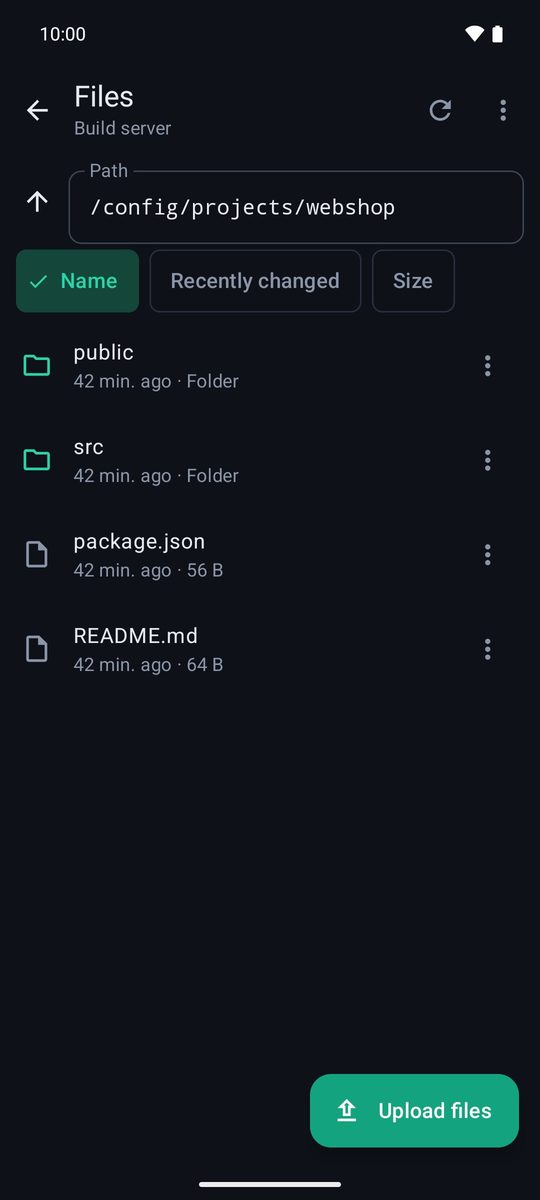
Sfoglia
Tocca una cartella per aprirla e Cartella superiore per salire. Puoi scrivere un Percorso (anche ~/…) e toccare Vai. Ordina per Nome, Modificati di recente o Dimensione, e attiva Mostra file nascosti in ⋮. Torna al terminale ti riporta alla sessione.
Scarica, visualizza, rinomina ed elimina
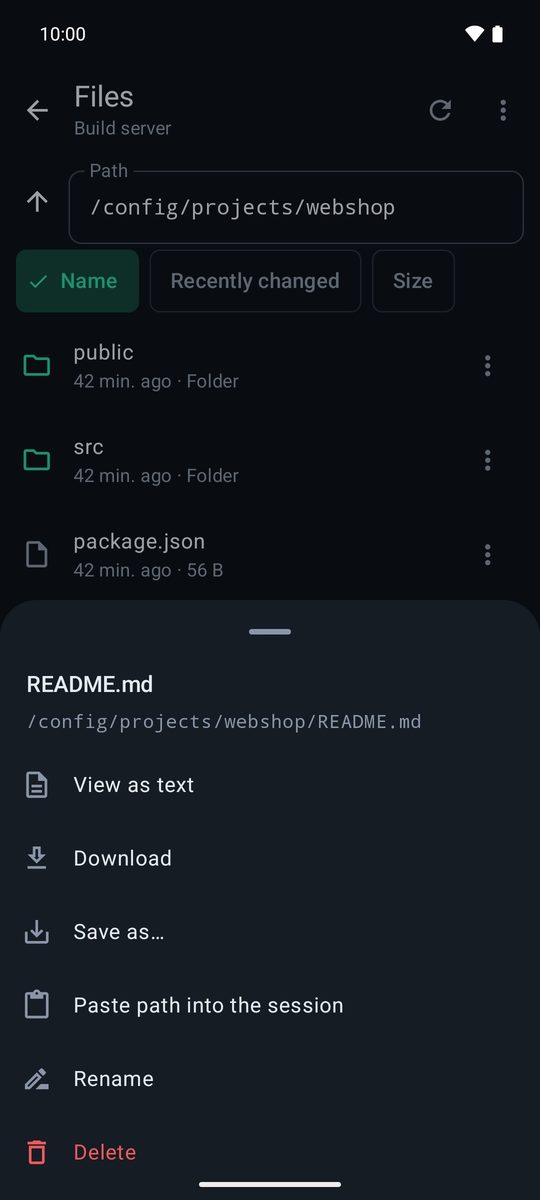
Tocca un file (o tieni premuto qualsiasi elemento) per vederne le opzioni: Visualizza come testo, Scarica (in Download/1B Terminal), Salva come… per scegliere dove, Incolla il percorso nella sessione, Rinomina ed Elimina. L'eliminazione chiede conferma e non si può annullare. I trasferimenti mostrano l'avanzamento e puoi annullarli; un file caricato a metà viene eliminato.
Carica file
Tocca Carica file e scegli uno o più file sul telefono. Vengono caricati nella cartella che stai guardando; se un nome esiste già, l'app aggiunge un numero invece di sovrascriverlo.
Invia all'agente
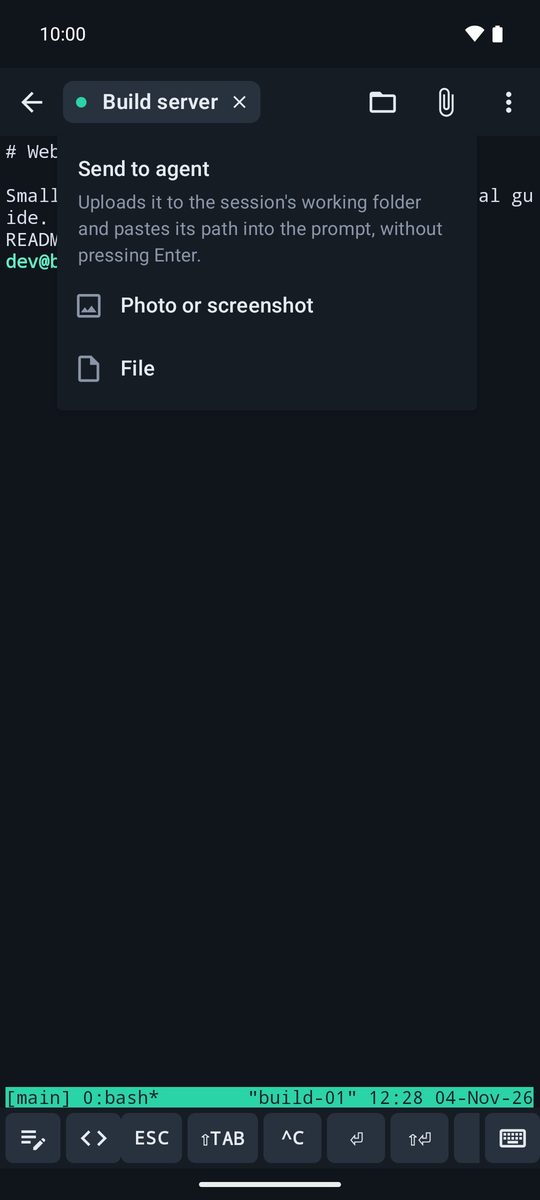
L'icona della graffetta nella sessione (Invia all'agente) carica una Foto o screenshot o un File nella cartella di lavoro della sessione e ne incolla il percorso nel prompt, senza premere Invio. Poi aggiungi la tua domanda («perché questa schermata si vede male?») e inviala.
Agenti come Claude Code o Codex possono aprire un'immagine se gli dai il suo percorso. Il file resta sul tuo server: eliminalo quando non ti serve più.
Scritta per 1B Terminal 1.2, con schermate reali dell'app e dati di esempio.