Capitolul 4 · Ghid · 1B Terminal
Fișiere prin SFTP și „Trimite agentului”
Fișierele de pe server, pe telefon, prin aceeași conexiune SSH: fără o a doua autentificare și fără nimic de instalat pe server în afară de SFTP, pe care îl are aproape orice server SSH.
Deschide fișierele
Într-o sesiune, atinge pictograma dosar de sus sau ⋮ › Fișiere. Din Gazde, ține apăsat pe o gazdă (sau folosește meniul ei) și alege Fișiere (SFTP): folosește o sesiune deschisă cu acel server sau deschide una. Cu tmux, pornești din dosarul în care se află sesiunea tmux; altfel, din dosarul tău personal.
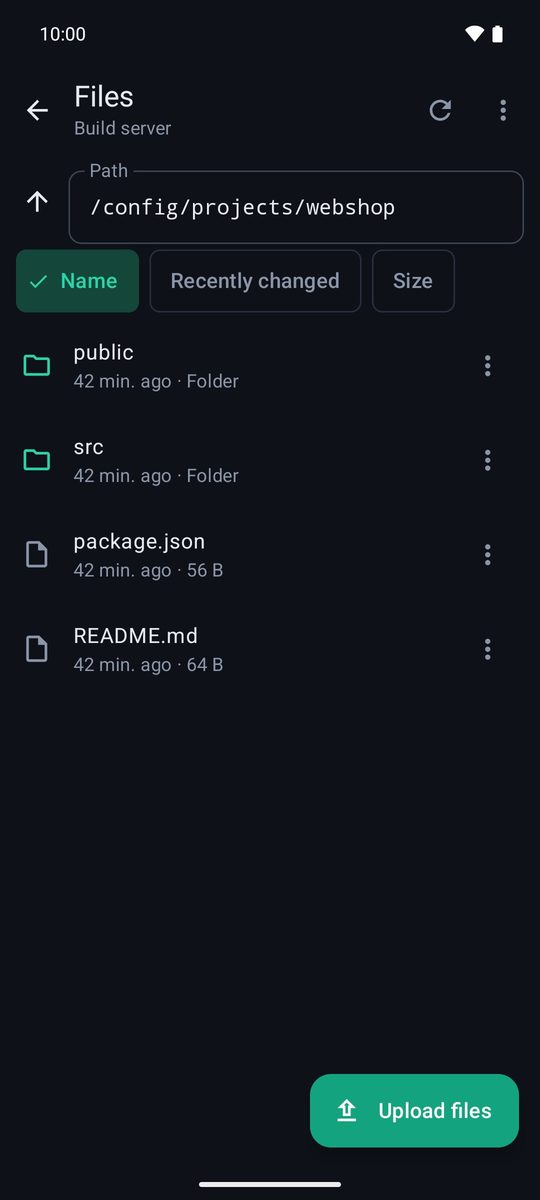
Navighează
Atinge un dosar ca să-l deschizi și Dosarul părinte ca să urci un nivel. Poți scrie o Cale (inclusiv ~/…) și atinge Mergi. Sortează după Nume, Modificate recent sau Dimensiune și activează Afișează fișierele ascunse din ⋮. Înapoi la terminal te duce la sesiune.
Descarcă, vezi, redenumește și șterge
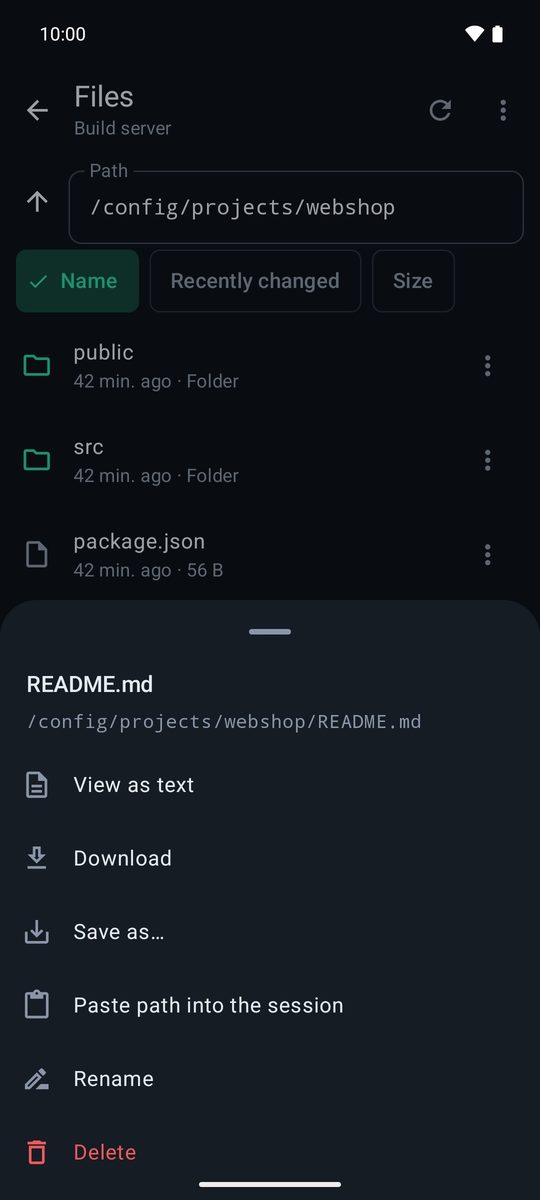
Atinge un fișier (sau ține apăsat pe orice element) ca să vezi opțiunile: Vezi ca text, Descarcă (în Descărcări/1B Terminal), Salvează ca… ca să alegi unde, Lipește calea în sesiune, Redenumește și Șterge. Ștergerea cere confirmare și nu se poate anula. Transferurile își arată progresul și le poți anula; un fișier încărcat pe jumătate este șters.
Încarcă fișiere
Atinge Încarcă fișiere și alege unul sau mai multe fișiere de pe telefon. Se încarcă în dosarul pe care îl vezi; dacă un nume există deja, aplicația adaugă un număr în loc să-l suprascrie.
Trimite agentului
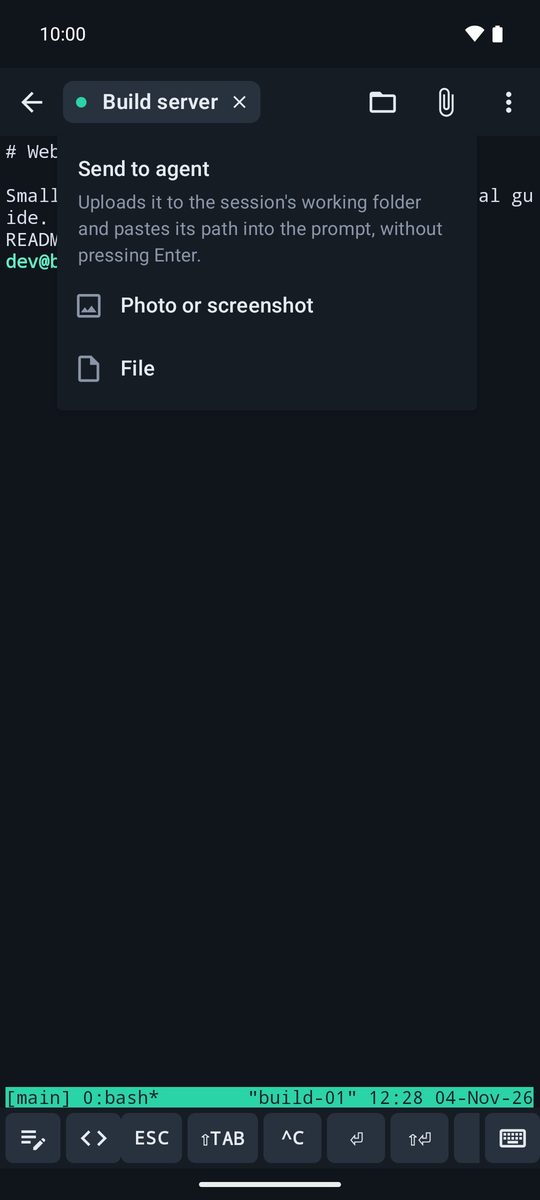
Pictograma agrafă din sesiune (Trimite agentului) încarcă o Fotografie sau captură de ecran sau un Fișier în dosarul de lucru al sesiunii și lipește calea în prompt, fără să apese Enter. Apoi adaugă întrebarea ta („de ce arată greșit ecranul ăsta?”) și trimite-o.
Agenți precum Claude Code sau Codex pot deschide o imagine când le dai calea ei. Fișierul rămâne pe server: șterge-l când nu mai ai nevoie de el.
Scris pentru 1B Terminal 1.2, cu capturi reale ale aplicației și date de exemplu.