Chương 4 · Hướng dẫn · 1B Terminal
Tệp qua SFTP và “Gửi cho tác nhân”
Tệp trên máy chủ của bạn, ngay trên điện thoại, qua cùng một kết nối SSH: không phải đăng nhập lần hai và không cần cài gì trên máy chủ ngoài SFTP, thứ mà hầu như máy chủ SSH nào cũng có.
Mở tệp
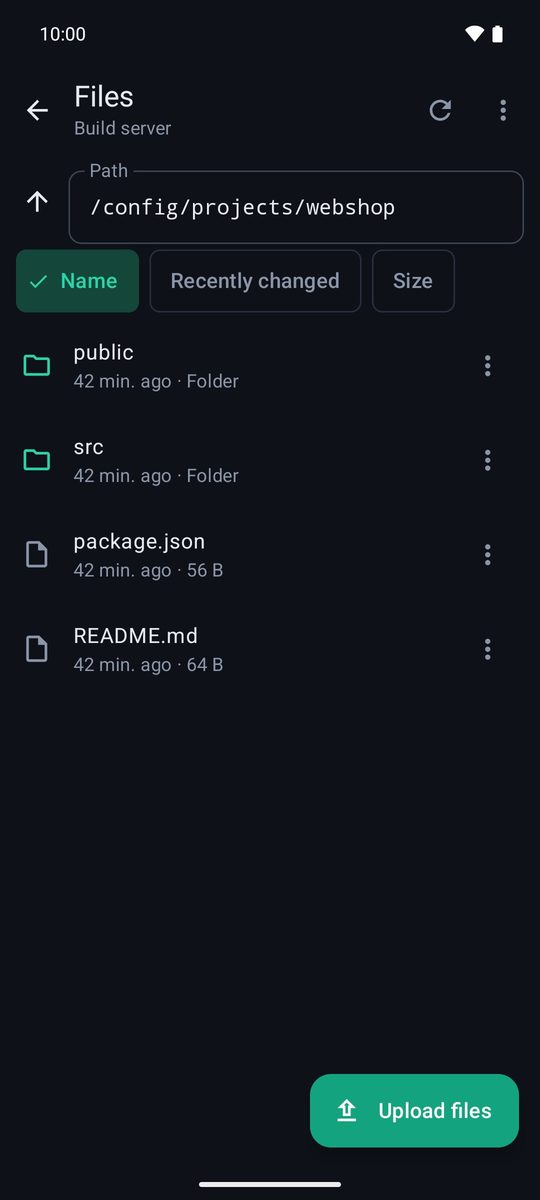
Trong một phiên, nhấn biểu tượng thư mục ở trên cùng hoặc ⋮ › Tệp. Từ Máy chủ, nhấn giữ một máy chủ (hoặc dùng menu của nó) và chọn Tệp (SFTP): ứng dụng dùng phiên đang mở tới máy chủ đó hoặc mở một phiên mới. Với tmux, thư mục bắt đầu là thư mục mà phiên tmux của bạn đang ở; nếu không, đó là thư mục chính của bạn.
Duyệt
Nhấn vào thư mục để mở và nhấn Thư mục cha để đi lên. Bạn có thể nhập Đường dẫn (cả ~/…) rồi nhấn Đi. Sắp xếp theo Tên, Thay đổi gần đây hoặc Kích thước, và bật Hiện tệp ẩn trong ⋮. Quay lại terminal đưa bạn về phiên.
Tải xuống, xem, đổi tên và xóa
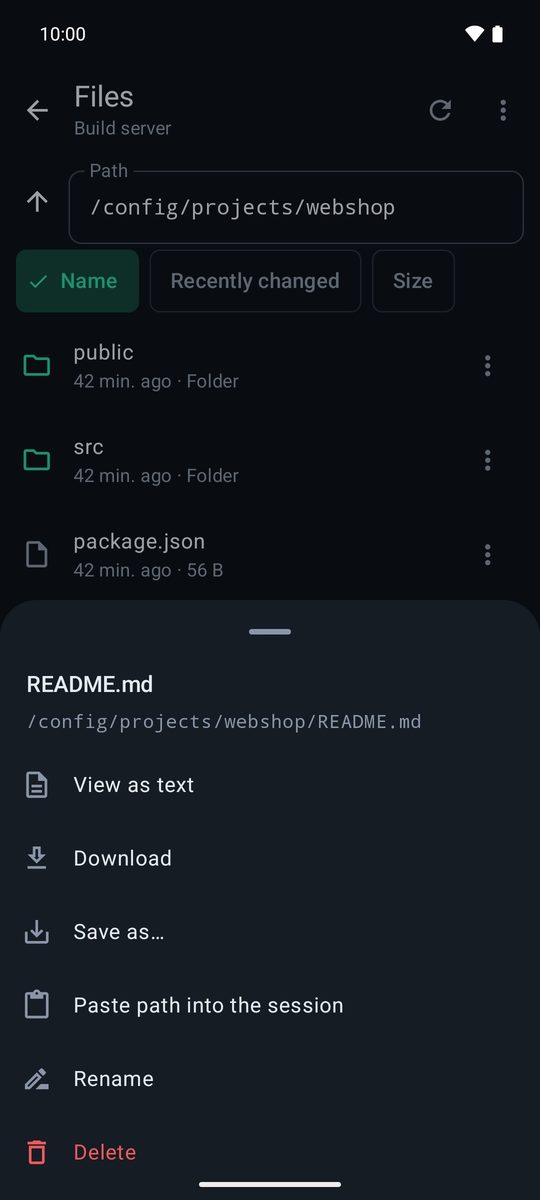
Nhấn vào một tệp (hoặc nhấn giữ bất kỳ mục nào) để xem các tùy chọn: Xem dạng văn bản, Tải xuống (vào Tải xuống/1B Terminal), Lưu thành… để chọn nơi lưu, Dán đường dẫn vào phiên, Đổi tên và Xóa. Thao tác xóa cần xác nhận và không thể hoàn tác. Việc truyền tệp hiển thị tiến trình và bạn có thể hủy; tệp tải lên dở dang sẽ bị xóa.
Tải tệp lên
Nhấn Tải tệp lên và chọn một hoặc nhiều tệp trên điện thoại. Tệp được tải lên thư mục bạn đang xem; nếu tên đã tồn tại, ứng dụng thêm một con số thay vì ghi đè.
Gửi cho tác nhân
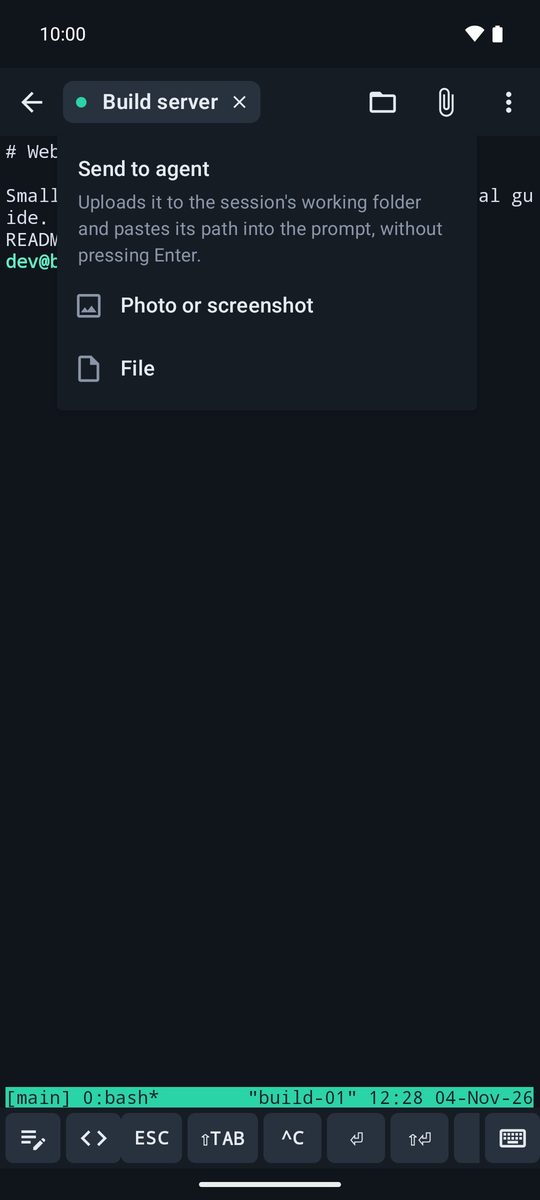
Biểu tượng kẹp giấy trong phiên (Gửi cho tác nhân) tải một Ảnh hoặc ảnh chụp màn hình hoặc một Tệp lên thư mục làm việc của phiên và dán đường dẫn của nó vào prompt, không nhấn Enter. Sau đó thêm câu hỏi của bạn (“vì sao màn hình này hiển thị sai?”) rồi gửi.
Các tác nhân như Claude Code hay Codex có thể mở ảnh khi bạn đưa đường dẫn của nó. Tệp vẫn nằm trên máy chủ của bạn: hãy xóa khi không còn cần.
Viết cho 1B Terminal 1.2, kèm ảnh chụp màn hình thật của ứng dụng và dữ liệu mẫu.