Capitolo 1 · Guida · 1B Terminal
Primi passi: aggiungi il tuo primo server
In un paio di minuti avrai il tuo server salvato e connesso. Ti servono solo il suo indirizzo, il tuo nome utente e una password o una chiave SSH.
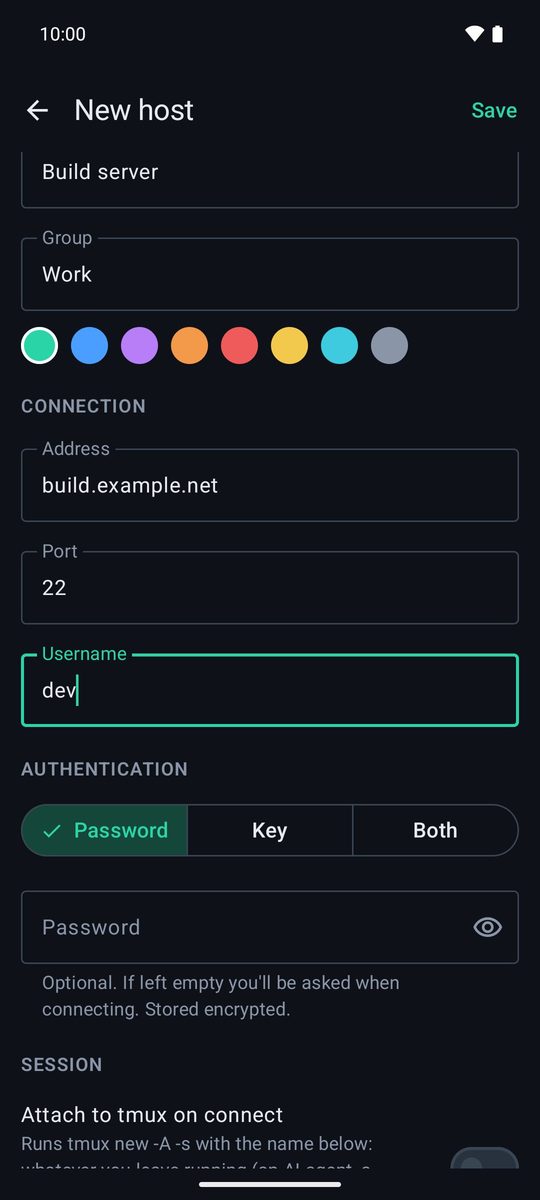
Aggiungi un server
I server si salvano nella scheda Host. Ognuno ricorda il suo indirizzo, l'utente, il modo in cui accedi e le sue preferenze.
- In Host, tocca +. Si apre la schermata Nuovo host.
- In Generali, dagli un'Etichetta (per esempio «Server di build») e, se vuoi, un Gruppo per riunire server simili.
- In Connessione, scrivi l'Indirizzo (un IP o un nome come
server.example.com), la Porta (22, a meno che il tuo server ne usi un'altra) e il tuo Nome utente. - In Autenticazione, scegli Password, Chiave o Entrambe (vedi sotto) e tocca Salva.
- Tocca l'host nell'elenco per connetterti.
Connettiti senza salvare
Per connetterti una sola volta, scrivi utente@server nella casella Cerca o utente@host in alto in Host e tocca Connetti a…. Puoi aggiungere la porta con utente@server:2222 o incollare un comando completo come ssh utente@server -p 2222.
Accedi con la password
Scegli Password e scrivila. È facoltativa: se la lasci vuota, l'app te la chiede a ogni connessione. La password salvata viene cifrata con l'Android Keystore del telefono e non lascia mai il dispositivo.
Accedi con una chiave
Una chiave è più sicura di una password e ti evita di digitarla. Le chiavi stanno nella scheda Portachiavi e qualsiasi host può usarle.
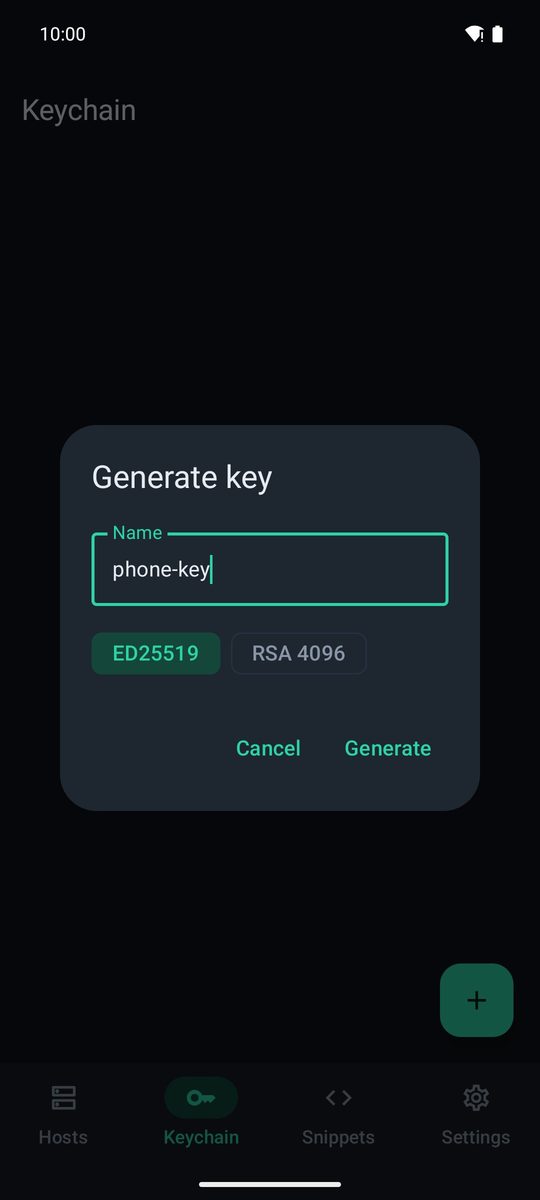
- In Portachiavi, tocca + e scegli Genera chiave. Dalle un Nome, lascia ED25519 (o scegli RSA 4096 per i server vecchi) e tocca Genera.
- Tocca la nuova chiave. Vedrai la sua chiave pubblica: tocca Condividi per inviartela o copiala dallo schermo.
- Sul server, aggiungi quella riga a
~/.ssh/authorized_keysdel tuo utente. - Modifica l'host, scegli Chiave in Autenticazione, seleziona la tua chiave in Chiave SSH e salva.
Hai già una chiave? Scegli invece Importa chiave: incolla la Chiave privata o tocca Scegli file…, e scrivi la sua Passphrase (se presente). Entrambe prova prima la chiave e poi la password.
Verifica l'impronta del server
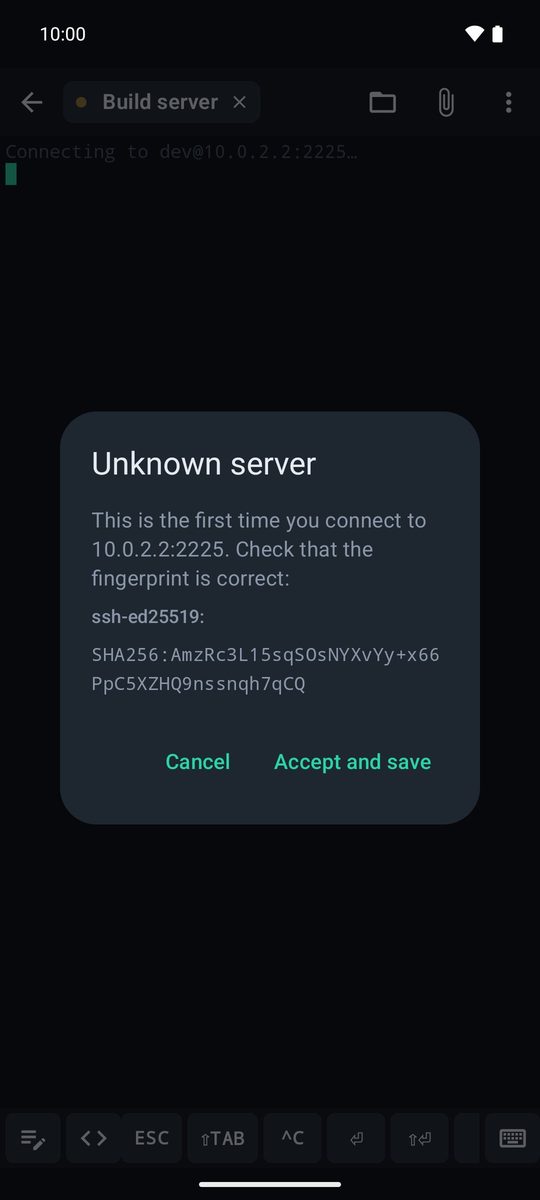
La prima volta che ti connetti, l'app mostra Server sconosciuto con l'impronta del server. Confrontala con quella indicata dal server stesso (ssh-keygen -lf /etc/ssh/ssh_host_ed25519_key.pub) e tocca Accetta e salva.
Da quel momento l'app la controlla a ogni connessione. Se un giorno cambia, la connessione viene bloccata e vedrai L'impronta del server è cambiata! (vedi il capitolo Sicurezza). Le impronte accettate sono elencate in Impostazioni › Connessione › Host conosciuti, dove puoi dimenticarle.
La tua prima sessione
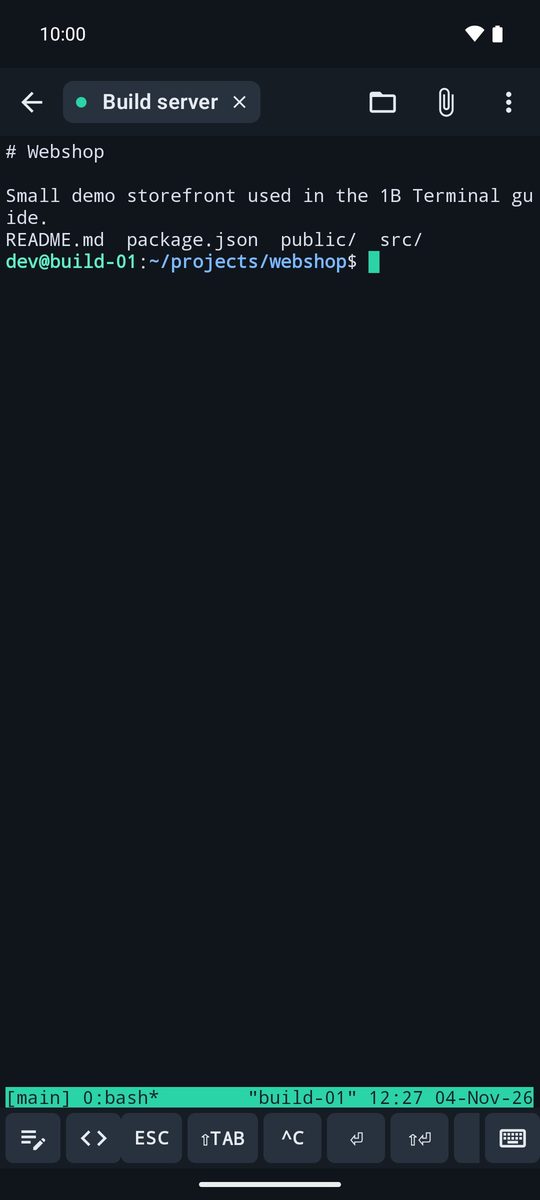
Una volta connesso sei nel terminale. Scrivi con la tastiera, usa la barra dei tasti sopra di essa (ESC, TAB, CTRL, frecce…) e allarga o stringi con due dita per cambiare la dimensione del testo. Ogni connessione aperta è una scheda in alto; la freccia ti riporta a Host mentre le sessioni continuano a funzionare.
Il menu ⋮ contiene Incolla, Seleziona testo…, Snippet, File, Inoltro delle porte, Cerca e, in fondo, Disconnetti e Chiudi sessione.
Scritta per 1B Terminal 1.2, con schermate reali dell'app e dati di esempio.