Capítulo 4 · Guía · 1B Terminal
Archivos por SFTP y «Enviar al agente»
Los archivos de tu servidor, en el móvil, por la misma conexión SSH: sin volver a entrar y sin instalar nada en el servidor aparte de SFTP, que trae casi cualquier servidor SSH.
Abre los archivos
En una sesión, toca el icono de carpeta de arriba o ⋮ › Archivos. Desde Hosts, mantén pulsado un host (o usa su menú) y elige Archivos (SFTP): usa una sesión abierta con ese servidor o abre una. Con tmux, empiezas en la carpeta en la que está tu sesión de tmux; si no, en tu carpeta personal.
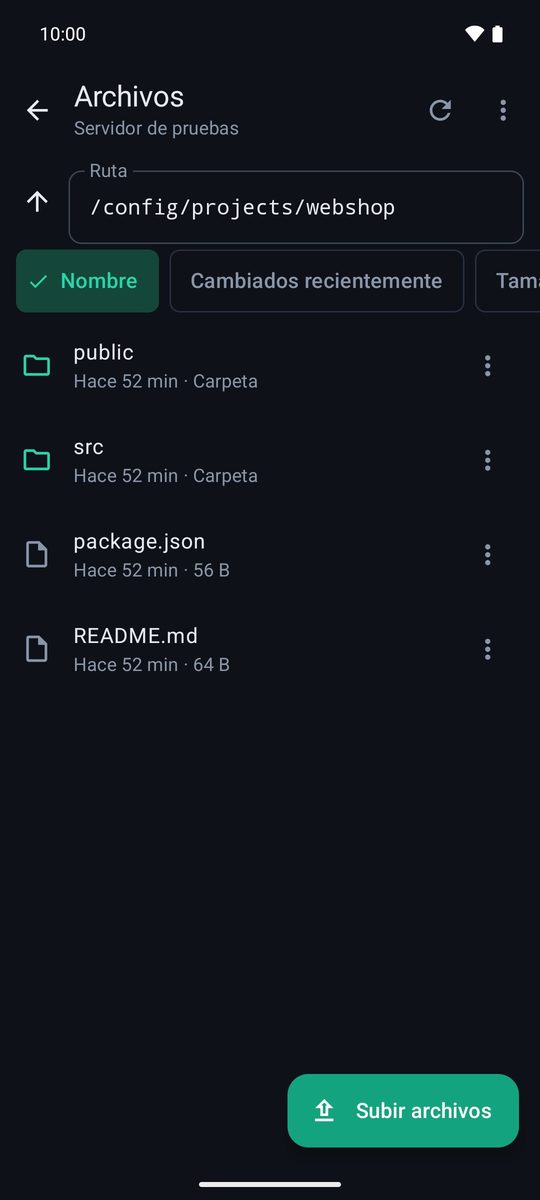
Muévete por las carpetas
Toca una carpeta para abrirla y Carpeta superior para subir. Puedes escribir una Ruta (también ~/…) y pulsar Ir. Ordena por Nombre, Cambiados recientemente o Tamaño, y activa Mostrar ocultos en ⋮. Volver a la terminal te lleva a la sesión.
Descarga, mira, cambia el nombre y borra
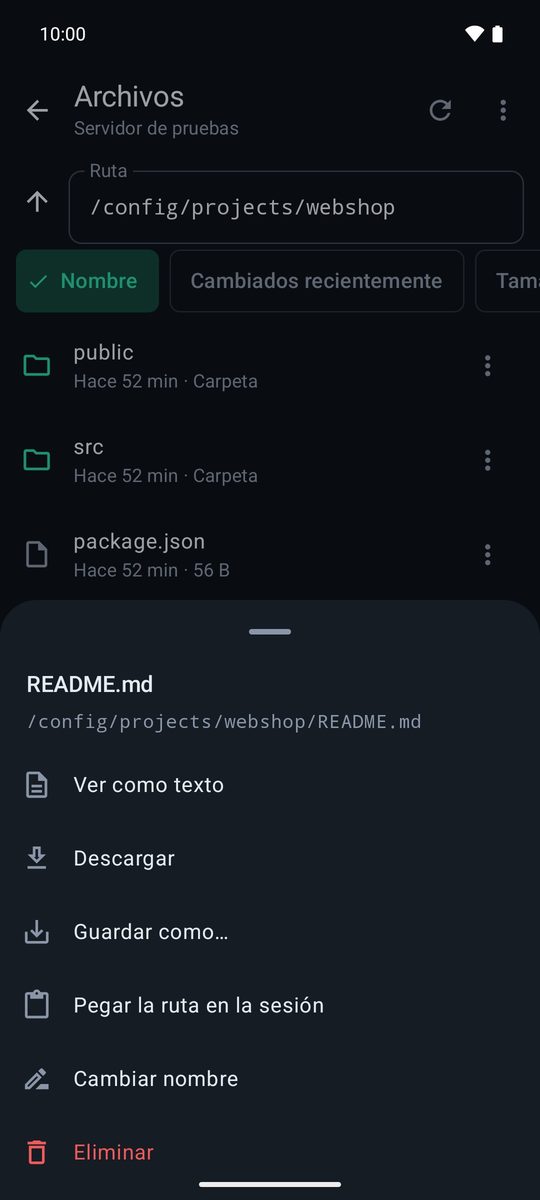
Toca un archivo (o mantén pulsado cualquier elemento) para ver sus opciones: Ver como texto, Descargar (a Descargas/1B Terminal), Guardar como… para elegir dónde, Pegar la ruta en la sesión, Cambiar nombre y Eliminar. Al borrar se pide confirmación y no se puede deshacer. Las transferencias muestran su progreso y puedes cancelarlas; lo subido a medias se borra.
Sube archivos
Pulsa Subir archivos y elige uno o varios archivos del móvil. Se suben a la carpeta que estás viendo; si ya existe un nombre, la app le añade un número en vez de sobrescribirlo.
Enviar al agente
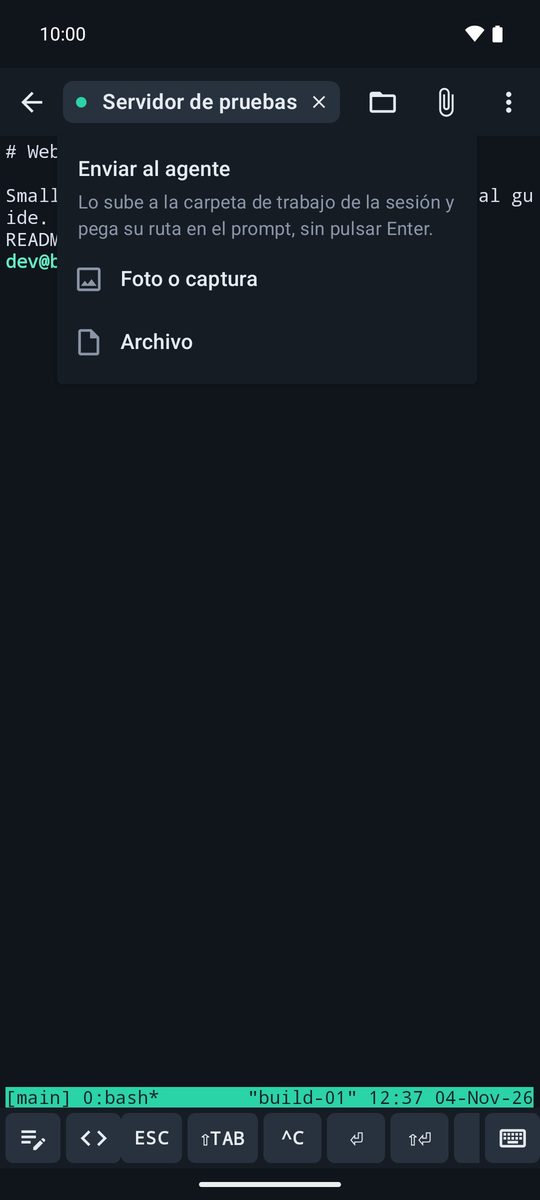
El icono del clip de la sesión (Enviar al agente) sube una Foto o captura o un Archivo a la carpeta de trabajo de la sesión y pega su ruta en el prompt, sin pulsar Enter. Después añade tu pregunta («¿por qué se ve mal esta pantalla?») y envíala.
Agentes como Claude Code o Codex pueden abrir una imagen si les das su ruta. El archivo se queda en tu servidor: bórralo cuando ya no lo necesites.
Escrita para 1B Terminal 1.2, con capturas reales de la app y datos de ejemplo.