Chapitre 4 · Guide · 1B Terminal
Fichiers par SFTP et « Envoyer à l'agent »
Les fichiers de votre serveur, sur votre téléphone, par la même connexion SSH : pas de seconde connexion et rien à installer sur le serveur à part SFTP, que presque tous les serveurs SSH incluent.
Ouvrir les fichiers
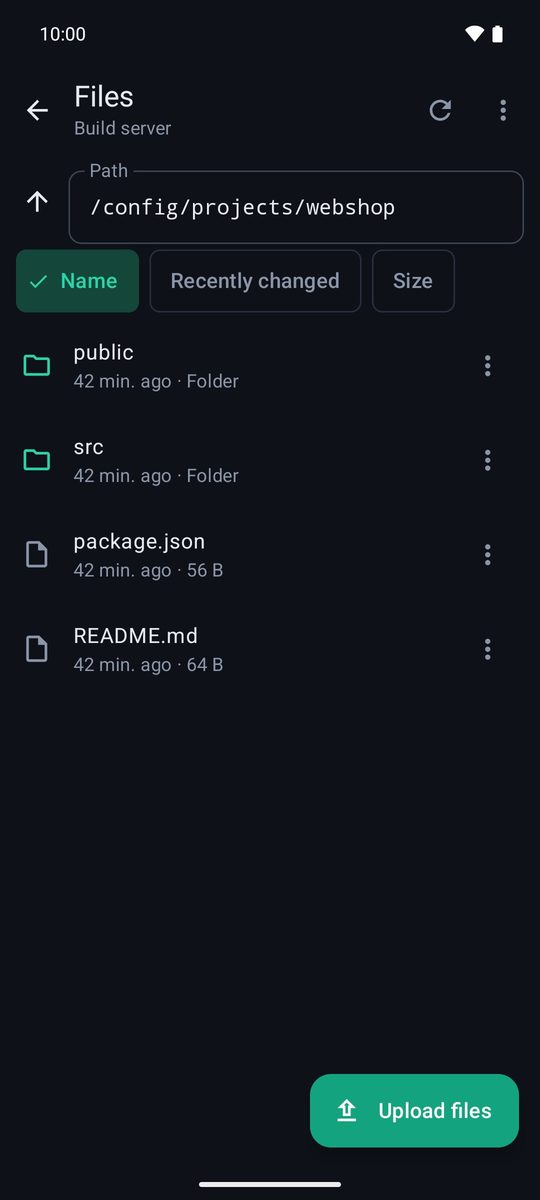
Dans une session, touchez l'icône de dossier en haut ou ⋮ › Fichiers. Depuis Hôtes, appuyez de manière prolongée sur un hôte (ou utilisez son menu) et choisissez Fichiers (SFTP) : l'app utilise une session ouverte vers ce serveur ou en ouvre une. Avec tmux, vous démarrez dans le dossier où se trouve votre session tmux ; sinon, dans votre dossier personnel.
Parcourir
Touchez un dossier pour l'ouvrir et Dossier parent pour remonter. Vous pouvez saisir un Chemin (y compris ~/…) et toucher Aller. Triez par Nom, Modifiés récemment ou Taille, et activez Afficher les fichiers cachés dans ⋮. Retour au terminal vous ramène à la session.
Télécharger, afficher, renommer et supprimer
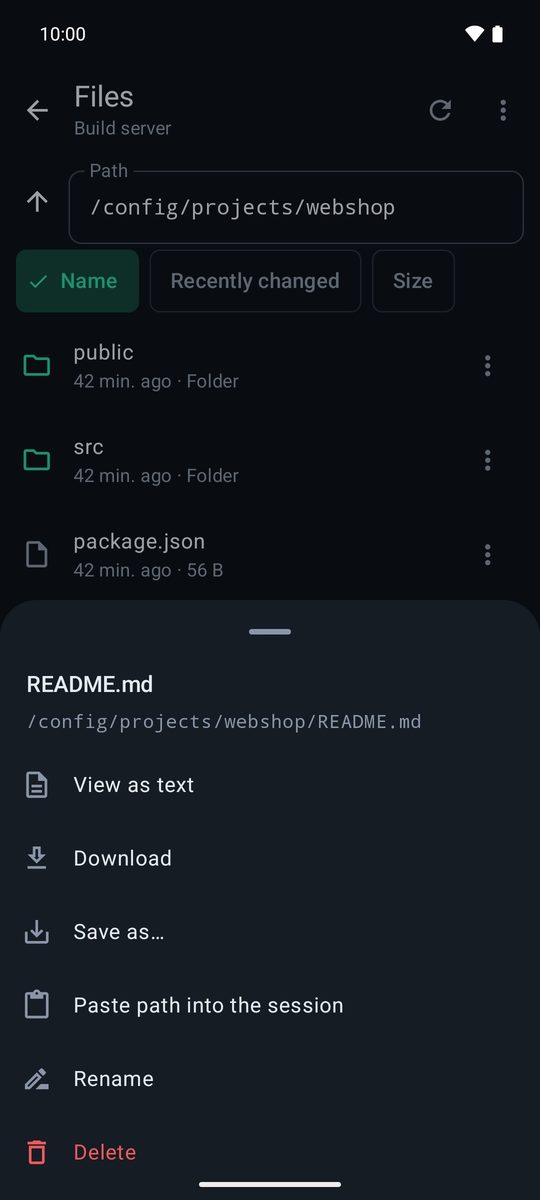
Touchez un fichier (ou appuyez de manière prolongée sur n'importe quel élément) pour voir ses options : Afficher comme texte, Télécharger (dans Téléchargements/1B Terminal), Enregistrer sous… pour choisir l'emplacement, Coller le chemin dans la session, Renommer et Supprimer. La suppression demande une confirmation et est irréversible. Les transferts affichent leur progression et vous pouvez les annuler ; un fichier envoyé à moitié est supprimé.
Envoyer des fichiers
Touchez Envoyer des fichiers et choisissez un ou plusieurs fichiers sur votre téléphone. Ils sont envoyés dans le dossier affiché ; si un nom existe déjà, l'app ajoute un numéro au lieu d'écraser le fichier.
Envoyer à l'agent
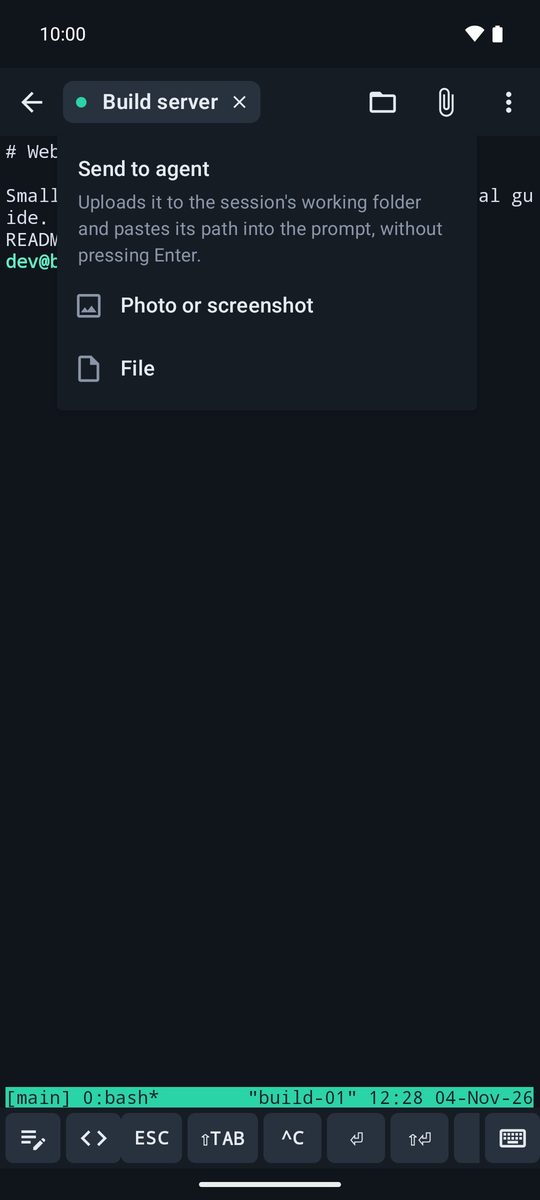
L'icône de trombone de la session (Envoyer à l'agent) envoie une Photo ou capture d'écran ou un Fichier dans le dossier de travail de la session et colle son chemin dans le prompt, sans appuyer sur Entrée. Ajoutez ensuite votre question (« pourquoi cet écran s'affiche-t-il mal ? ») et envoyez-la.
Des agents comme Claude Code ou Codex peuvent ouvrir une image si vous leur donnez son chemin. Le fichier reste sur votre serveur : supprimez-le quand vous n'en avez plus besoin.
Rédigé pour 1B Terminal 1.2, avec de vraies captures de l'app et des données d'exemple.