6장 · 가이드 · 1B Pass
비밀번호 가져오기와 내보내기(CSV)
1B Pass로 옮기는 데는 파일 하나면 됩니다. 지금 쓰는 관리자나 브라우저에서 비밀번호를 CSV로 내보내고 가져오세요. 형식은 자동으로 인식됩니다.
다른 관리자에서 가져오기
- 지금 쓰는 비밀번호 관리자나 브라우저에서 비밀번호를 CSV 파일로 내보내 휴대폰에 저장합니다.
- 1B Pass에서 설정 › 가져오기 및 내보내기 › CSV에서 가져오기(으)로 이동해 파일 선택을(를) 탭합니다.
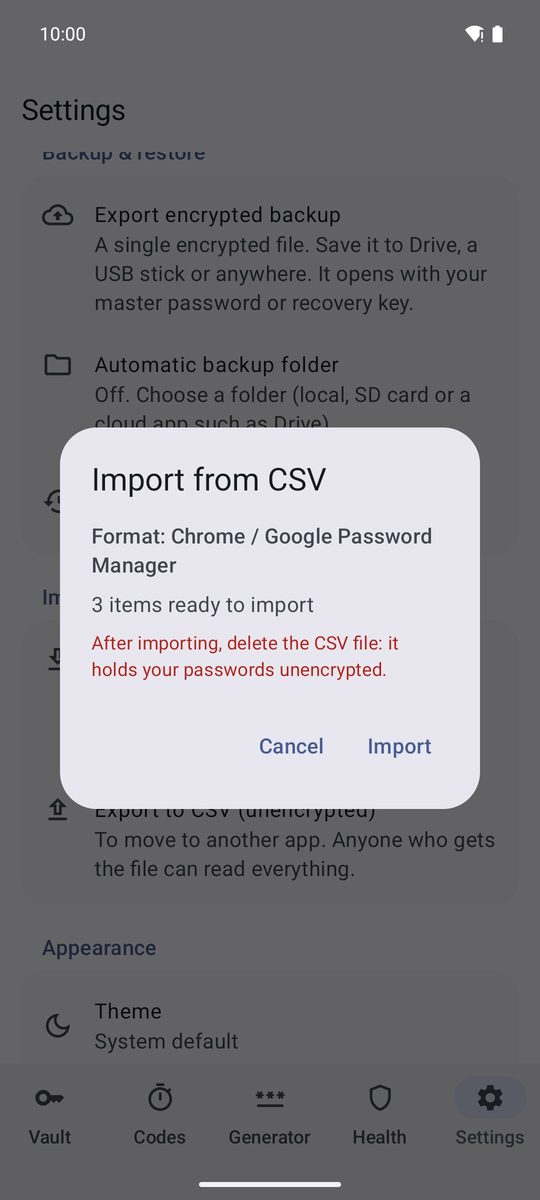
- 1B Pass가 찾은 내용을 확인합니다: 형식: … 및 가져올 수 있는 항목 수.
- 가져오기을(를) 탭합니다.
- CSV 파일을 삭제하세요. 비밀번호가 암호화되지 않은 상태로 들어 있습니다.
지원 형식
Chrome / Google 비밀번호 관리자, Bitwarden, KeePassXC, KeePass 2, 1Password, LastPass, Firefox, 그리고 1B Pass 자체 CSV. 대부분의 Chromium 기반 브라우저는 Chrome과 같은 CSV를 내보냅니다.
머리글 행이 있는 다른 CSV도 name 또는 title, url, username, password, notes 같은 열이 있으면 사용할 수 있습니다. 폴더와 2단계 키는 파일에 있으면 가져오고, 빈 행은 건너뜁니다.
CSV로 내보내기
다른 앱으로 옮기려면 설정 › 가져오기 및 내보내기 › CSV로 내보내기(암호화되지 않음)을(를) 사용하세요. 경고를 읽고 마스터 비밀번호를 입력한 뒤 암호화 없이 내보내기을(를) 탭합니다. 파일은 Bitwarden 구조에 몇 개의 열을 더한 형식이라 1B Pass로 손실 없이 다시 가져올 수 있습니다.
CSV 파일은 백업이 아닙니다. 파일을 가진 사람은 누구나 모든 비밀번호를 읽을 수 있습니다. 백업에는 다음 장의 암호화 백업을 사용하고, CSV는 다른 곳에 가져온 즉시 삭제하세요.
Android 11 이상의 1B Pass 1.1 기준이며, 실제 화면과 예시 데이터를 사용했습니다.