1장 · 가이드 · 1B Pass
시작하기: 보관함 만들기
설정은 몇 분이면 끝납니다. 마스터 비밀번호 하나를 정하고, 복구 키를 안전한 곳에 보관하고, 원하면 그 후로는 지문이나 PIN으로 잠금을 해제합니다.
보관함 만들기
보관함은 휴대폰에 있는 암호화된 파일 하나입니다. 로그인, 카드, 메모, 신원 정보, Wi-Fi 네트워크를 담습니다.
- 1B Pass를 열고 새 보관함 만들기을(를) 탭합니다.
- 키는 오직 나만 가지고 있습니다 화면을 읽습니다. 누구도, 1Byte Systems조차도 마스터 비밀번호를 재설정할 수 없습니다. 이해했습니다을(를) 탭합니다.
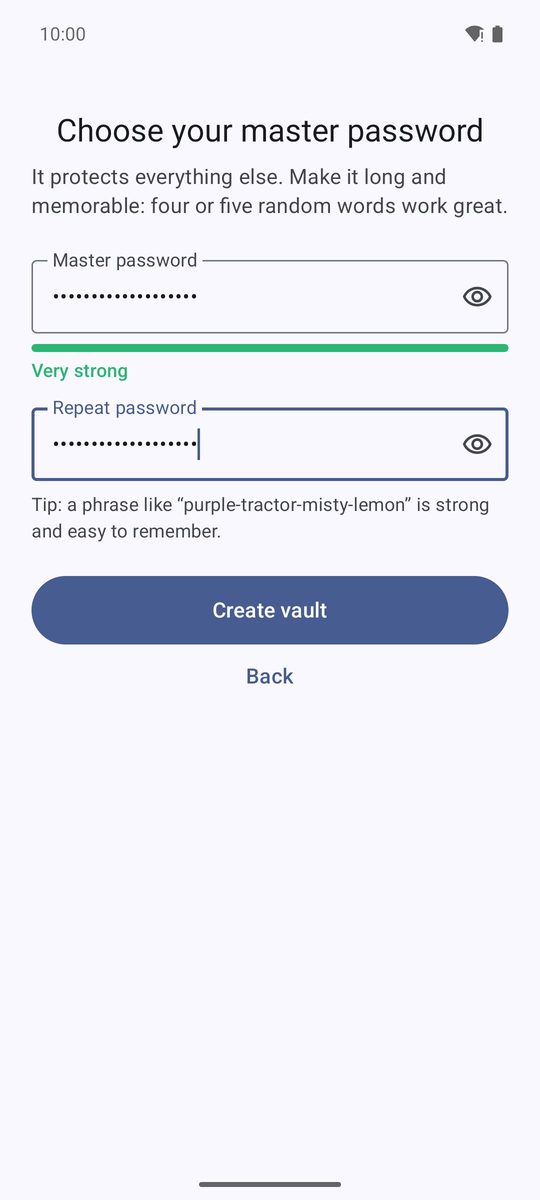
- 마스터 비밀번호 설정 화면에서 마스터 비밀번호에 비밀번호를 입력하고 비밀번호 다시 입력에 한 번 더 입력합니다. 첫 번째 칸 아래의 막대가 강도를 보여 줍니다.
- 보관함 만들기을(를) 탭합니다. 휴대폰이 새 보관함을 바로 암호화합니다.
- 긴급 복구 키트를 저장하고, 빠른 잠금 해제를 고르고, 자동 완성을 어떻게 할지 정합니다(아래와 다음 장 참고).
좋은 마스터 비밀번호 고르기
10자 이상이어야 하고 너무 쉽게 추측되면 안 됩니다. 앱이 예로 드는 것처럼 무작위 단어 네다섯 개로 된 문구가 가장 좋습니다. 길고 강력하며 기억하기 쉽습니다.
다른 곳에서 쓰는 비밀번호를 재사용하지 마세요. 나중에 설정 › 보안 › 마스터 비밀번호 변경에서 바꿀 수 있으며, 지문과 PIN은 계속 작동합니다.
긴급 복구 키트 저장하기
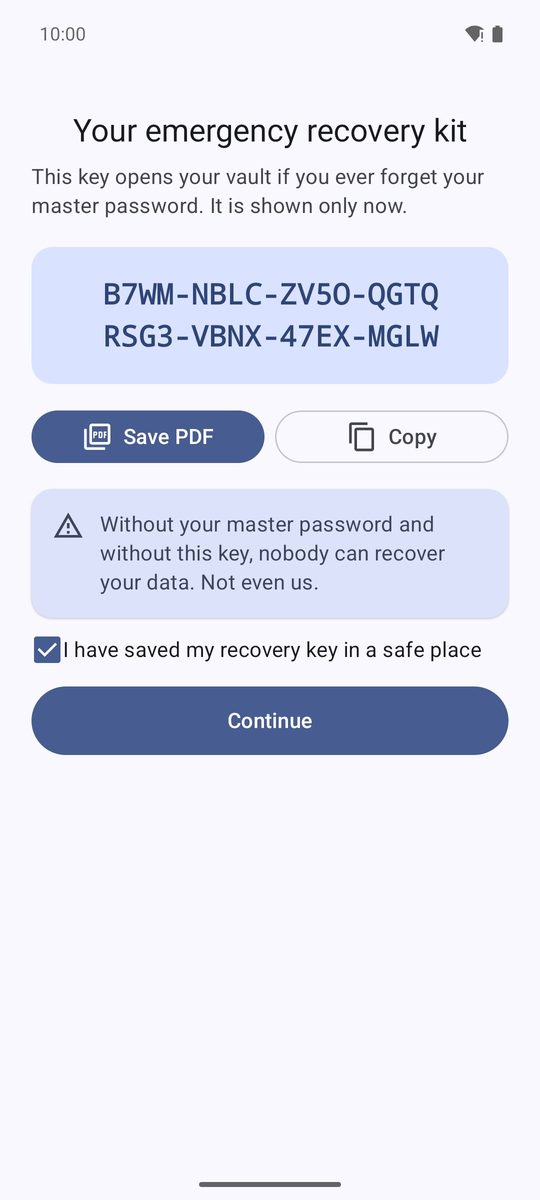
보관함을 만든 직후 복구 키가 담긴 긴급 복구 키트 화면이 나타납니다. 네 자씩 묶인 32자의 영문과 숫자입니다. 마스터 비밀번호를 잊어버렸을 때 보관함(과 백업)을 열 수 있으며, 지금만 표시됩니다.
- PDF 저장을(를) 탭해 한 페이지짜리 PDF를 저장하거나 복사을(를) 탭해 키를 복사합니다.
- PDF를 인쇄하거나 휴대폰 밖에 보관하세요. 예를 들어 서랍 속 USB 메모리에 둘 수 있습니다.
- 복구 키를 안전한 곳에 저장했습니다에 체크하고 계속을(를) 탭합니다.
잃어버렸나요? 설정 › 보안 › 새 긴급 키트에서 새로 만드세요. 이전 키로는 이 보관함을 더 이상 열 수 없습니다.
지문이나 PIN으로 잠금 해제
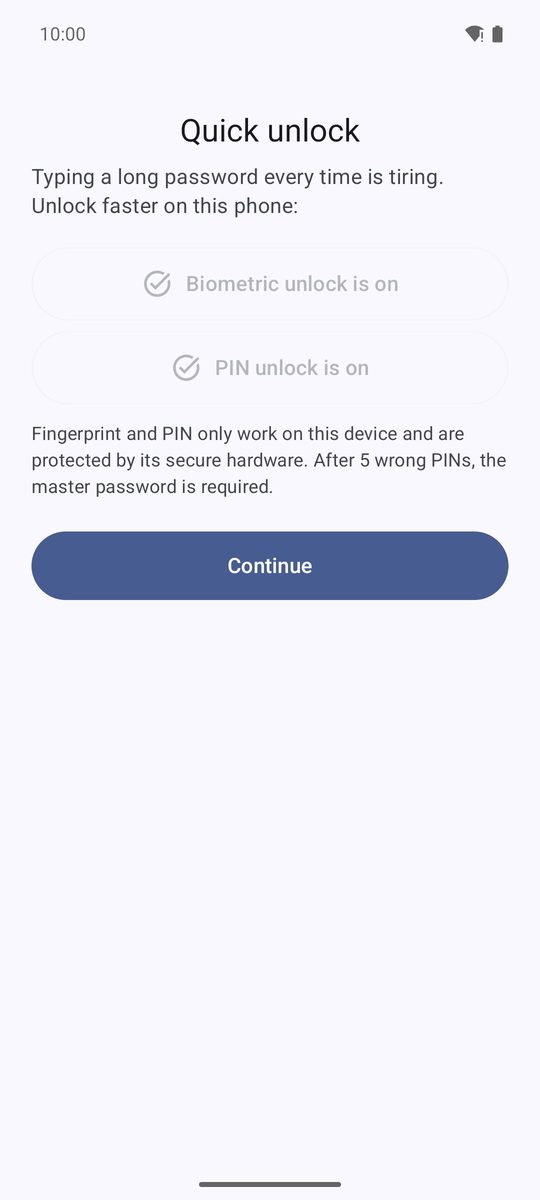
빠른 잠금 해제 화면에서 지문 또는 얼굴 인식 사용을(를) 탭하고 지문으로 확인하거나, 6자리 PIN 설정을(를) 탭하고 두 번 입력합니다(둘 다 해도 됩니다). 그런 다음 계속을(를) 탭합니다(마스터 비밀번호만 쓰려면 건너뛰기).
지문과 PIN은 이 휴대폰에서만 작동하며 기기의 보안 하드웨어로 보호됩니다. PIN을 5번 틀리면 1B Pass가 마스터 비밀번호를 요구합니다. 두 가지 모두 나중에 설정 › 보안에서 바꿀 수 있습니다.
이미 보관함이 있나요?
첫 화면의 백업에서 복원은(는) .1bpass 백업 파일을 열고, 다른 기기에서 1B Pass를 사용하고 있어요은(는) 다른 기기에서 이미 동기화 중인 보관함에 연결합니다. 두 가지 모두 백업과 동기화 장에서 설명합니다.
앱 둘러보기
아래쪽 바에는 탭이 다섯 개 있습니다. 보관함(모든 항목), 코드(2단계 코드), 생성기, 보안 점검(비밀번호 점검), 설정입니다. 태블릿이나 펼친 폴더블 휴대폰에서는 측면 바로 옮겨지고, 보관함은 목록과 선택한 항목을 나란히 보여 줍니다.
보관함 위쪽의 자물쇠는 지금 잠그기입니다. 보관함을 즉시 잠급니다.
Android 11 이상의 1B Pass 1.1 기준이며, 실제 화면과 예시 데이터를 사용했습니다.